SafePal S1 Pro

Аппаратный кошелёк SafePal в корпусе из металла и стекла с экраном 1,3 дюйма, кнопочным управлением и подписанием через QR-коды с приложением на телефоне.

SafePal S1 Pro

Подтверждение транзакций

  • Компьютер: Не подтверждено
  • iPhone: Подтверждение транзакций
  • Android: Подтверждение транзакций

Управление

Физические кнопки

Резервная копия

Фраза восстановления

Питание

Перезаряжаемый аккумулятор

Подходит ли он вам?

Подойдёт ли вам этот кошелёк?

Хороший выбор, если

Вы хотите пользоваться SafePal с телефона через QR-коды и предпочитаете корпус из металла и стекла и более ёмкий аккумулятор, чем у S1. Вам удобно проверять платежи на небольшом экране и поочерёдно сканировать коды телефоном и аппаратным кошельком.

Рассмотрите другую модель, если

Вам нужен сенсорный экран или хочется реже пользоваться камерами. У S1 Pro такой же экран 1,3 дюйма и кнопки направлений, как у S1, а для обновления прошивки нужен компьютер. Выбирайте по удобству этих повседневных задач, а не только по слову Pro в названии.

Стоит сравнить

  • SafePal S1

    Выбирайте S1, если вам подходят тот же размер экрана и обмен QR-кодами, а корпус Pro из металла и стекла и более ёмкий аккумулятор для вас не главное.

    Сравнить S1 Pro и SafePal S1
  • SafePal X1

    Выбирайте X1, если хотите остаться с приложением SafePal, но предпочитаете подтверждать переводы с телефона через Bluetooth вместо обмена QR-кодами.

    Сравнить S1 Pro и SafePal X1

Телефоны и компьютеры

Проверьте совместимость с вашим телефоном или компьютером.

Проверьте приложение и подключение для вашего устройства. Настройку кошелька и подписание транзакций мы проверяем отдельно.

Компьютер

  • Возможность настройки кошелька не подтверждена
  • Возможность подписания транзакций не подтверждена
Другие кошельки для компьютера

iPhone

SafePal app

QR

  • iOS 15.0 или новее
  • Настроить кошелёк
  • Подтверждать транзакции
Другие кошельки для iPhone

Android

SafePal app

QR

  • Настроить кошелёк
  • Подтверждать транзакции
Другие кошельки для Android

Чем S1 Pro отличается от S1

Выбирайте S1 Pro, если вам подходит работа SafePal через QR-коды и нужны корпус из алюминиевого сплава, передняя панель из закалённого стекла и аккумулятор ёмкостью 500 мА·ч. У обычного S1 аккумулятор на 400 мА·ч; у обеих моделей цветной экран 1,3 дюйма и кнопки направлений.

Pro — отдельная аппаратная модель, а не версия прошивки S1. Управление остаётся кнопочным, а проверять платежи нужно на небольшом экране. Корпус из металла и стекла сам по себе не доказывает, что Pro в целом безопаснее S1.

При работе с телефона приложение SafePal готовит переводы и получает данные о балансе из блокчейна. S1 Pro хранит ключи и подписывает транзакции без подключения к интернету. Телефон и устройство обмениваются QR-кодами с помощью своих камер. Подписание через Bluetooth и NFC недоступно; подключение USB-кабеля тоже не позволяет подписывать переводы по USB.

SafePal также указывает, что S1 Pro совместим с браузерным расширением компании. Это отдельный способ работы, который не следует смешивать с описанными здесь действиями на телефоне или обновлением прошивки по USB. Поддержка расширения не означает, что через него доступны все монеты, сети и задачи на компьютере.

Проверьте подлинность устройства и создайте кошелёк

Выберите место, где никто не увидит ваши данные, и подготовьте заряженный S1 Pro, бумагу и ручку. Осмотрите упаковку и устройство: нет ли повреждений или следов использования. При первом включении выберите язык и пройдите Device Authentication — проверку подлинности устройства — до создания кошелька.

SafePal прямо указывает, что проверка подлинности для S1 и S1 Pro одинакова. На устройстве выберите Next («Далее»), чтобы показать проверочный QR-код. Отсканируйте его телефоном: откроется страница проверки SafePal. Нажмите OK на устройстве, введите появившийся шестизначный код на странице и выберите Authenticate. Результат должен подтверждать, что устройство подлинное и ранее не использовалось. Если результат иной, остановитесь и обратитесь в поддержку SafePal. Официальная инструкция объясняет, как открыть Submit A Request на сайте, выбрать категорию проблемы и описать её. Если страница обращения не открывается, ничего не меняйте на устройстве и попробуйте позже.

После успешной проверки выберите Next на устройстве и его камерой отсканируйте QR-код активации на телефоне. Дождитесь завершения активации. Это механизм проверки самого SafePal, а не независимая гарантия отсутствия любых возможных дефектов.

Для нового кошелька выберите Create New Wallet («Создать новый кошелёк»), затем Create Now. Выберите длину фразы восстановления — 12, 18 или 24 слова — и запишите все слова в показанном порядке. Фразу восстановления также называют сид-фразой. Пройдите проверку слов на устройстве, задайте PIN-код из 6–12 цифр и название кошелька. Храните слова вне цифровых устройств: не фотографируйте их и не вводите в телефон, на сайте или в сообщении поддержке.

Если у вас уже есть фраза восстановления нужного кошелька, выберите Recover My Wallet («Восстановить мой кошелёк») и следуйте разделу о восстановлении. Создание нового кошелька даст другие адреса и не вернёт прежний баланс.

Подключите S1 Pro к приложению на телефоне

Скачайте приложение SafePal с официальной страницы загрузки. При первом запуске задайте пароль приложения — Security Password. Отпечаток пальца и графический ключ можно настроить по желанию. Пароль защищает приложение, а PIN-код устройства подтверждает действия на S1 Pro.

В приложении выберите «Аппаратный кошелёк» (Hardware Wallet) и прочитайте инструкцию по подключению. Нажмите «Далее» и введите пароль приложения: появится QR-код. На S1 Pro выберите «Сканировать» (Scan) и отсканируйте код с телефона. Введите PIN-код устройства и подтвердите действие кнопкой OK.

Нажмите «Далее» в приложении, чтобы открыть камеру телефона, и отсканируйте последовательность QR-кодов на экране S1 Pro. После подключения аппаратный кошелёк появится в приложении. Проверьте его название перед использованием, особенно если в приложении есть ещё и программный кошелёк.

Для подключения не нужно вводить фразу восстановления аппаратного кошелька в приложение. Если вы сменили или потеряли телефон, но S1 Pro и его PIN-код у вас остались, установите официальное приложение на другой телефон и повторите подключение существующего кошелька. Не сбрасывайте S1 Pro и не создавайте новый кошелёк ради повторного подключения.

Для работы в браузере инструкция SafePal предлагает выбрать в расширении «Импортировать кошелёк» (Import Wallet) и отсканировать его QR-код приложением на телефоне. Используйте этот способ подключения без ввода фразы восстановления. SafePal подтверждает совместимость S1 Pro с расширением; наша таблица совместимости описывает более узкий набор проверенных по документации задач — настройку и подписание с телефона.

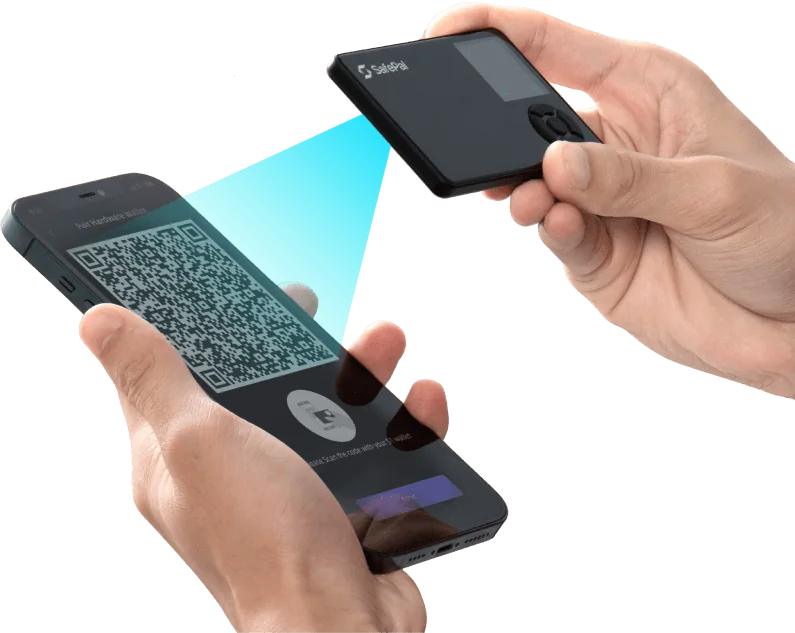
В руках — SafePal S1 Pro и телефон с QR-кодом для подключения аппаратного кошелька.
На иллюстрации SafePal устройство S1 Pro сканирует код подключения с телефона. Так приложение подключается к кошельку без ввода слов восстановления на телефоне.

Проверьте сеть и адрес для получения

Прежде чем отправлять средства на S1 Pro, откройте список поддерживаемых активов SafePal. В фильтре «Кошелек» выберите «S1/S1 Pro Аппаратный», в фильтре «Сеть» — нужную сеть, затем найдите актив через поиск. Проверьте найденный результат, а не только название монеты: отправитель и получатель должны использовать одну и ту же сеть.

Если с этими фильтрами актив не находится или непонятны его сеть либо адрес контракта токена, обратитесь в поддержку SafePal до перевода. Укажите название актива, сеть и, если применимо, адрес контракта токена, но не слова восстановления. То, что приложение показывает актив, ещё не подтверждает возможность подписывать его переводы аппаратным кошельком.

Руководство S1 Pro направляет владельцев к инструкции SafePal по получению средств на S1. На устройстве откройте Asset Management («Управление активами»), выберите нужный актив, затем Receive («Получить») и введите PIN-код, чтобы увидеть QR-код адреса. В приложении откройте подключённый аппаратный кошелёк, выберите тот же актив и сеть и нажмите Receive. Полностью сверьте адрес в приложении с адресом на устройстве, прежде чем копировать его или передавать отправителю.

Если нужного актива нет на устройстве, не выбирайте вместо него монету с похожим названием или адрес из другой сети. Сначала уточните у поддержки SafePal, как добавить нужный актив. При первом пополнении отправьте небольшую сумму и проверьте подтверждение перевода и баланс в приложении, прежде чем переводить больше.

S1 Pro не получает актуальные балансы из блокчейна. Экран отключённого от сети устройства и раздел Signing Record («История подписей») не подтверждают поступление средств. Баланс и статус транзакций получает подключённое приложение. Если баланс не отображается, это не повод сбрасывать устройство.

Проверьте платёж перед подтверждением

Готовьте перевод в приложении SafePal, выбрав подключённый аппаратный кошелёк. Проверьте адрес получателя, актив, сеть и сумму, а также memo или tag, если получатель их требует. Проверьте комиссию и оставьте достаточно актива, которым оплачивается комиссия в выбранной сети.

По документации S1 Pro подписывает перевод без подключения к интернету, а приложение отправляет его в сеть. На устройстве выберите Scan, отсканируйте QR-код транзакции из приложения и проверьте платёжные данные на экране устройства перед подтверждением. Отклоните запрос, если он отличается от задуманного платежа или вы не понимаете его смысл. Подключение приложения не делает все последующие запросы заслуживающими доверия.

Подробная инструкция SafePal по отправке через QR-коды относится к S1, а не к S1 Pro. В ней нужно выбрать Send в приложении, подготовить QR-код транзакции, проверить и подтвердить её PIN-кодом на устройстве, отсканировать подписанную последовательность QR-кодов обратно в приложение и нажать Broadcast для отправки в сеть. Эта инструкция помогает понять обмен QR-кодами, но мы не подтверждали соответствие каждой показанной кнопки и каждого экрана модели S1 Pro.

Следуйте подсказкам вашей версии приложения и устройства до обратного сканирования кодов телефоном и отправки транзакции в сеть. Если они отличаются от инструкции и вы не можете разобраться, остановитесь и обратитесь в поддержку SafePal. Не подтверждайте непонятный запрос. После отправки проверьте результат в приложении: подпись на устройстве ещё не означает подтверждения транзакции сетью.

Проверьте запись фразы без сброса кошелька

На S1 Pro есть функция Settings → Seed Verification для проверки записанной фразы восстановления. Подготовьте свою запись и PIN-код устройства. Откройте эту функцию в настройках S1 Pro и по подсказкам введите слова на самом устройстве. Не вводите их на телефоне или компьютере.

Руководство Pro подтверждает наличие этой функции, а подробная пошаговая инструкция SafePal относится к S1. В ней выбирают число слов, вводят их по порядку и получают результат проверки. Функция сверяет вашу запись, а не показывает исходную фразу заново. Для проверки не нужно сбрасывать кошелёк.

Если проверка не пройдена, сначала сверьте порядок и написание слов с исходной записью и убедитесь, что ввели их правильно. Если проблема остаётся, ничего не меняйте на S1 Pro и обратитесь в SafePal, не сообщая слов. Успешная проверка слов не проверяет дополнительную парольную фразу и не доказывает, что вы сможете восстановить все счета на другой модели.

Если запись утрачена или непригодна, но вы ещё можете подтверждать транзакции на S1 Pro, создайте отдельный кошелёк с новой фразой восстановления. Сохраните её и проверьте способом, который поддерживает новый кошелёк. Затем проверьте его адрес для получения и сеть, отправьте небольшую пробную сумму с S1 Pro и убедитесь, что она поступила в новый кошелёк. Только после этого переводите оставшиеся средства. Не меняйте S1 Pro до подтверждения переводов и не стирайте данные с единственного устройства, которое ещё может подписывать платежи. Возможность только просматривать баланс не даёт возможности подписывать транзакции.

Восстановите кошелёк при потере устройства или PIN-кода

Чтобы восстановить существующий кошелёк на другом S1 Pro, нужны исходная фраза восстановления с правильным порядком слов и точная дополнительная парольная фраза, если вы её использовали. PIN-код устройства и пароль приложения не заменяют эти данные.

Сначала проверьте подлинность нового устройства. Выберите на нём Recover My Wallet («Восстановить мой кошелёк»), укажите длину сохранённой фразы — 12, 18 или 24 слова — и введите слова по порядку кнопками устройства. После настройки задайте новый PIN-код и название кошелька, затем подключите восстановленный кошелёк к приложению.

S1 Pro поддерживает дополнительную парольную фразу через Settings → Passphrase. Если она была у прежнего кошелька, одних слов восстановления недостаточно: потребуется та же парольная фраза. Сохраните её отдельно и в точности. В руководстве Pro нет полной пошаговой инструкции восстановления с парольной фразой. Если вы не можете найти способ снова открыть такой кошелёк, обратитесь в поддержку SafePal, но никогда не сообщайте ей ни парольную фразу, ни слова восстановления.

Прежде чем полагаться на восстановленный кошелёк, проверьте, что появились ожидаемые счета, адреса для получения и балансы. Если нет, проверьте выбранный счёт и сеть, а также вспомните, использовали ли вы парольную фразу. Пустой счёт сам по себе не означает, что средства исчезли. Не спешите заменять резервную запись или сбрасывать другое устройство.

Если вы забыли PIN-код устройства, подписывать переводы может быть невозможно, даже когда телефон по-прежнему показывает баланс. Прежде чем сбрасывать или заменять устройство, сохраните и проверьте имеющиеся данные восстановления. Если нет ни пригодной резервной записи, ни устройства, способного подтверждать транзакции, замена устройства не воссоздаст утраченные ключи.


Зарядка и обновление прошивки по USB

S1 Pro заряжается через USB-C. В руководстве SafePal указано зарядное устройство для телефона с выходом DC 5V и запрещено использовать зарядное устройство для ноутбука. Для обновления прошивки нужны компьютер и USB-подключение с передачей данных: на странице обновления S1 Pro SafePal прямо указывает, что обновление с телефона не поддерживается.

Перед обновлением проверьте правильность сохранённой фразы восстановления и убедитесь, что у вас есть точная дополнительная парольная фраза, если вы её использовали. Если запись отсутствует или не проходит проверку, но устройство ещё может подтверждать транзакции, сначала решите эту проблему по разделу о резервной копии. При сбое обновления вы не должны остаться с единственной непроверенной записью для восстановления.

В настройках S1 Pro откройте сведения об устройстве (About), чтобы узнать серийный номер и текущую версию прошивки. На русской иллюстрации SafePal этот путь показан как «Настройки» → «Подробнее» на примере S1; точные подписи меню текущей прошивки Pro мы не проверяли. На официальной странице обновления S1 Pro введите серийный номер и скачайте прошивку именно для этой модели. Имя файла должно остаться upgrade.bin. Если браузер добавил к нему суффикс повторной загрузки, удалите суффикс. Не используйте файл для S1 или X1 и не запускайте скачанный файл как программу.

Подключите S1 Pro к компьютеру USB-кабелем с передачей данных. В настройках устройства откройте раздел обновления — в русской иллюстрации он назван «Обновление». Затем обязательно выберите «Войти в режим обновления». Когда кошелёк появится на компьютере как виртуальный диск, скопируйте на него upgrade.bin и запустите обновление на S1 Pro: в русской инструкции эта кнопка названа «Обновить». Не отключайте кабель и питание до завершения обновления, затем снова откройте сведения об устройстве и проверьте версию прошивки.

Если виртуальный диск не появился, убедитесь, что вы вошли в режим обновления, и попробуйте другой заведомо исправный кабель с передачей данных или другой USB-порт. Если это не помогло, сообщите поддержке SafePal модель, версию прошивки и ошибку. Для диагностики обновления никогда не передавайте слова восстановления.

Характеристики устройства

ХарактеристикаЗначение
ЭкранТип экранаIPS LCD
Диагональ экрана1,3″
Разрешение320 × 320 px
Отображение цветаЦветной
Питание и зарядкаБатареяПерезаряжаемый аккумулятор
Ёмкость аккумулятора500 mAh
Способы зарядкиUSB-C
Подключения устройстваРазъём USBUSB-C

Доступ к кошельку

Ввод PIN-кода
На аппаратном кошельке
Ввод дополнительной парольной фразы
Поддерживается; место ввода не указано
Источники

Информация на этой странице основана на документации производителей.

Документация проверена: · ·

Как мы сравниваем

SafePal S1 Pro

Цена у SafePal

Ещё не уверены? Все модели в продаже: 49