Eine gute Wahl, wenn
Du möchtest Transaktionen auf einem größeren Touchscreen prüfen und dein iPhone per Bluetooth verbinden. Kabelloses Laden ist für dich praktisch, und du bist bereit, den Akku regelmäßig aufzuladen.


Das Modell mit gebogenem E-Ink-Display und kabellosem Laden, wenn dir Anzeige und Handhabung wichtig sind.

Transaktionen bestätigen mit
Backup
Seed-Phrase
Stromversorgung
Wiederaufladbarer Akku
Passt sie zu dir?
Du möchtest Transaktionen auf einem größeren Touchscreen prüfen und dein iPhone per Bluetooth verbinden. Kabelloses Laden ist für dich praktisch, und du bist bereit, den Akku regelmäßig aufzuladen.
Du nutzt hauptsächlich einen Computer und hättest lieber eine einfache USB-Wallet ohne Akku. Wenn dir das gebogene Display und kabelloses Laden nicht wichtig sind, kommt auch ein flacher Touchscreen infrage.
Ein flacher E-Ink-Touchscreen und Bluetooth fürs Smartphone, wenn du auf Stax’ gebogenes Display und kabelloses Laden verzichten kannst.
Stax und Flex vergleichenEine kleinere Bluetooth-Wallet mit zwei Tasten, falls dir diese Bedienung lieber ist als ein Touchscreen.
Stax und Nano X vergleichenEine USB-Wallet ohne Akku für Computer oder Android. Überweisungen mit dem iPhone kannst du damit nicht bestätigen.
Stax und Nano S Plus vergleichenHandys und Computer
Hier siehst du die App und die Verbindung für jedes Gerät. Einrichtung und das Signieren von Transaktionen werden getrennt bestätigt.
USB oder Bluetooth
Nicht unterstützt: Tablets
USB
Nicht unterstützt: Surface Pro
Linux
Bluetooth
Nicht unterstützt: iPad und Tablets
Mit einem iPhone nutzt du Stax per Bluetooth in Ledger Wallet. Unter Android kannst du Bluetooth oder ein USB-Datenkabel verwenden, am Computer USB. Ledger Wallet ist die Begleit-App, die früher Ledger Live hieß. Sie bereitet Transaktionen vor und zeigt deine Konten an; Zahlungen bestätigst du auf dem Stax.
Prüfe vor der Entscheidung für Stax die genaue Kryptowährung, das Netzwerk und die Wallet-App. Manche unterstützten Kryptowährungen benötigen eine andere kompatible App. Dass Stax eine Kryptowährung unterstützt, bedeutet also nicht, dass du sie auch in Ledger Wallet verwalten kannst.
Stax wird über USB-C oder ein kompatibles Qi-Ladegerät geladen. Ledger schließt Apple-MagSafe-Ladegeräte und -Zubehör ausdrücklich aus und garantiert die Funktion nicht für jedes Qi-Ladegerät. Kabelloses Laden ist praktisch, aber dein vorhandenes Smartphone-Ladegerät muss dafür nicht geeignet sein.
Beginne auf Ledgers offizieller Einrichtungsseite, um Ledger Wallet für dein Smartphone oder deinen Computer herunterzuladen. Lege einen leeren Wiederherstellungszettel bereit. Mit den folgenden Schritten erstellst du eine neue Wallet. Möchtest du bestehende Konten wiederherstellen, folge stattdessen dem Abschnitt zur Wiederherstellung.
Bewahre die Wiederherstellungsphrase (Seed-Phrase) offline auf: Fotografiere die Wörter nicht und gib sie weder auf einem Smartphone noch in einer Computer-App oder auf einer Website ein. Deine PIN entsperrt diesen Stax. Mit den Wiederherstellungswörtern stellst du die Wallet wieder her, wenn das Gerät verloren geht oder zurückgesetzt wird.
Ist die gewünschte Wallet bereits auf deinem Stax eingerichtet, brauchst du für ein anderes Smartphone oder einen anderen Computer weder eine neue Wallet noch einen Reset. Verbinde Stax mit der offiziellen App und füge seine bestehenden Konten hinzu.
Anleitung des Herstellers
Stax braucht eine Blockchain-App für die Kryptowährung, die du nutzen möchtest. In Ledger Wallet fügst du anschließend ein Konto hinzu, um dessen Guthaben anzusehen und Überweisungen vorzubereiten. Für Bitcoin installierst du die Bitcoin-App auf Stax und fügst ein Bitcoin-Konto hinzu.
Ein Konto, das du bereits mit derselben Wiederherstellungsphrase genutzt hast, lässt sich nach der Wiederherstellung wiederfinden. Die Installation der Blockchain-App allein fügt dieses Konto noch nicht zu Ledger Wallet hinzu. Andere Coins und Token können andere Apps oder Netzwerke erfordern; folge der jeweiligen Anleitung.
Brauchst du mehr Speicherplatz, kannst du eine Blockchain-App deinstallieren und später erneut installieren. Dadurch werden weder deine privaten Schlüssel vom Stax noch deine Kryptowährungen aus der Blockchain entfernt.
Anleitung des Herstellers
Wähle das Konto und Netzwerk, auf dem du die Kryptowährung empfangen möchtest. Stax muss verbunden und entsperrt sein; die benötigte Blockchain-App muss installiert sein. Bei einer Auszahlung von einer Börse muss das dort gewählte Auszahlungsnetzwerk mit dem Netzwerk deines Empfangskontos übereinstimmen.
Überweise an ein neues Ziel zuerst einen kleinen Betrag. Warte, bis er auf dem vorgesehenen Konto angekommen ist, bevor du mehr sendest. Der Überweisungsleitfaden erklärt, wie du Gebühren und Mindesteinzahlungen prüfst. Nach der Adressprüfung kannst du Stax trennen. Für den Eingang von Kryptowährungen oder Netzwerkbestätigungen muss das Gerät nicht verbunden bleiben.
Anleitung des Herstellers
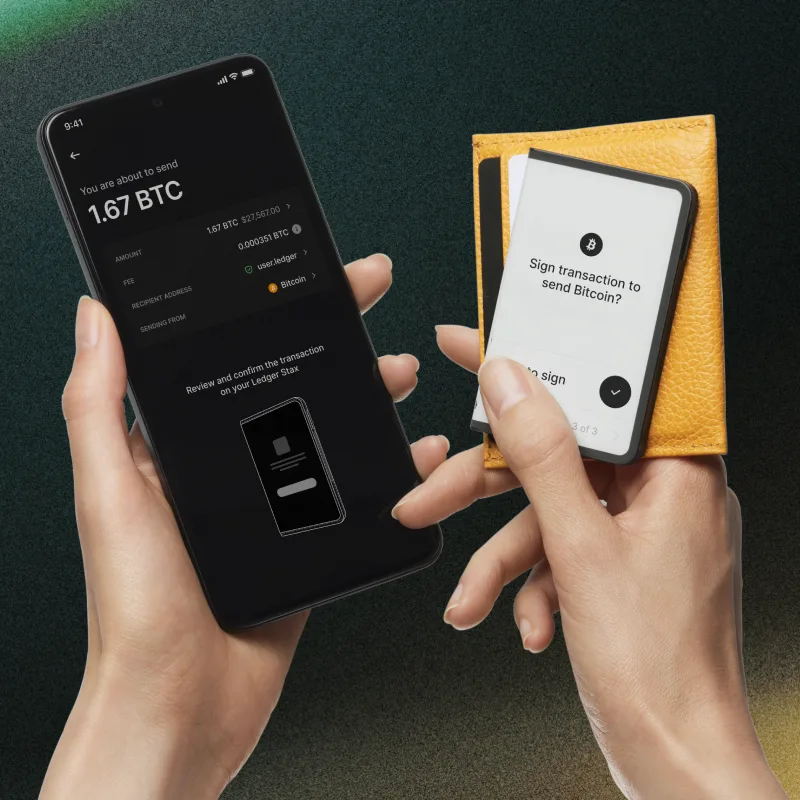
Stax hat einen 3,7 Zoll großen E-Ink-Touchscreen mit Graustufen. Du bereitest die Transaktion in einer Wallet-App vor und prüfst die Angaben auf dem Stax. Bei einer normalen Überweisung vergleichst du Empfänger, Betrag und Gebühr, bevor du auf dem Gerät bestätigst.
Wähle in Ledger Wallet Desktop „Senden“ auf der Kontoseite. Auf dem Smartphone nutzt du „Transfer“ → „Senden“. Wähle das sendende Konto, gib Empfänger und Betrag ein und prüfe Netzwerk und Gebühr. Der Empfänger muss die gewählte Kryptowährung auf diesem Netzwerk annehmen können.
Verbinde und entsperre Stax und öffne die von Ledger Wallet angeforderte Blockchain-App. Vergleiche die Transaktionsdetails auf Stax mit der beabsichtigten Zahlung. Bestätige nur, wenn alles stimmt; bei einer Abweichung lehnst du ab. Mit deiner Bestätigung signiert Stax die Transaktion. Ledger Wallet übermittelt sie anschließend an das Netzwerk. In den Transaktionsdetails in Ledger Wallet kannst du nachsehen, ob sie bereits bestätigt wurde.
Ein größeres Display macht eine unbekannte Anfrage nicht vertrauenswürdig. Welche Angaben das Gerät verständlich darstellen kann, hängt von der App und der Transaktion ab. Wenn du nicht verstehst, was du erlaubst, brich ab. Der Touchscreen nimmt dir diese Prüfung nicht ab.
Anleitung des Herstellers
Recovery Check vergleicht die Wörter, die du auf Stax eingibst, mit der auf dem Gerät gespeicherten Wiederherstellungsphrase. So prüfst du deine aufgeschriebene Kopie, ohne die Wallet zu ersetzen. Lege den Zettel bereit und entsperre Stax mit seiner normalen PIN, ohne eine zusätzliche Passphrase zu aktivieren.
Ein erfolgreiches Ergebnis prüft keine zusätzliche Passphrase und belegt auch keine Wiederherstellung auf einem anderen Modell. Wenn du eine Passphrase nutzt, bewahre deren exakten Wortlaut separat und sicher auf. Nach der Prüfung kannst du Recovery Check wieder deinstallieren.
Fehlt das Backup oder schlägt die Prüfung weiterhin fehl, lass Stax eingerichtet: Setze das Gerät nicht zurück und starte kein OS-Update. Kannst du noch Zahlungen bestätigen, richte eine separate Wallet mit einem eigenen neuen Backup ein. Prüfe dieses Backup und die Empfangsadresse und übertrage dann deine Kryptowährungen dorthin. Lass den ursprünglichen Stax eingerichtet, falls du ein Konto übersehen hast. Ledgers Anleitung für verlorene Wiederherstellungswörter erklärt diesen Weg: Beginne mit der Übertragung deiner Kryptowährungen, nicht mit dem Zurücksetzen. Kannst du keine Zahlungen mehr bestätigen oder bist du unsicher, wie du weiter vorgehen sollst, wende dich an den offiziellen Support. Gib dabei keine Wiederherstellungswörter oder andere geheime Wiederherstellungsdaten weiter.
Anleitung des Herstellers
Wähle auf einem neuen oder zurückgesetzten Stax die Wiederherstellung einer bestehenden Wallet, wenn du auf die Konten einer aufbewahrten Phrase zugreifen möchtest. Eine neue Wallet erzeugt andere Schlüssel und stellt diese Konten nicht wieder her. Setze ein funktionierendes Gerät nicht zurück, nur um sein Backup zu testen.
Für Konten mit Passphrase nutzt du die verlinkte Passphrase-Anleitung von Ledger. Beginne mit dem Abschnitt für Ledger Stax und andere Touchscreen-Geräte: „Settings“ (Einstellungen) → „Advanced“ → „Set passphrase“ (Passphrase einrichten). Gib deine bestehende Passphrase exakt ein, statt eine neue zu wählen. Wenn du sie mit einer PIN verknüpfst, schließe diesen Vorgang ab, schalte Stax aus und entsperre es mit dieser Passphrase-PIN, bevor du die Konten hinzufügst. Nutzt du eine temporäre Passphrase, füge die Konten hinzu, solange die Sitzung mit dieser Passphrase aktiv ist.
Bei der normalen Einrichtung einer neuen Wallet erstellt Stax eine BIP39-Phrase mit 24 Wörtern. Es kann kompatible Phrasen mit 12, 18 oder 24 Wörtern wiederherstellen. Ein kompatibles Backup-Format bedeutet noch nicht, dass jede Kryptowährung, jedes Netzwerk und jedes Konto in der gewählten App funktioniert.
Hast du die Geräte-PIN vergessen, rate nicht weiter: Nach drei falschen Eingaben setzt sich Stax zurück. Mit einem brauchbaren Backup und einer gegebenenfalls benötigten Passphrase kannst du den Zugriff danach wiederherstellen. Ledger kann eine vergessene PIN oder Wiederherstellungsphrase nicht für dich abrufen. Kannst du Stax noch entsperren und Zahlungen bestätigen, hast aber kein brauchbares Backup, folge zuerst den Schritten zum Erhalt des Zugriffs im Abschnitt zur Backup-Prüfung. Dass du in Ledger Wallet ein Guthaben siehst, bedeutet allein noch nicht, dass du eine Überweisung bestätigen kannst.
Anleitung des Herstellers
Das aktuelle Stax-Angebot enthält Ledger Recovery Key, eine separate, PIN-geschützte Karte. Für eine regulär auf Stax erstellte Wallet mit 24 Wörtern bietet sie ein zusätzliches Backup. Damit kannst du die Wallet per NFC auf einem kompatiblen Ledger-Touchscreen-Gerät wiederherstellen. Bewahre auch die aufgeschriebene Wiederherstellungsphrase auf.
Recovery Key speichert keine zusätzliche Passphrase. Wenn deine Konten eine verwenden, musst du genau diese Passphrase auf dem wiederhergestellten Stax aktivieren, bevor du die Konten hinzufügst. Nach drei falschen Eingaben der Karten-PIN wird das Backup auf der Karte gelöscht. Auch deshalb solltest du deine aufgeschriebenen Wörter behalten.
Die Karte ist etwas anderes als Ledger Recover, der optionale Abodienst, und als die App Recovery Check, die deine aufgeschriebenen Wörter prüft. Für Stax mit einer aufgeschriebenen Phrase ist weder die Karte noch das Abo erforderlich. Ledgers FAQ und die Stax-Versionshinweise widersprechen sich bei der Frage, ob Recovery Key auch kürzere, wiederhergestellte Phrasen unterstützt. Diese Anleitung gilt für die reguläre Wallet mit 24 Wörtern.
Anleitung des Herstellers
Ledger OS ist die Software auf Stax. Ihr Update ist ein eigener Vorgang, getrennt von Updates für Ledger Wallet auf dem Smartphone oder Computer und für die Blockchain-Apps. Halte vor einem OS-Update deine aufgeschriebene Wiederherstellungsphrase und eine gegebenenfalls verwendete Passphrase bereit. Fehlt das Backup oder schlägt seine Prüfung fehl, sichere zuerst deinen Zugriff mit den oben beschriebenen Schritten.
Aktualisiere zunächst Ledger Wallet über die offizielle Quelle. Am Computer verbindest und entsperrst du Stax per USB und öffnest My Ledger. Wähle das verfügbare OS-Update, lies die Hinweise und fahre fort. Bestätige auf Stax mit „Install“ (Installieren), sobald die Update-Anfrage erscheint. Folge den Anweisungen, gib bei Aufforderung die PIN ein und warte, bis Ledger Wallet meldet, dass das Betriebssystem auf dem neuesten Stand ist. Wähle „Apps wiederherstellen“, wenn es angeboten wird.
Ledger beschreibt auch Stax-OS-Updates per Bluetooth mit Ledger Wallet Mobile. Verbinde den gekoppelten Stax, wähle „Update now“ (Jetzt aktualisieren), wenn es angeboten wird, und entsperre das Gerät bei Aufforderung. Lass Ledger Wallet geöffnet und folge den Anweisungen, während Stax neu startet. Entsperre das Gerät nach dem letzten Neustart und warte auf die Meldung, dass es auf dem neuesten Stand ist. Anschließend werden Geräteeinstellungen und Apps wiederhergestellt.
Wird noch kein Update angezeigt, gibt Ledger es möglicherweise erst schrittweise frei. Manche Updates ändern die Bluetooth-Kopplung. Folge den Versionshinweisen, falls du das Gerät erneut koppeln musst. Bleibt Stax im „Update Mode“ hängen, sollst du laut Ledger das Update mit Ledger Wallet auf einem Computer fortsetzen. Nutze die verlinkte Fehlerbehebung, bevor du ein Zurücksetzen versuchst.
Anleitung des Herstellers
| Detail | Wert |
|---|---|
| DisplayDisplaytyp | E Ink |
| Bildschirmdiagonale | 3,7″ |
| Auflösung | 400 × 670 px |
| Farbdarstellung | Graustufen |
| Graustufen | 16 |
| SpeicherSpeicherplatz | Widersprüchliche QuellenLedgers Vergleich nennt 1,5 MB, ohne zu erklären, was diese Angabe umfasst. Die Stax-FAQ nennt insgesamt 1,8 MB; davon sind etwa 1,1 MB für Apps, Einstellungen und ein Bild auf dem Sperrbildschirm verfügbar. |
| Größe und GewichtAbmessungen | 85 × 54 × 6 mmAbmessungen in der Reihenfolge des Herstellers |
| Gerätegewicht | Widersprüchliche QuellenLedgers Vergleich nennt 45,2 g, die Produktseite 44,2 g. |
| Stromversorgung und LadenBatterie / Akku | Wiederaufladbar |
| Akkulaufzeit | Bis zu 10 Std.Nutzungsbedingungen nicht angegeben |
| Lademöglichkeiten | USB-C · Kompatibles Qi-Ladegerät |
| Kabelloses Laden | Unterstützt |
| Materialien und OberflächeMaterialien | Aluminium · Kunststoff |
| Farbe | Graphite |
| Integrierte Magnete | Ja |
| GeräteanschlüsseUSB-Anschluss | USB-C |
| Bluetooth-Version | 5.2 |
| NFC-Funktionen | Ledger Recovery Key · Ledger Security Key |
| Sicherheit und SoftwareSicherheitschip | ST33K1M5 · CC EAL6+ |
| Gerätesoftware | Ledger OS |
FIDO2 · U2F
Erforderliche Geräte-App: Security Key
Registrierung und Anmeldung per USB oder NFC
Nutze für die Anmeldung mit dem iPhone NFC mit Chrome, Safari oder Firefox; das Smartphone braucht NFC.
Ledger führt Chrome unter Android 14 mit einem Google Play-Systemupdate vom 1. März 2024 oder neuer als kompatibel auf. Firefox unter Android wird nicht unterstützt.
Auf dem Schlüssel gespeicherte Passkeys (residente oder auffindbare Anmeldedaten) werden nicht unterstützt.
Du brauchst einen kompatiblen Dienst und Browser.
Du musst das Gerät auch auf der Website als Sicherheitsschlüssel registrieren. Die Installation der App allein registriert es dort nicht.
Anmeldedaten aus der älteren App Ledger FIDO U2F funktionieren nicht mit der App Security Key. Registriere das Gerät als neuen Sicherheitsschlüssel und behalte dabei einen anderen funktionierenden Weg zur Anmeldung.
Ledger dokumentiert die Wiederherstellung der Anmeldedaten der aktuellen App Security Key auf einem neuen oder zurückgesetzten Ledger-Gerät, das mit denselben 24 Wiederherstellungswörtern eingerichtet wurde. Das gilt nicht für residente Anmeldedaten.
Halte einen weiteren funktionierenden Weg zur Anmeldung bereit, bevor du dich auf die Wiederherstellung verlässt.
Inhalt dieses Angebots
Ledger Stax + Ledger Recovery KeyDiese Seite beruht auf Herstellerdokumentationen.
Dokumentation geprüft: · · · · · ·
So vergleichen wirLedger Stax


