Un bon choix si
Vous souhaitez vérifier les transactions sur un écran tactile plus grand et connecter votre iPhone en Bluetooth. La recharge sans fil vous est utile et vous êtes prêt à garder la batterie de votre wallet physique chargée.


Le modèle à écran E Ink incurvé et recharge sans fil, si vous privilégiez l’affichage et la prise en main.

Approuver les transactions avec
Sauvegarde
Phrase de récupération
Alimentation
Batterie rechargeable
Est-ce le bon choix pour vous ?
Vous souhaitez vérifier les transactions sur un écran tactile plus grand et connecter votre iPhone en Bluetooth. La recharge sans fil vous est utile et vous êtes prêt à garder la batterie de votre wallet physique chargée.
Vous utilisez surtout un ordinateur et préférez un wallet physique USB simple, sans batterie. Si l’écran incurvé et la recharge sans fil ne sont pas essentiels, un écran tactile plat peut aussi convenir.
Un écran tactile E Ink plat et le Bluetooth pour le téléphone, si vous n’avez pas besoin de l’écran incurvé ni de la recharge sans fil de Stax.
Comparer Stax et FlexUn wallet physique Bluetooth plus compact avec deux boutons, si vous préférez ce format à un écran tactile.
Comparer Stax et Nano XUn wallet physique USB sans batterie pour ordinateur ou téléphone Android. Il ne permet pas de confirmer des paiements avec un iPhone.
Comparer Stax et Nano S PlusTéléphones et ordinateurs
Vérifiez l’application et la connexion pour chaque appareil. La configuration et la signature des transactions sont confirmées séparément.
USB ou Bluetooth
Non pris en charge : Tablettes
USB
Non pris en charge : Surface Pro
Linux
Bluetooth
Non pris en charge : iPad et Tablettes
Sur iPhone, Stax se connecte à Ledger Wallet en Bluetooth. Sur Android, vous pouvez utiliser le Bluetooth ou un câble USB de données ; sur ordinateur, l’USB. Ledger Wallet est l’application compagnon, auparavant appelée Ledger Live. Elle prépare les transactions et affiche vos comptes ; vous confirmez les paiements sur Stax.
Avant de choisir Stax, vérifiez la prise en charge de la cryptomonnaie, du réseau et de l’application de wallet que vous comptez utiliser. Certaines cryptomonnaies nécessitent une autre application compatible : leur prise en charge par l’appareil ne signifie pas que vous pouvez toutes les gérer dans Ledger Wallet.
Stax se recharge par USB-C ou avec un chargeur Qi compatible. Ledger exclut explicitement les chargeurs et accessoires Apple MagSafe et ne garantit pas le fonctionnement avec tous les chargeurs Qi. La recharge sans fil est pratique, mais votre chargeur de téléphone actuel ne conviendra pas forcément.
Partez de la page officielle de configuration de Ledger pour télécharger Ledger Wallet sur votre téléphone ou votre ordinateur. Préparez une feuille de récupération vierge. Ces étapes créent un nouveau wallet ; pour retrouver des comptes existants, suivez plutôt la section sur la récupération.
Gardez les mots hors ligne : ne les photographiez pas et ne les saisissez ni dans une application de téléphone ou d’ordinateur, ni sur un site web. Votre code PIN déverrouille ce Stax ; les mots de récupération permettent de restaurer le wallet si l’appareil est perdu ou réinitialisé.
Si Stax contient déjà le wallet que vous souhaitez utiliser, le connecter à un autre téléphone ou ordinateur ne nécessite ni nouveau wallet ni réinitialisation. Connectez-le à l’application officielle et ajoutez ses comptes existants.
Guide officiel
Stax a besoin d’une app blockchain pour la cryptomonnaie que vous souhaitez utiliser. Vous ajoutez ensuite un compte dans Ledger Wallet pour consulter son solde et préparer des transferts. Pour Bitcoin, installez l’app Bitcoin sur Stax, puis ajoutez un compte Bitcoin.
Après une restauration, vous pouvez retrouver un compte déjà utilisé avec la même phrase de récupération. Installer l’app blockchain ne suffit pas à ajouter ce compte dans Ledger Wallet. D’autres cryptomonnaies et tokens peuvent nécessiter des apps ou des réseaux différents ; suivez leurs instructions spécifiques.
Si vous manquez de place, vous pouvez désinstaller une app blockchain et la réinstaller plus tard. Cela ne supprime ni vos clés privées de Stax ni vos cryptos de leur blockchain.
Guide officiel
Choisissez le compte et le réseau sur lesquels vous souhaitez recevoir les fonds. Stax doit être connecté et déverrouillé, avec l’app blockchain nécessaire installée. Pour un retrait depuis une plateforme d’échange, le réseau de retrait sélectionné doit correspondre à celui du compte destinataire.
Pour une nouvelle destination, envoyez d’abord un petit montant et attendez qu’il arrive sur le compte prévu avant d’envoyer davantage. Le guide des transferts explique les vérifications concernant les frais et les dépôts minimums. Après avoir vérifié l’adresse, vous pouvez déconnecter Stax : il n’a pas besoin de rester connecté pour que les fonds ou les confirmations du réseau arrivent.
Guide officiel
Stax possède un écran tactile E Ink de 3,7 pouces en niveaux de gris. Vous préparez la transaction dans une application de wallet, puis vérifiez les détails sur Stax. Pour un paiement classique, vérifiez le destinataire, le montant et les frais avant de confirmer sur l’appareil.
Dans Ledger Wallet pour ordinateur, commencez par « Envoyer » depuis l’accueil ou la page du compte. Sur mobile, utilisez « Transférer » → « Envoyer ». Choisissez le compte à débiter, saisissez le destinataire et le montant, puis vérifiez le réseau et les frais. Le destinataire doit accepter cette cryptomonnaie sur le réseau sélectionné.
Connectez et déverrouillez Stax, puis ouvrez l’app blockchain demandée par Ledger Wallet. Comparez les détails affichés sur Stax avec le paiement que vous souhaitez effectuer. Confirmez uniquement s’ils sont corrects ; rejetez la transaction en cas de différence. Votre confirmation permet à Stax de signer la transaction ; Ledger Wallet la transmet ensuite au réseau. Consultez les détails de la transaction dans Ledger Wallet pour suivre ses confirmations.
Un écran plus grand ne rend pas une demande inconnue fiable. Les informations que l’appareil peut présenter clairement dépendent de l’application et de la transaction. Si vous ne comprenez pas ce que vous autorisez, arrêtez-vous. L’écran tactile ne vérifie pas la demande à votre place.
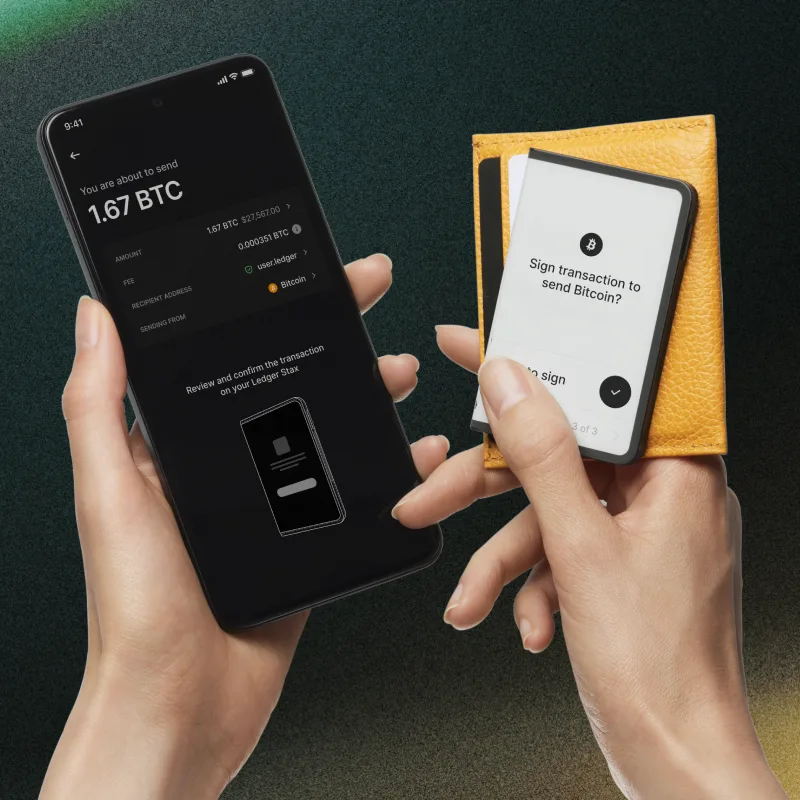
Guide officiel
Recovery Check compare les mots de récupération que vous saisissez sur Stax avec la phrase enregistrée sur l’appareil. L’app vérifie votre copie écrite sans remplacer le wallet. Préparez cette copie et déverrouillez Stax avec son code PIN principal, sans activer de phrase secrète supplémentaire (passphrase).
Un résultat correct ne vérifie pas une éventuelle passphrase et ne démontre pas que la récupération fonctionne sur un autre modèle. Si vous utilisez une passphrase, conservez-en une copie exacte à part, en lieu sûr. Vous pouvez désinstaller Recovery Check après la vérification.
Si la sauvegarde manque ou échoue toujours à la vérification, gardez Stax configuré : ne le réinitialisez pas et ne lancez pas de mise à jour de son système. Si vous pouvez encore confirmer des paiements, préparez un autre wallet avec sa propre nouvelle sauvegarde, vérifiez cette sauvegarde et son adresse de réception, puis transférez-y vos actifs. Gardez le Stax d’origine configuré au cas où vous auriez oublié un compte. Les instructions de Ledger sur la perte de la phrase expliquent comment préserver votre accès ; commencez par transférer les actifs, pas par réinitialiser l’appareil. Si vous ne pouvez plus confirmer de paiements ou ne savez pas comment procéder, contactez l’assistance officielle sans communiquer vos secrets de récupération.
Guide officiel
Pour retrouver les comptes liés à une phrase sauvegardée, choisissez la récupération d’un wallet existant sur un Stax neuf ou réinitialisé. Créer un nouveau wallet génère d’autres clés et ne récupère pas ces comptes. Ne réinitialisez pas un appareil qui fonctionne simplement pour tester sa sauvegarde.
Pour les comptes protégés par une passphrase, suivez les instructions de Ledger liées dans cette section en commençant par la rubrique des appareils tactiles qui inclut Stax : « Settings » (Réglages) → « Advanced » (Avancé) → « Set passphrase » (Définir une passphrase). Saisissez exactement votre passphrase existante, sans en choisir une nouvelle. Si vous la liez à un code PIN, terminez cette procédure, éteignez Stax, puis rallumez-le et déverrouillez-le avec ce code PIN avant d’ajouter les comptes. Si vous choisissez la passphrase temporaire, ajoutez les comptes pendant que cette session est active.
Lors de la création normale d’un wallet, Stax génère une phrase BIP39 de 24 mots. Il peut restaurer des phrases compatibles de 12, 18 ou 24 mots. La compatibilité du format de sauvegarde ne garantit pas que chaque cryptomonnaie, réseau ou compte fonctionne dans l’application choisie.
Si vous avez oublié le code PIN de l’appareil, cessez les essais : trois tentatives incorrectes réinitialisent Stax. Une sauvegarde utilisable et toute passphrase nécessaire vous permettent de restaurer l’accès après une réinitialisation ; Ledger ne peut pas retrouver un code PIN ou une phrase de récupération oubliés. Si vous pouvez encore déverrouiller Stax et confirmer des paiements, mais n’avez pas de sauvegarde utilisable, suivez d’abord les étapes pour préserver votre accès dans la section sur la vérification de la sauvegarde. Pouvoir consulter un solde dans Ledger Wallet ne signifie pas que vous pouvez confirmer un transfert.
Guide officiel
L’offre actuelle de Stax comprend Ledger Recovery Key, une carte distincte protégée par un code PIN. Pour un wallet créé normalement sur Stax avec une phrase de 24 mots, elle offre une sauvegarde supplémentaire à restaurer par NFC sur un appareil Ledger tactile compatible. Conservez aussi la phrase de récupération écrite.
Recovery Key ne sauvegarde pas une passphrase supplémentaire. Si vos comptes en utilisent une, vous devez activer exactement cette passphrase sur le Stax restauré avant d’ajouter ces comptes. Trois saisies incorrectes du code PIN de la carte effacent sa sauvegarde : une raison de plus de conserver vos mots écrits.
La carte est distincte de Ledger Recover, le service facultatif sur abonnement, et de l’app Recovery Check, qui vérifie vos mots écrits. Ni la carte ni l’abonnement ne sont nécessaires pour utiliser Stax avec une phrase écrite. La FAQ de Ledger et les notes de mise à jour de Stax se contredisent sur la prise en charge par Recovery Key des phrases plus courtes restaurées sur l’appareil ; ces instructions concernent le wallet habituel à 24 mots.
Guide officiel
Ledger OS est le logiciel système de Stax. Sa mise à jour est distincte de celles de Ledger Wallet sur votre téléphone ou ordinateur et des apps blockchain. Avant de mettre le système à jour, préparez votre phrase de récupération écrite et toute passphrase utilisée. Si la sauvegarde manque ou échoue à la vérification, préservez votre accès en suivant les étapes précédentes avant de continuer.
Mettez d’abord Ledger Wallet à jour depuis sa source officielle. Sur ordinateur, connectez Stax par USB, déverrouillez-le et ouvrez My Ledger. Sélectionnez la mise à jour du système disponible, lisez les instructions et continuez. Confirmez avec « Install » (Installer) sur Stax lorsqu’il affiche la demande de mise à jour. Suivez les indications, saisissez le code PIN lorsque cela vous est demandé et attendez que Ledger Wallet indique « Ledger OS à jour ». Utilisez « Restaurer les apps » lorsque cette option vous est proposée.
Ledger décrit aussi la mise à jour du système de Stax par Bluetooth dans Ledger Wallet pour mobile. Connectez le Stax appairé, sélectionnez « Mettre à jour » lorsque cette option apparaît et déverrouillez l’appareil lorsque cela vous est demandé. Gardez Ledger Wallet ouvert et suivez les instructions pendant les redémarrages de Stax. Déverrouillez-le après le dernier redémarrage et attendez le message indiquant qu’il est à jour ; ses réglages et ses apps sont ensuite restaurés.
Si aucune mise à jour n’apparaît, son déploiement peut être encore en cours chez Ledger. Certaines mises à jour modifient l’appairage Bluetooth : suivez les notes de mise à jour s’il faut recommencer l’appairage. Si Stax reste bloqué en mode mise à jour (« Update Mode »), Ledger recommande de reprendre la mise à jour avec Ledger Wallet sur ordinateur ; consultez les instructions de dépannage liées avant de tenter une réinitialisation.
Guide officiel
| Détail | Valeur |
|---|---|
| ÉcranType d’écran | E Ink |
| Diagonale de l’écran | 3,7″ |
| Résolution | 400 × 670 px |
| Affichage des couleurs | Niveaux de gris |
| Niveaux de gris | 16 |
| MémoireCapacité de stockage | Les sources se contredisentLe comparatif de Ledger indique 1,5 MB sans préciser ce que cette capacité comprend. La FAQ Stax indique 1,8 MB au total, dont environ 1,1 MB disponibles pour les applications, les réglages et une image sur l’écran de verrouillage. |
| Dimensions et poidsDimensions | 85 × 54 × 6 mmDimensions dans l’ordre indiqué par le fabricant |
| Poids de l’appareil | Les sources se contredisentLe comparatif de Ledger indique 45,2 g, contre 44,2 g sur la page produit. |
| Alimentation et rechargeBatterie ou piles | Rechargeable |
| Autonomie de la batterie | Jusqu’à 10 hConditions d’utilisation non précisées |
| Modes de recharge | USB-C · Chargeur Qi compatible |
| Recharge sans fil | Compatible |
| Matériaux et finitionMatériaux | Aluminium · Plastique |
| Couleur | Graphite |
| Aimants intégrés | Oui |
| Connexions de l’appareilPort USB | USB-C |
| Version Bluetooth | 5.2 |
| Fonctions NFC | Ledger Recovery Key · Ledger Security Key |
| Sécurité et logicielPuce sécurisée | ST33K1M5 · CC EAL6+ |
| Logiciel de l’appareil | Ledger OS |
FIDO2 · U2F
Application nécessaire sur l’appareil : Security Key
USB ou NFC pour enregistrer la clé et vous connecter
Pour vous connecter depuis un iPhone, utilisez le NFC avec Chrome, Safari ou Firefox ; le téléphone doit être équipé du NFC.
Ledger indique que Chrome est compatible sur Android 14, avec la mise à jour du système Google Play du 1er mars 2024 ou une version ultérieure. Firefox sur Android n’est pas pris en charge.
Les clés d’accès stockées sur la clé de sécurité (identifiants résidents ou découvrables) ne sont pas prises en charge.
Un service et un navigateur compatibles sont nécessaires.
Vous devez aussi enregistrer l’appareil comme clé de sécurité sur le site web ; installer l’application ne suffit pas à l’y enregistrer.
Les identifiants de l’ancienne application Ledger FIDO U2F ne fonctionnent pas avec l’application Security Key. Enregistrez l’appareil comme une nouvelle clé de sécurité tout en conservant un autre moyen de connexion fonctionnel.
Ledger documente la récupération des identifiants de l’application Security Key sur un Ledger neuf ou réinitialisé, configuré avec les mêmes 24 mots de récupération. Cela ne couvre pas les identifiants résidents.
Gardez un autre moyen de connexion fonctionnel avant de compter sur la récupération.
Contenu de cette offre
Ledger Stax + Ledger Recovery KeyCette page s’appuie sur la documentation des fabricants.
Documentation vérifiée : · · · · · ·
Notre méthode de comparaisonLedger Stax
Vous hésitez encore ? Les 49 wallets en vente


