CoolWallet Go

CoolWallet Go ist eine NFC-Karte ohne Akku, mit der du Zahlungen vom Handy aus freigibst. Sie hat kein Display; die Zahlung prüfst du deshalb in der App.

CoolWallet Go

Transaktionen bestätigen mit

  • Android: Transaktionen bestätigen
  • Computer: Nicht bestätigt
  • iPhone: Transaktionen bestätigen

Bedienung

Keine Bedienelemente an der Wallet

Backup

Backup-Karten

Stromversorgung

Keine Batterie und kein Akku

Passt sie zu dir?

Passt diese Wallet zu dir?

Eine gute Wahl, wenn

Wähle CoolWallet Go, wenn du Zahlungen vom Handy aus mit einer Karte ohne Akku freigeben möchtest und die Prüfung allein am Handy für dich ausreicht. Zum Bestätigen hältst du die Karte an den NFC-Leser des Handys. Das Backup mit zwei Karten passt zu dir, wenn du die Ersatzkarte und eine dauerhaft lesbare Aufzeichnung des Kopplungspassworts sicher aufbewahren kannst.

Vergleiche andere Modelle, wenn

Wähle CoolWallet Pro, wenn du Zahlungsdaten auf einem Kartendisplay prüfen und mit einer Taste bestätigen möchtest. Pro nutzt Bluetooth und muss aufgeladen werden. Möchtest du auch ohne die Go-Karten wieder auf deine Wallet zugreifen können, informiere dich vor der Einrichtung über die Wiederherstellungsphrase, die du in der App erzeugen kannst.

Auch einen Vergleich wert

Handys und Computer

Prüfe die Kompatibilität mit deinem Handy oder Computer.

Hier siehst du die App und die Verbindung für jedes Gerät. Einrichtung und das Signieren von Transaktionen werden getrennt bestätigt.

AndroidDein Gerät

CoolWallet app

NFC

  • Wallet einrichten
  • Transaktionen bestätigen
Weitere Wallets für Android

Computer

  • Ob sich die Wallet damit einrichten lässt, ist nicht bestätigt.
  • Unterstützung beim Signieren nicht bestätigt
Weitere Wallets für Computer

iPhone

CoolWallet app

NFC

  • iOS ab 15.6
  • Wallet einrichten
  • Transaktionen bestätigen
Weitere Wallets fürs iPhone

Am Handy prüfen, mit der Go-Karte freigeben

CoolWallet Go funktioniert mit der CoolWallet-App auf einem NFC-fähigen iPhone oder Android-Handy. Die App bereitet die Zahlung vor; mit einem NFC-Scan der Hauptkarte gibst du sie frei. Go hat weder Display noch Taste. Du kannst die Zahlungsdaten auf dem Handy daher nicht mit einer unabhängigen Anzeige auf der Karte vergleichen.

Prüfe vor dem Kauf, ob genau dein Handy die nötigen NFC-Funktionen und die aktuellen Anforderungen der App erfüllt. Die Produktseiten von CoolWallet nennen unterschiedliche Mindestversionen für Android. Dass ein älteres Handy eine dieser Angaben erfüllt, bestätigt deshalb noch nicht seine Kompatibilität.

Nutze die Wallet, die mit deiner Go-Karte verbunden ist. Dieselbe App bietet auch HOT an, eine separate Software-Wallet, deren Schlüssel auf dem Handy liegen. Würdest du deine Go-Wiederherstellungsphrase (Seed-Phrase) in HOT importieren, hätte das Handy Zugriff auf dieselben Schlüssel.

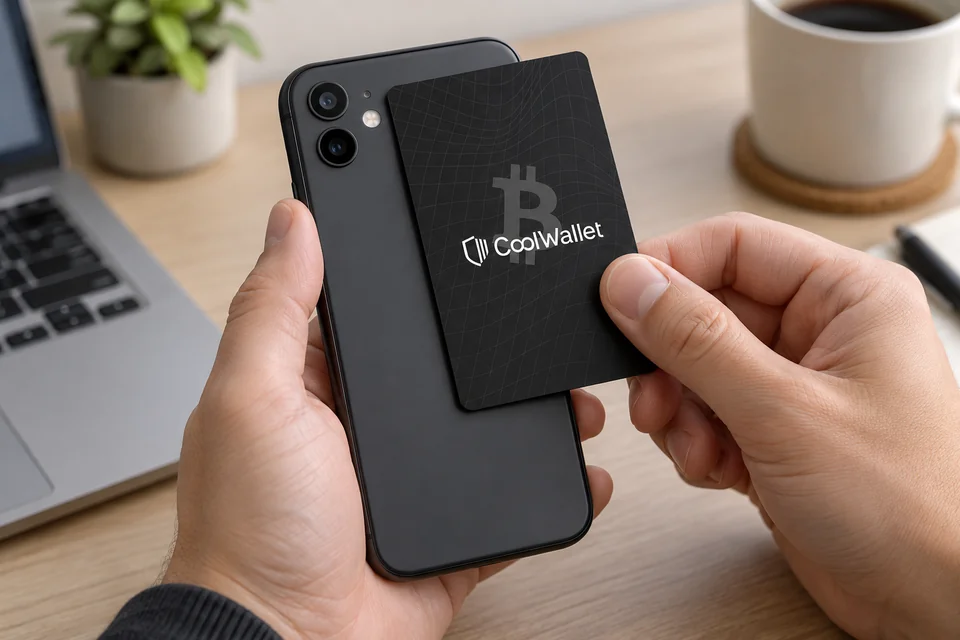
Illustration: Eine CoolWallet-Go-Karte wird an den oberen Bereich der Handyrückseite gehalten.
Halte die Go-Karte an die NFC-Antenne deines Handys und bewege sie während des Scans nicht. Die Illustration zeigt die Haltung; wo die Antenne sitzt, hängt vom Handy ab. Prüfe die Zahlung vor der Freigabe in der App.

Zwei elektronische Karten für eine Wallet

Zum Go-Set gehören zwei elektronische Karten für dieselbe Wallet. Mit der Hauptkarte gibst du im Alltag Zahlungen frei; die Backup-Karte bewahrst du getrennt davon auf. Die beiliegende Papierkarte ist zum Aufschreiben der Wiederherstellungswörter gedacht. Sie ist nicht die elektronische Backup-Karte.

Um die Backup-Karte zur Hauptkarte zu machen, brauchst du das Kopplungspasswort. Laut CoolWallet übernimmt die bisherige Hauptkarte danach die Backup-Rolle und muss erst wieder zur Hauptkarte gemacht werden, bevor sie signieren kann. Dabei ändern sich die Rollen der Karten, nicht der private Schlüssel der Wallet. Ein gestohlener oder offengelegter Schlüssel wird dadurch also nicht ungültig.

Die zweite Karte ist keine separate Wallet für eine andere Person. Für eine Zahlung mit Go müssen auch nicht beide Personen oder beide Karten zustimmen.

Wähle dein Backup, bevor du Guthaben empfängst

Go bietet zwei Möglichkeiten, eine neue Wallet zu erstellen. Deine Wahl entscheidet, ob du zusätzlich zu den Karten eine schriftliche Wiederherstellungsphrase hast. Entscheide dich vor der Einrichtung: Eine auf der Karte erzeugte Phrase kannst du später nicht anzeigen lassen und abschreiben.

Was dir die beiden Backup-Möglichkeiten bieten
MöglichkeitSo gehst du vorDas musst du aufbewahren
Auf der Karte erzeugenScanne beide elektronischen Karten nach den Anweisungen bei der Einrichtung und schließe das Backup auf der zweiten Karte ab. Die Phrase bleibt in den Karten und wird nicht angezeigt.Die Karten und eine dauerhaft lesbare Aufzeichnung des Kopplungspassworts. Du hast keine schriftliche Phrase, die du in eine andere Wallet eingeben könntest.
In der App erzeugenSchreibe die bei der Einrichtung angezeigten Wörter auf und richte auch die elektronische Backup-Karte fertig ein. Die Phrase war dabei auf deinem Handy sichtbar.Die vollständige schriftliche Phrase sowie die Go-Karten und das Kopplungspasswort für deren normale Nutzung.

Installiere die offizielle App, wähle die Einrichtung von Go und lege das achtstellige Kopplungspasswort fest. Notiere es so, dass du die Aufzeichnung auch ohne dein einziges Handy findest. Schließe das gewählte Backup-Verfahren ab, bevor du Guthaben empfängst.

Bewahre eine schriftliche Wiederherstellungsphrase vollständig, in der richtigen Reihenfolge, offline und geheim auf. Fotografiere sie nicht, speichere sie nicht in Cloud-Notizen und sende sie nicht an den Support. Beim reinen Karten-Backup brauchst du dagegen weiterhin eine nutzbare Karte und die dafür erforderlichen Zugangsdaten. Gehen beide Karten verloren oder werden beide gelöscht, entfällt diese Möglichkeit der Wiederherstellung.

Mit notierten Wörtern kannst du nur dann ohne die Go-Karten wieder zugreifen, wenn die Ersatz-Wallet das Backup sowie deine Netzwerke und Konten unterstützt. Auch das reine Karten-Backup braucht kompatible Software, um die Karte zu nutzen. Es ist keine Wiederherstellungsphrase, die du in eine beliebige andere Wallet eingeben kannst.

Beim dokumentierten Prüfen der Wiederherstellungsphrase setzt CoolWallet eine Karte zurück und stellt die Wallet darauf wieder her. Das ist keine risikolose Prüfung bei unverändertem Karteninhalt. Setze keine Karte einer Wallet mit Guthaben zurück, nur um herauszufinden, ob deine Aufzeichnung stimmt.

Empfangsnetzwerk abgleichen und vor dem Scan prüfen

Öffne in der Go-Wallet in der App die Empfangsfunktion „Receive“. Wähle die Kryptowährung auf dem Netzwerk, über das der Absender senden wird. Prüfe diese Empfangsdaten, bevor du die Adresse oder den QR-Code weitergibst. Ein gleichnamiger Token auf einem anderen Netzwerk ist nicht austauschbar.

  1. Öffne zum Senden in der Go-Wallet „Send“, wähle die Überweisung und die Kryptowährung aus und gib Empfänger und Betrag ein.
  2. Vergleiche die vollständige Empfängeradresse mit den Empfangsdaten, die du vom Empfänger über einen vertrauenswürdigen Weg erhalten hast. Prüfe am Handy Netzwerk, Betrag und Gebühr. Brich ab, wenn etwas nicht zu deiner beabsichtigten Zahlung passt.
  3. Wenn die App dich zur Freigabe auffordert, scanne deine Go-Hauptkarte. Die Schritte mit Taste und Kartendisplay in der Herstelleranleitung gelten für Pro/S; Go verwendet den NFC-Scan.
  4. Verfolge im Transaktionsverlauf der App, ob die Zahlung bestätigt wurde. Eine Signatur bedeutet noch nicht, dass die Zahlung beim Empfänger angekommen ist.

Prüfe auf der Herstellerseite zu Coins und Netzwerken ausdrücklich die Unterstützung für Go. Ist deine genaue Kryptowährung oder dein Netzwerk unklar oder lädt die Liste nicht, lass die Unterstützung vor der Überweisung vom offiziellen Support bestätigen. Eine allgemeine Auflistung in der App belegt nicht, dass Go jede dort angebotene Transaktion signieren kann.

Eine bereits eingerichtete Adresse kann gewöhnliche Blockchain-Zahlungen empfangen, auch wenn die Karte nicht verbunden ist. Eine Zahlung zu empfangen ist etwas anderes, als eine Transaktion mit der Karte freizugeben.

Sende an ein neues Ziel zuerst einen kleinen Testbetrag. Berücksichtige dabei eine mögliche Mindesteinzahlung und die Gebühren. Warte, bis der Betrag dem vorgesehenen Konto gutgeschrieben wurde, bevor du mehr sendest. Für Token-Überweisungen kann zusätzlich der native Coin des Netzwerks als Gebühr nötig sein.

Beim Handywechsel brauchst du das Kopplungspasswort

Für alltägliche Überweisungen brauchst du das achtstellige Kopplungspasswort normalerweise nicht. Du brauchst es aber, um ein neues Handy zu verbinden oder eine Backup-Karte zur Hauptkarte zu machen. Es ist etwas anderes als eine schriftliche Wiederherstellungsphrase. CoolWallet kann es nicht für dich abrufen; auch Mitarbeiter dürfen dich nicht auffordern, es offenzulegen. Rate nicht, wenn du es vergessen hast: Fünf falsche Versuche können die Kopplung mit einem neuen Handy sperren. Lasse das alte Handy und die Karte unverändert; möglicherweise kannst du damit noch Zahlungen freigeben.

Wie ist die App auf dein neues Handy gekommen?
Neues HandyVorgehen laut Hersteller
Du hast die App neu installiertWähle „I already have a card“ → „CoolWallet Go“ → „Restore Wallet“ → „Bind with CoolWallet Go“, um die vorhandene Karte zu verbinden. Gib das Kopplungspasswort ein und scanne die Karte, wenn du dazu aufgefordert wirst.
Die App wurde mit deinen Handydaten übertragenWähle bei „New device detected“ die Option „Re-pair“ zum erneuten Koppeln. Scanne die Hauptkarte und gib das Kopplungspasswort ein.

Bewahre eine Aufzeichnung des Passworts außerhalb deines einzigen Handys auf. Laut CoolWallets Backup-Anleitung kann ein bereits gekoppeltes Handy auch dann noch mit der Karte funktionieren, wenn neue Kopplungen gesperrt sind. Verlasse dich nicht darauf und setze es nicht zurück, um das Passwort auszuprobieren.

Die Anleitung zum Handywechsel vom September 2026 unterscheidet zwischen einer frisch installierten App und einer App, die mit den Handydaten übertragen wurde. Beim erneuten Koppeln verbindest du deine vorhandene Karte. Dafür musst du keine Wiederherstellungswörter importieren.

Nach einer frischen Installation erscheinen BTC Taproot und ETH automatisch. Füge andere bisher genutzte Kryptowährungen und Adresstypen wie BTC Custom Segwit, BNB oder USDT wieder hinzu, damit ihre Guthaben angezeigt werden können. Ein fehlender Listeneintrag allein bedeutet nicht, dass Guthaben verloren ist.

Lasse das alte Handy und die Karten unverändert, bis du die gewünschten Konten auf dem neuen Handy geprüft hast und mit der Karte eine Zahlung freigeben kannst. Das Kopplungspasswort bleibt gleich.

Kläre die Wiederherstellung, bevor du etwas zurücksetzt

Was du noch hast, bestimmt den nächsten Schritt. Um Guthaben zu übertragen, reicht ein Handy, das nur den Kontostand anzeigt, nicht aus: Es muss zusammen mit deiner Hauptkarte noch Zahlungen freigeben können. Erhalte diese Möglichkeit, während du einen anderen Zugang zum Guthaben vorbereitest.

Was hast du noch?
SituationNächster Schritt
Hauptkarte verloren; Ersatzkarte und Kopplungspasswort vorhandenÖffne in der App die Einstellungen („Settings“) und wähle „Replace Primary Card“, um die Hauptkarte zu ersetzen. Gib das Kopplungspasswort ein und scanne die Ersatzkarte. Ist auch das Handy verloren, folge mit Ersatzkarte und Passwort der offiziellen Anleitung zum Handywechsel. Besorge eine neue Backup-Karte.
Kopplungspasswort vergessen; richtige schriftliche Wiederherstellungsphrase vorhandenBeim offiziellen Verfahren zum Import der Phrase wird die Karte zurückgesetzt. Bist du dir bei der Aufzeichnung unsicher, setze keinen noch nutzbaren Zugang zurück. Stelle die Wallet zuerst auf einem separaten kompatiblen Gerät wieder her und prüfe die ursprünglichen Konten. Oder nutze den folgenden Übertragungsweg, solange du noch Zahlungen signieren kannst.
Kein Passwort und keine nutzbare Phrase; altes Handy und Hauptkarte können noch Zahlungen freigebenLasse beide unverändert und übertrage das Guthaben auf eine separate Wallet mit eigenem neuen Backup. Beachte dazu die folgenden Prüfungen. Setze die Karten oder das alte Handy nicht vorher zurück.

Guthaben übertragen, solange altes Handy und Karte noch signieren können

  1. Richte eine separate Ziel-Wallet ein, die genau deine Kryptowährungen und Netzwerke unterstützt. Erstelle ihr eigenes neues Backup und prüfe es mit dem für dieses Modell dokumentierten Verfahren. Vergewissere dich, dass du auf die Ziel-Wallet zugreifen kannst. Importiere nicht die alte Go-Phrase, um ein unabhängiges Backup zu erstellen.
  2. Liste alle genutzten Konten, Netzwerke, Token, NFTs und im Staking gebundenen Bestände auf. Dazu gehören auch Einträge, die in der Standardliste der App fehlen. Löse Staking-Bindungen bei Bedarf auf und plane die Wartezeit bis zur Freigabe ein.
  3. Prüfe die Empfangsdaten der Ziel-Wallet. Sende einen geeigneten kleinen Testbetrag unter Berücksichtigung von Mindestbeträgen und Gebühren. Warte auf die Gutschrift im vorgesehenen Konto, bevor du fortfährst.
  4. Übertrage die übrigen Bestände und prüfe ihren Eingang. Behalte auf jedem Netzwerk genügend native Coins für die noch anfallenden Gebühren zurück. Übertrage diese Coins erst zuletzt, wenn die anderen Überweisungen auf dem jeweiligen Netzwerk abgeschlossen sind.
  5. Prüfe alle ursprünglichen Konten und noch offenen Positionen, nicht nur das Hauptguthaben. Lasse das alte Handy und die Karten unverändert, solange du sie noch für Bestände brauchst. Sobald alles in der separat gesicherten Wallet angekommen ist, kannst du diese weiter nutzen. Go zurückzusetzen ist optional.

Wenn du eine schriftliche Phrase hast, aber nicht weißt, ob sie vollständig und richtig ist, lasse jede noch funktionierende Karte und das zugehörige Handy unverändert. Wörter auf Papier beweisen nicht, dass sie diese Wallet wiederherstellen. Lösche deinen einzigen nutzbaren Zugang nicht, um sie auszuprobieren. Du kannst die Wiederherstellung nach der Anleitung eines separaten kompatiblen Geräts durchführen und dort die ursprünglichen Konten prüfen. Oder du überträgst das Guthaben auf eine separat gesicherte Ziel-Wallet, solange du noch Zahlungen signieren kannst.

Wenn du Go mit einer bestätigten Wiederherstellungsphrase wiederherstellst, folge der Anleitung des Herstellers zum Import der Phrase. Dabei wird die Karte zurückgesetzt und ein neues Kopplungspasswort festgelegt. Sobald die gewünschte Wallet wiederhergestellt ist, musst du die bisherige Ersatzkarte über „Add Backup Card“ erneut als Backup-Karte einrichten. Bis dahin behält sie die Einrichtung mit dem alten Passwort. Erhalte jeden noch nutzbaren Zugang, bis die Konten wiederhergestellt sind und das neue Backup eingerichtet ist.

Bei einem reinen Karten-Backup hast du nach dem Verlust beider Karten keine schriftliche Phrase, mit der du die Wallet anderswo wiederherstellen könntest. Ohne Kopplungspasswort lässt sich eine Ersatzkarte nicht einfach zur Hauptkarte machen. Wenn du weder noch Zahlungen signieren kannst noch ein geeignetes Backup hast, gehe nicht davon aus, dass der Support die Wallet wiederherstellen kann. Sende ihm niemals deine Wörter, deinen privaten Schlüssel oder das Kopplungspasswort.


NFC-Position und Updates bleiben wichtig

Go hat keinen Akku, den du aufladen musst. Klappt ein Scan nicht, prüfe, wo die NFC-Antenne deines Handys sitzt. Halte die Karte möglichst genau an diese Stelle und bewege sie während des Lesens nicht. Die Antenne sitzt je nach Handy an einer anderen Stelle.

App-Updates werden auf dem Handy installiert; Firmware-Updates ändern die Software auf der Karte. CoolWallet nennt bei der Einführung neuer Kryptowährungen sowohl Go-Firmware-Versionen als auch App-Versionen als Voraussetzung. Nur die App zu aktualisieren bestätigt deshalb noch nicht die Unterstützung einer neuen Kryptowährung.

Um die Firmware-Version der Karte nachzusehen, nennt CoolWallet den Menüweg „Settings“ → „Card Settings“ → „Firmware Update“. Halte Karten, Kopplungspasswort und ein vorhandenes schriftliches Backup bereit, bevor du Änderungen vornimmst. Folge den Aufforderungen für Go. Anweisungen zum Aufladen oder Zurücksetzen von CoolWallet S belegen kein Update-Verfahren für Go.

Eine vollständige aktuelle Go-Anleitung für unterbrochene oder fehlgeschlagene Firmware-Updates konnten wir nicht bestätigen. Ist eine Aufforderung unklar, lasse Karte und App unverändert und kontaktiere den offiziellen Support, bevor du etwas zurücksetzt.

Gerätedetails

DetailWert
Größe und GewichtAbmessungen85,6 × 53,98 × 0,8 mmAbmessungen in der Reihenfolge des Herstellers
Breite × Höhe85,6 × 53,98 mm
Stromversorgung und LadenBatterie / AkkuKeine Batterie und kein Akku
Sicherheit und SoftwareSicherheitschipCC EAL6+

Lieferumfang

Inhalt dieses Angebots

CoolWallet Go
  • 2 × CoolWallet Go
  • 1 × Karte für Wiederherstellungswörter
Quellen

Diese Seite beruht auf Herstellerdokumentationen.

Dokumentation geprüft: · ·

So vergleichen wir