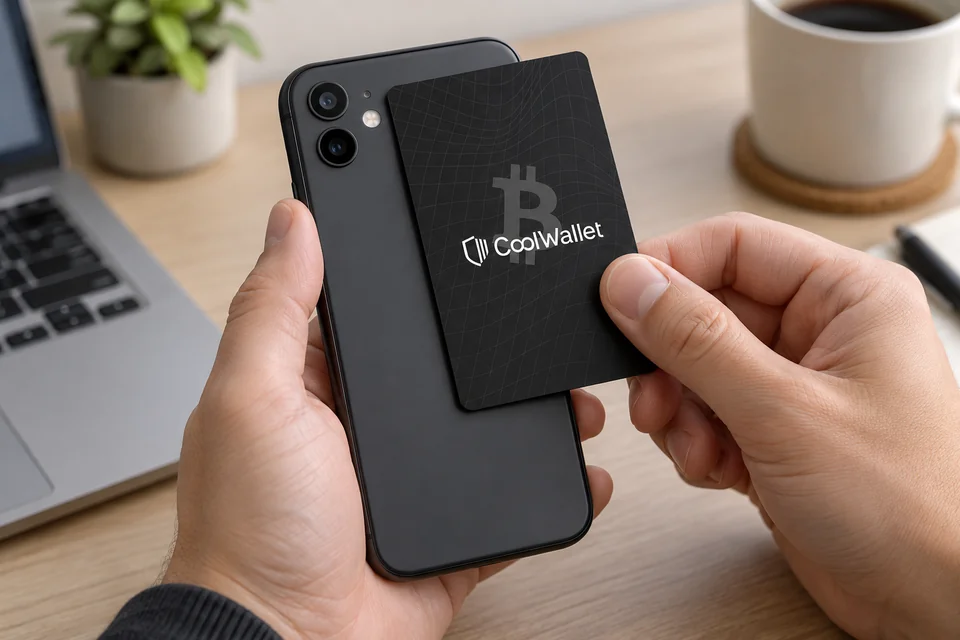
CoolWallet Go est une carte NFC sans batterie pour autoriser les paiements depuis votre téléphone. Elle n’a pas d’écran : vous vérifiez le paiement dans l’application.
Choisissez CoolWallet Go si vous voulez une carte sans batterie pour payer depuis votre téléphone et si vérifier les transactions uniquement sur le téléphone vous convient. Vous les autorisez en approchant la carte du téléphone pour une lecture NFC. Ses deux cartes conviennent à votre organisation si vous pouvez conserver en lieu sûr la carte de sauvegarde et une trace durable du mot de passe d’appairage.
Envisagez un autre modèle si
Choisissez CoolWallet Pro si vous voulez vérifier les détails du paiement sur l’écran de la carte et l’autoriser avec un bouton. Pro utilise le Bluetooth et doit être rechargée. Si vous voulez pouvoir retrouver l’accès sans les cartes Go, prenez le temps de comprendre l’option de phrase de récupération générée dans l’application avant de configurer Go.
Choisissez CoolWallet Pro si vous voulez vérifier le destinataire et le montant sur l’écran de la carte et autoriser le paiement avec un bouton. Elle se connecte au téléphone en Bluetooth et nécessite son chargeur à contacts.
Vérifiez sur le téléphone, autorisez avec la carte Go
CoolWallet Go fonctionne avec l’application CoolWallet sur un iPhone ou un téléphone Android compatible NFC. L’application prépare le paiement ; la lecture NFC de la carte Go principale l’autorise. Go n’a ni écran ni bouton : vous ne pouvez donc pas comparer les détails affichés sur le téléphone à un affichage indépendant sur la carte.
Avant d’acheter, vérifiez les fonctions NFC de votre modèle de téléphone et les exigences actuelles de l’application. Les pages produit de CoolWallet se contredisent sur la version minimale d’Android. Un ancien téléphone qui satisfait l’une des versions minimales publiées n’est donc pas forcément compatible.
Utilisez le wallet associé à votre carte Go. La même application propose aussi HOT, un wallet logiciel distinct dont les clés sont conservées sur le téléphone. Importer votre phrase de récupération Go dans HOT donnerait au téléphone accès à ces mêmes clés.
Placez la carte Go près de l’antenne NFC du téléphone et maintenez-la immobile pendant la lecture. Cette illustration montre le geste ; l’emplacement de l’antenne dépend de votre téléphone. Vérifiez le paiement dans l’application avant de l’autoriser.
Le coffret Go contient deux cartes électroniques pour le même wallet. Utilisez la carte principale pour signer au quotidien et conservez la carte de sauvegarde à un autre endroit. Le support papier fourni dans la boîte sert à noter les mots de récupération ; ce n’est pas la carte électronique de sauvegarde.
Le mot de passe d’appairage est nécessaire pour faire de la carte de sauvegarde la carte principale. Selon CoolWallet, l’ancienne carte principale devient alors la carte de sauvegarde et doit redevenir principale avant de pouvoir signer. Cette opération change le rôle des cartes, pas la clé privée du wallet : elle ne rend pas inutilisable une clé volée ou divulguée.
La deuxième carte n’est pas un wallet distinct pour une autre personne. Go n’exige pas non plus la présence des deux personnes ou des deux cartes pour autoriser chaque paiement.
Choisissez votre sauvegarde avant de recevoir des fonds
Go propose deux façons de créer un wallet. Ce choix détermine si vous aurez des mots de récupération écrits en plus des cartes. Décidez avant la configuration : une phrase générée par la carte ne pourra pas être affichée plus tard pour être recopiée.
Ce que permet chaque choix de sauvegarde
Choix
Ce que vous devez faire
Ce que vous devez conserver
Génération par la carte
Ce que vous devez fairePrésentez les deux cartes électroniques au téléphone comme l’indique la configuration, jusqu’à terminer la sauvegarde sur la deuxième carte. La phrase reste dans les cartes et ne s’affiche pas.
Ce que vous devez conserverLes cartes et une trace durable du mot de passe d’appairage. Vous n’avez pas de phrase écrite à saisir dans un autre wallet.
Génération par l’application
Ce que vous devez faireNotez les mots affichés pendant la configuration et terminez la configuration de la carte électronique de sauvegarde. La phrase aura été visible sur votre téléphone.
Ce que vous devez conserverLa phrase écrite complète, ainsi que les cartes Go et leur mot de passe d’appairage pour les utiliser normalement.
Installez l’application officielle, choisissez la configuration de Go et créez son mot de passe d’appairage à huit chiffres. Notez ce mot de passe à un endroit que vous pourrez retrouver sans votre seul téléphone. Terminez la sauvegarde choisie avant de recevoir des fonds.
Si vous choisissez une phrase de récupération écrite, conservez tous les mots dans l’ordre, hors ligne et à l’abri des regards. Ne les photographiez pas, ne les mettez pas dans des notes en ligne et ne les envoyez pas à l’assistance. Une sauvegarde uniquement sur cartes exige de conserver une carte utilisable et les informations nécessaires pour s’en servir ; perdre ou effacer les deux cartes supprime cette possibilité de récupération.
Les mots écrits permettent de retrouver l’accès sans les cartes Go seulement si le wallet de remplacement accepte cette sauvegarde, vos réseaux et vos comptes. Une sauvegarde uniquement sur cartes nécessite toujours un logiciel compatible pour utiliser la carte ; ce n’est pas une phrase que vous pouvez saisir dans un autre wallet.
Le test de phrase décrit par CoolWallet consiste à réinitialiser une carte, puis à la restaurer. Ce n’est pas une simple vérification de sauvegarde sans effacement. Ne réinitialisez pas une carte dont le wallet contient des fonds uniquement pour savoir si les mots notés sont corrects.
Vérifiez le réseau de réception et le paiement avant la lecture NFC
Dans le wallet Go de l’application, ouvrez la fonction de réception (« Receive ») et choisissez la cryptomonnaie sur le réseau que l’expéditeur utilisera. Vérifiez ces coordonnées avant de communiquer l’adresse ou le code QR. Un token du même nom sur un autre réseau n’est pas interchangeable.
Pour envoyer, ouvrez « Envoyer » dans le wallet Go, choisissez le transfert et la cryptomonnaie, puis saisissez le destinataire et le montant.
Comparez l’adresse complète du destinataire à ses coordonnées de réception obtenues par un moyen fiable. Vérifiez le réseau, le montant et les frais sur votre téléphone. Arrêtez-vous si un élément ne correspond pas au paiement voulu.
Lorsque l’application demande votre autorisation, présentez votre carte Go principale au téléphone pour la lecture NFC. Les étapes du guide du fabricant qui utilisent un bouton et un écran sur la carte concernent Pro et S ; Go utilise la lecture NFC.
Consultez l’historique des transactions dans l’application pour suivre la confirmation. La signature ne signifie pas que le paiement est arrivé à destination.
Vérifiez la prise en charge propre à Go sur la page des cryptomonnaies et réseaux du fabricant. Si votre actif ou votre réseau exact n’y est pas clairement indiqué, ou si la liste ne se charge pas, demandez confirmation à l’assistance officielle avant de transférer. Une liste générale de l’application ne prouve pas que Go permet de signer toutes les opérations.
Une adresse déjà établie peut recevoir un transfert ordinaire sur la blockchain sans que la carte soit connectée. Recevoir un paiement est différent d’autoriser une transaction avec la carte.
Pour une nouvelle destination, commencez par un petit transfert qui respecte l’éventuel dépôt minimal et tient compte des frais. Attendez qu’il soit crédité sur le compte prévu avant d’envoyer davantage. Le transfert de tokens peut aussi nécessiter la cryptomonnaie native du réseau pour régler les frais.
Le mot de passe d’appairage à huit chiffres n’est normalement pas nécessaire pour les transferts quotidiens, mais il l’est pour connecter un nouveau téléphone ou faire de la carte de sauvegarde la carte principale. Il est distinct de la phrase de récupération écrite. CoolWallet ne peut pas le retrouver et son assistance ne doit jamais vous demander de le divulguer. Si vous l’avez oublié, ne tentez pas de le deviner : cinq essais incorrects peuvent bloquer l’appairage avec un nouveau téléphone. Conservez l’ancien téléphone et la carte tels quels ; ils peuvent encore vous permettre d’autoriser des paiements.
Quelle procédure correspond à votre installation ?
Sur le nouveau téléphone
Procédure du fabricant
Vous avez installé l’application à nouveau
Procédure du fabricantSuivez « I already have a card » → « CoolWallet Go » → « Restore Wallet » → « Bind with CoolWallet Go » pour associer votre carte existante. Saisissez le mot de passe d’appairage et présentez la carte au téléphone lorsque l’application le demande.
L’application a été transférée avec les données du téléphone
Procédure du fabricantLorsque « New device detected » s’affiche, choisissez « Re-pair » pour refaire l’appairage, présentez la carte principale au téléphone, puis saisissez le mot de passe d’appairage.
Conservez une trace du mot de passe ailleurs que sur votre seul téléphone. Le guide de sauvegarde de CoolWallet indique qu’un téléphone déjà appairé peut encore fonctionner avec la carte après le blocage de l’appairage avec un nouveau téléphone. Ne le considérez pas comme acquis et ne le réinitialisez pas pour tester le mot de passe.
Le guide de changement de téléphone de septembre 2026 distingue une nouvelle installation de l’application d’une application transférée avec les données du téléphone. Le nouvel appairage connecte la carte que vous avez déjà ; il n’exige pas d’importer des mots de récupération.
Après une nouvelle installation, BTC Taproot et ETH apparaissent automatiquement. Ajoutez à nouveau les autres cryptomonnaies et types d’adresses que vous utilisiez, comme BTC Custom Segwit, BNB ou USDT, pour afficher leurs soldes. Une entrée absente ne signifie pas à elle seule que les fonds sont perdus.
Conservez l’ancien téléphone et les cartes tels quels jusqu’à avoir vérifié les comptes attendus sur le nouveau téléphone et pouvoir autoriser un paiement avec la carte. Le mot de passe d’appairage reste le même.
Choisissez comment retrouver l’accès avant toute réinitialisation
La suite dépend de ce qu’il vous reste. Un téléphone qui affiche simplement un solde ne suffit pas pour transférer les fonds : il doit encore fonctionner avec la carte principale pour autoriser les paiements. Préservez cet accès pendant que vous en préparez un autre.
Partez de ce qu’il vous reste
Situation
Que faire ensuite
Carte principale perdue ; carte de sauvegarde et mot de passe d’appairage disponibles
Que faire ensuiteDans les paramètres de l’application, choisissez « Remplacer la carte principale », saisissez le mot de passe d’appairage et présentez la carte de sauvegarde au téléphone. Si le téléphone est également perdu, suivez les instructions officielles pour un nouveau téléphone avec cette carte et ce mot de passe. Prévoyez une nouvelle carte de sauvegarde.
Mot de passe d’appairage oublié ; phrase de récupération écrite correcte disponible
Que faire ensuiteLa procédure officielle d’importation de phrase réinitialise la carte. Si vous avez un doute sur les mots notés, ne réinitialisez pas un accès utilisable : vérifiez d’abord la restauration sur un autre appareil compatible et contrôlez les comptes d’origine, ou suivez la méthode de transfert ci-dessous tant que vous pouvez encore signer.
Ni mot de passe ni phrase utilisable ; ancien téléphone et carte principale encore capables d’autoriser
Que faire ensuiteConservez-les tels quels et transférez les fonds vers un autre wallet avec sa propre nouvelle sauvegarde, en suivant les vérifications ci-dessous. Ne réinitialisez pas d’abord les cartes ou l’ancien téléphone.
Transférer les fonds tant que l’ancien téléphone et la carte peuvent encore signer
Configurez un wallet de destination distinct qui prend en charge vos actifs et réseaux exacts. Créez sa propre nouvelle sauvegarde et vérifiez-la avec la méthode documentée pour ce modèle. Confirmez que vous pouvez accéder à ce wallet ; importer l’ancienne phrase Go ne crée pas une sauvegarde indépendante.
Recensez tous les comptes, réseaux, tokens, NFT et actifs en staking que vous utilisiez, y compris ceux qui ne figurent pas dans la liste par défaut de l’application. Retirez les actifs du staking si nécessaire et tenez compte des délais de déblocage.
Vérifiez les coordonnées de réception du wallet de destination. Effectuez un petit transfert adapté aux minimums et aux frais, puis confirmez qu’il est crédité sur le compte prévu avant de continuer.
Transférez les actifs restants et vérifiez leur arrivée. Gardez assez de cryptomonnaie native pour les frais restant à payer sur chaque réseau ; transférez-la en dernier, une fois les autres transferts de ce réseau terminés.
Vérifiez chaque compte d’origine et chaque placement encore en cours, pas seulement le solde principal. Conservez l’ancien téléphone et les cartes tels quels tant que des actifs en dépendent. Une fois tous les fonds arrivés dans le wallet doté de sa propre sauvegarde, vous pouvez continuer à l’utiliser ; réinitialiser Go est facultatif.
Si vous avez noté une phrase sans être sûr qu’elle soit complète et correcte, conservez toute carte et tout téléphone fonctionnels tels quels. Des mots sur papier ne prouvent pas qu’ils restaurent ce wallet. N’effacez pas votre seul accès utilisable pour les essayer. Vous pouvez vérifier la restauration sur un autre appareil compatible en suivant ses instructions et en contrôlant les comptes d’origine, ou transférer les fonds vers un autre wallet doté de sa propre sauvegarde tant que vous pouvez encore signer.
Pour restaurer Go avec une phrase de récupération dont vous avez confirmé la validité, suivez la procédure d’importation de phrase du fabricant. Elle réinitialise la carte et crée un nouveau mot de passe d’appairage. Une fois le wallet attendu restauré, vous devez reconfigurer l’ancienne carte de sauvegarde avec « Add Backup Card » ; jusque-là, elle reste configurée avec l’ancien mot de passe. Préservez tout accès encore utilisable jusqu’à avoir retrouvé les comptes et mis en place la nouvelle sauvegarde.
Avec une sauvegarde uniquement sur cartes, perdre les deux cartes ne laisse aucune phrase écrite pour restaurer le wallet ailleurs. Sans le mot de passe d’appairage, la carte de sauvegarde ne peut pas simplement devenir principale. S’il ne reste ni moyen utilisable de signer ni sauvegarde de récupération adaptée, ne supposez pas que l’assistance pourra récupérer le wallet. Ne lui envoyez jamais vos mots, votre clé privée ou votre mot de passe d’appairage.
Go n’a pas de batterie à recharger. Si la lecture échoue, repérez l’antenne NFC de votre téléphone, placez la carte en face et maintenez-la immobile pendant que l’application la lit. L’emplacement de l’antenne varie d’un téléphone à l’autre.
Les mises à jour de l’application s’installent sur le téléphone ; celles du firmware modifient le logiciel de la carte. Les annonces de CoolWallet concernant de nouveaux actifs précisent des exigences de firmware Go et de version de l’application. Mettre à jour uniquement l’application ne suffit donc pas à établir la prise en charge d’un nouvel actif.
Pour consulter la version du firmware de la carte, CoolWallet indique le chemin « Settings » → « Card Settings » → « Firmware Update ». Gardez vos cartes, le mot de passe d’appairage et l’éventuelle sauvegarde écrite à disposition avant toute modification. Suivez les indications propres à Go ; des instructions de recharge ou de réinitialisation de CoolWallet S ne permettent pas d’établir la procédure de mise à jour de Go.
Nous n’avons pas confirmé de procédure complète et à jour pour une mise à jour du firmware Go interrompue ou échouée. Si une demande n’est pas claire, conservez la carte et l’application telles quelles et contactez l’assistance officielle avant toute réinitialisation.