Eine gute Wahl, wenn
Du möchtest den Touchscreen des ursprünglichen Pro, optionalen Zugang per Fingerabdruck und die Wahl zwischen einer direkten App-Verbindung und QR-Signaturen.


Der ursprüngliche OneKey Pro bietet einen Touchscreen, Fingerabdruckentsperrung und die Wahl zwischen USB, Bluetooth und kompatiblen QR-Abläufen.
Seitenansicht für Multi-Coin-Firmware Ändern

Transaktionen bestätigen mit
Backup
Seed-Phrase
Stromversorgung
Akku oder USB-Stromversorgung
Passt sie zu dir?
Du möchtest den Touchscreen des ursprünglichen Pro, optionalen Zugang per Fingerabdruck und die Wahl zwischen einer direkten App-Verbindung und QR-Signaturen.
Du erwartest, dass alle von OneKey App unterstützten Kryptowährungen auch per QR funktionieren. Die QR-Unterstützung hängt vom Netzwerk und der Firmware ab; manche Aufgaben brauchen eine direkte Verbindung.
Wähle Pro 2 für einen AMOLED-Touchscreen und ein dünneres Gehäuse. Prüfe vor der Entscheidung seine technischen Daten und unterstützten Verbindungen.
OneKey Pro und Pro 2 vergleichenWähle dieses Modell, wenn du eine Touchscreen-Wallet mit Schwerpunkt auf QR möchtest und die unterstützten App-Verbindungen zu deinen Kryptowährungen passen.
OneKey Pro und Keystone 3 Pro vergleichenWähle dieses Modell, wenn du einen Touchscreen möchtest und deine Konten lieber in Ledger Wallet verwaltest.
OneKey Pro und Flex vergleichenHandys und Computer
Hier siehst du die App und die Verbindung für jedes Gerät. Einrichtung und das Signieren von Transaktionen werden getrennt bestätigt.
USB
Windows · macOS · Linux
Bluetooth
Windows · macOS
Nutze ein bereits eingerichtetes, entsperrtes Pro mit aktueller OneKey App für den Computer und aktueller Firmware, die mit dem gewählten Modus kompatibel sind. Schalte den AirGap-Modus aus. Aktiviere Bluetooth auf Pro, in der App und auf deinem Computer und erteile die erforderlichen Berechtigungen. Ziehe das USB-Kabel ab, da die Kabelverbindung Vorrang hat. Die Ersteinrichtung über diesen Weg ist nicht bestätigt; Bitcoin-only-Firmware signiert nur Bitcoin.
QR
Windows · macOS · Linux
Für QR-Signaturen brauchst du ein eingerichtetes, entsperrtes Pro, eine kompatible aktuelle App und Firmware sowie eine funktionierende Smartphone- oder Computerkamera mit erteilter Kameraberechtigung. Die Unterstützung hängt von der Aufgabe und dem Netzwerk ab; die Bitcoin-only-Firmware signiert nur Bitcoin. Folge OneKeys Anleitung zur QR-Kopplung und zum Signieren.
Bluetooth
QR
Für QR-Signaturen brauchst du ein eingerichtetes, entsperrtes Pro, eine kompatible aktuelle App und Firmware sowie eine funktionierende Smartphone- oder Computerkamera mit erteilter Kameraberechtigung. Die Unterstützung hängt von der Aufgabe und dem Netzwerk ab; die Bitcoin-only-Firmware signiert nur Bitcoin. Folge OneKeys Anleitung zur QR-Kopplung und zum Signieren.
Bluetooth
QR
Für QR-Signaturen brauchst du ein eingerichtetes, entsperrtes Pro, eine kompatible aktuelle App und Firmware sowie eine funktionierende Smartphone- oder Computerkamera mit erteilter Kameraberechtigung. Die Unterstützung hängt von der Aufgabe und dem Netzwerk ab; die Bitcoin-only-Firmware signiert nur Bitcoin. Folge OneKeys Anleitung zur QR-Kopplung und zum Signieren.
Erstelle eine neue Wallet auf Pro und verbinde das Gerät anschließend als Hardware-Wallet mit OneKey App.
Um vorhandene Konten wiederherzustellen, brauchst du dein Backup. Eine neue Wallet stellt diese Konten nicht wieder her.
Wähle eine gewöhnliche Wiederherstellungsphrase (Seed-Phrase), wenn dein Backup aus einer vollständigen Wortliste bestehen soll. Wähle SLIP39 für getrennte Anteile: Zur Wiederherstellung brauchst du genügend vollständige Anteile, um die von dir gewählte Mindestanzahl zu erreichen. Dafür benötigt Pro Firmware 4.15 oder neuer. Folge OneKeys Anleitung, um die Zahl der Anteile und die erforderliche Mindestanzahl festzulegen. Teile eine gewöhnliche Wiederherstellungsphrase nicht auf.
Lade die App aus der offiziellen Quelle herunter, bevor du Pro verbindest.
Nach dem Erstellen und Prüfen kannst du eine gewöhnliche Phrase mit 12, 18 oder 24 Wörtern auf OneKey Lite sichern. Folge der Anleitung, um die Wörter auf Pro zu prüfen und eine separate Karten-PIN festzulegen. Warte auf die Bestätigung „Back Up Complete“. Lite kann verlorene Wörter nicht ersetzen; die Anleitung belegt keine SLIP39-Unterstützung.
Hast du dieses Pro bereits eingerichtet? Verbinde es erneut als Hardware-Wallet. Erstelle keine weitere Wallet, um die alten Konten zu finden.
Anleitung des Herstellers
Wähle in OneKey App die Verbindung mit einer Hardware-Wallet für ein bereits eingerichtetes Pro. Die QR-Verbindung fügst du separat zur App hinzu; eine bestehende Bluetooth-Verbindung wird nicht automatisch zu einer QR-Verbindung.
Die Browser-Erweiterung verbindet sich per USB über WebUSB. Nutzt sie noch die frühere Verbindungsmethode, öffne in den App-Einstellungen den Bereich für Netzwerke und dann die Hardware-Kommunikation. Wähle dort WebUSB; der englische Menüpfad lautet „Settings → Network → Hardware communication → WebUSB“. Wird das Gerät weiterhin nicht angezeigt, folge der Fehlerhilfe für dein Betriebssystem. Eine verfügbare Verbindung allein belegt nicht die Unterstützung aller Netzwerke und Aufgaben.
Prüfe vor einer Einzahlung, ob OneKey die genaue Kryptowährung und das Netzwerk auf Pro unterstützt. Die Spalte zur App-Unterstützung beschreibt die Software-Wallet; achte auch auf das unterstützte Hardware-Modell. Keine der beiden Spalten allein belegt einen QR-Ablauf.
Bei einem selbst hinzugefügten Ethereum-kompatiblen Netzwerk (EVM) kann Pro statt des Netzwerknamens „EVM Address“, die Chain-ID und den Ableitungspfad anzeigen. Kannst du nicht sicher feststellen, dass es das gewünschte Netzwerk ist, bestätige die Adresse nicht und gib sie nicht weiter.
Anleitung des Herstellers
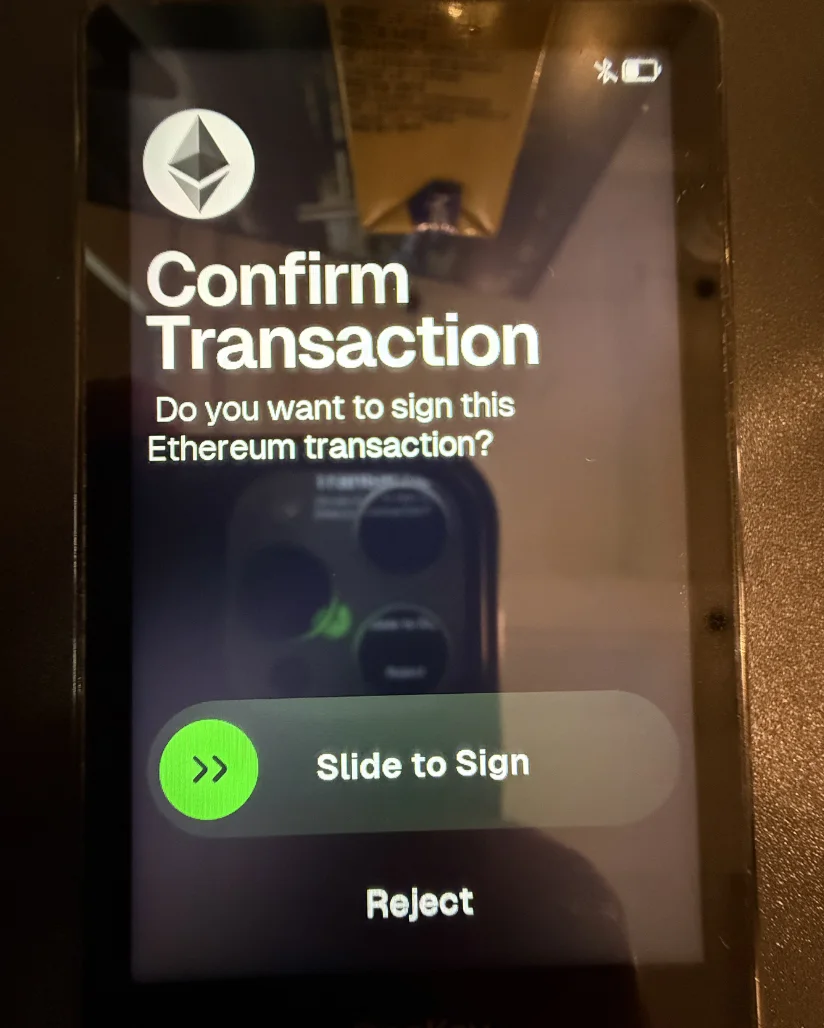
OneKey App bereitet die Zahlung vor; Pro signiert sie nach deiner Prüfung. Anschließend übermittelt die App sie an das Netzwerk. Die Freigabe auf dem Gerät bedeutet noch nicht, dass die Zahlung angekommen ist.
Rufe die aktuellen Empfangsdaten in der offiziellen Empfangs- oder Einzahlungsansicht des Zielkontos ab. Zahlst du an eine andere Person, bestätige ihre Adresse und das Netzwerk über einen vertrauenswürdigen Kontaktweg. Halte ein erforderliches Memo oder Tag zusammen mit diesen Daten bereit.
Die folgenden Schritte nutzen eine direkte Verbindung per USB oder Bluetooth. Wenn du per QR senden möchtest, folge stattdessen der Anleitung zum Koppeln und zum Scannen in beide Richtungen.
Anleitung des Herstellers
Für die QR-Kopplung brauchst du ein eingerichtetes Pro, eine kompatible aktuelle OneKey App und Pro-Firmware sowie eine funktionierende Smartphone- oder Computerkamera mit erteilter Kameraberechtigung.
Entsperre Pro, wische nach oben zu den Apps und öffne „Connect App Wallet → OneKey Wallet“. Wähle in OneKey App im Menü des Kontonamens „Add Wallet → Connect Hardware Wallet → QR code“ und scanne den Verbindungscode von Pro. Ein QR-Symbol kennzeichnet das hinzugefügte Gerät. Dabei werden Kontoinformationen übertragen, keine Wiederherstellungswörter.
Rufe die aktuellen Empfangsdaten in der offiziellen Empfangs- oder Einzahlungsansicht des Ziels ab oder bestätige sie mit der empfangenden Person über einen vertrauenswürdigen Kontaktweg. Lehne Token-Berechtigungen ab, wenn du eine gewöhnliche Überweisung ausführen möchtest, und ebenso jede unklare Anfrage.
Die ältere QR-Anleitung nennt weder die mit Pro-Firmware 4.13 hinzugefügten Solana-QR-Wallets noch Tron AirGap aus Version 4.16. Die Unterstützung hängt weiterhin von Netzwerk, Firmware und Aufgabe ab; Bitcoin-only signiert nur Bitcoin. Kann die App dein QR-Konto oder deine Anfrage nicht vorbereiten, nutze einen dokumentierten direkten Verbindungsweg mit ausgeschaltetem AirGap-Modus.
Öffne „Settings → AirGap Mode“, schalte „Air Gap“ ein und bestätige mit „Enable“. Damit deaktivierst du die Datenübertragung über USB, Bluetooth und NFC. Die QR-Kopplung ist ein separater Schritt.
Anleitung des Herstellers
Der Fingerabdruckzugang ist eine optionale Erleichterung auf Pro. Halte die Geräte-PIN verfügbar: Weder sie noch ein Fingerabdruck stellt die Wallet auf einem anderen Gerät wieder her.

Um einen Fingerabdruck hinzuzufügen oder zu entfernen, öffne auf Pro „Settings → Security → Fingerprint“. Für die Registrierung brauchst du die Geräte-PIN. Folge OneKeys Anleitung für den Sensor in der Einschalttaste.
Zur Wiederherstellung auf Pro brauchst du das vollständige Backup der Wallet und die genaue Passphrase, falls du eine verwendet hast. PIN, Fingerabdruck oder ein angezeigtes App-Guthaben können diese Angaben nicht ersetzen.
Fehlt dein Backup oder deine Passphrase oder bist du unsicher, kann Pro aber noch Zahlungen freigeben, behalte die bestehende Einrichtung bei. Setze Pro nicht zurück und aktualisiere seine Firmware nicht. Folge dem unten verlinkten Ratgeber, um das Guthaben auf eine separate Wallet mit einem eigenen neuen Backup zu übertragen. Hast du außerdem die PIN vergessen und ist Pro gerade entsperrt, halte es entsperrt und drücke während der Übertragung nicht auf die Sperrtaste. Verlasse dich nicht darauf, dass ein Fingerabdruck nach dem Sperren wieder Zugang ermöglicht.
SLIP39: Pro unterstützt SLIP39 ab Firmware 4.15. Öffne zur Wiederherstellung „Import Wallet → Recovery Phrase“, wähle 20 Wörter und gib genügend vollständige Anteile ein, um die ursprünglich festgelegte Mindestanzahl zu erreichen. Mit weniger Anteilen ist die Wiederherstellung nicht möglich; es sind keine Teilstücke einer gewöhnlichen Phrase. Bewahre die Anteile getrennt auf. Öffne eine Passphrase-Wallet mit ihrer genauen Passphrase erneut, bevor du ihre Konten prüfst.
OneKey Lite: Lite ist ein optionales Karten-Backup einer vorhandenen Phrase mit 12, 18 oder 24 Wörtern und hat eine eigene PIN. Die Karte kann bereits verlorene Wörter nicht ersetzen; ihre Anleitung belegt keine SLIP39-Unterstützung. Folge für die Wiederherstellung auf einem neuen oder zurückgesetzten Pro der offiziellen Anleitung mit der Karte und ihrer PIN. Diese unterscheidet sich von der Pro-PIN. Öffne eine Passphrase-Wallet mit der genauen Passphrase erneut, bevor du ihre Konten prüfst.
Wallet mit einer gewöhnlichen Wiederherstellungsphrase wiederherstellen
Nutze in der verlinkten Anleitung nur den Abschnitt „OneKey App neu binden“; Pro ist bereits wiederhergestellt. Bei einem neuen Pro ohne alte App-Verbindung musst du nichts entfernen.
Hast du eine Passphrase verwendet, öffne dieselbe Passphrase-Wallet erneut, bevor du ihre Konten prüfst.
Wähle die ursprüngliche Kryptowährung und das Netzwerk. Prüfe dann die erwarteten Konten, bevor du etwas überträgst. Fehlen Konten, prüfe zuerst das Konto und die genaue Passphrase; erstelle keine weitere Wallet.
Kannst du keine Transaktionen freigeben und hast du weder ein nutzbares Backup noch ein anderes Gerät zum Signieren, kann eine Neuinstallation der App die Schlüssel nicht wiederherstellen. Nutze OneKeys Hilfe zur vergessenen PIN für deine Situation; schicke niemals Wiederherstellungswörter an den Support.
Eine Passphrase eröffnet mit demselben Backup andere Konten. Notiere sie sicher und getrennt, bevor du Guthaben auf diese Konten überträgst: Eine andere Schreibweise öffnet andere Konten.
Eingabe am Computer: Aktiviere Passphrasen auf Pro und verbinde es per USB. Wähle in OneKey App die Funktion zum Hinzufügen einer versteckten Wallet („Add hidden wallet“). Gib dort die Passphrase ein und bestätige sie. Prüfe und bestätige sie anschließend auf Pro. Wähle danach in der App „Done“, um die Einrichtung abzuschließen. OneKey begrenzt die Passphrase auf 50 Zeichen aus dem dokumentierten ASCII-Zeichensatz. Prüfe die Anleitung, bevor du ungewohnte Sonderzeichen wählst.
Voraussetzungen für eine verknüpfte PIN: Der direkte Zugang per PIN benötigt Pro-Firmware 4.15 oder neuer und OneKey App 5.12 oder neuer. Folge der offiziellen Anleitung zum Verknüpfen.
Fehlen erwartete Konten, prüfe vor jeder Übertragung, ob du dieselbe Passphrase-Wallet geöffnet hast. Eine Drittanbieter-App muss Passphrases unterstützen; ein leeres Konto beweist nicht, dass dein Guthaben verschwunden ist.
Ein Update von OneKey App und ein Update der Pro-Firmware sind separate Vorgänge. Aktualisiere zuerst die App und nutze danach deren Geräte-Update für Pro.
Bleibt ein Pro-Update über die App bei 90–95 % stehen und startet neu, verweist OneKey auf seine Firmware-Update-Website mit Computerverbindung. Folge der offiziellen Update-Anleitung, um Pro erkennen zu lassen, die Firmware zu wählen und die Installation zu bestätigen. Scheitert auch das, schreibe mit der genauen Fehlermeldung an die E-Mail-Adresse auf OneKeys Kontaktseite. Setze Pro nicht nur deshalb zurück, um ein Update-Problem zu lösen. Schicke keine Wiederherstellungswörter oder Passphrase mit.
Anleitung des Herstellers
Die Bitcoin-only-Firmware beschränkt den Ablauf mit diesem Pro und der App auf Bitcoin. Sie ist eine Konfiguration desselben Geräts und überträgt oder konvertiert keine Kryptowährungen, die du bereits auf anderen Netzwerken hältst.
Um zum „Standard Mode“ zurückzukehren, nutze den entsprechenden Weg unter „Device management“ und halte vorher dieselben Wiederherstellungsdaten bereit. Bewahre die bisherigen Netzwerk- und Kontoinformationen sowie die genaue Passphrase auf, damit du diese Konten mit der passenden Firmware wiederfindest.
Anleitung des Herstellers
Pro hat einen wiederaufladbaren Akku und kann wichtige Funktionen bei nachlassender Akkukapazität über USB-Stromversorgung ausführen. Ein Neustart mit der Einschalttaste löscht die Wallet nicht; „Reset Device“ tut es.
Reagiert Pro weiterhin nicht, folge der offiziellen Fehlerhilfe zu Startproblemen. Schreibe danach an die E-Mail-Adresse auf OneKeys Kontaktseite und beschreibe deine Ladeprüfungen und den beobachteten Fehler. Schicke niemals Wiederherstellungswörter mit. Halte das Backup verfügbar. OneKey gibt für den Akku mindestens 500 Ladezyklen bei mindestens 80 % verbleibender Kapazität unter den eigenen Standard-Testbedingungen an. Das ist eine Herstellerangabe, keine Messung von uns oder eine zugesicherte Gerätelebensdauer.
Anleitung des Herstellers
| Detail | Wert |
|---|---|
| DisplayDisplaytyp | IPS LCD |
| Bildschirmdiagonale | 3,5″ |
| Auflösung | 480 × 800 px |
| Farbdarstellung | Farbe |
| Helligkeit | 400 Nits |
| Touch-Eingabe | Multitouch |
| Größe und GewichtAbmessungen | 90,1 × 54,4 × 7,6 mmAbmessungen in der Reihenfolge des Herstellers |
| Gerätegewicht | 65 g |
| Stromversorgung und LadenBatterie / Akku | Wiederaufladbar |
| Batteriechemie | Lithium-Ionen-Polymer |
| Akkukapazität | 530 mAh |
| Nennspannung | 3,8 V |
| Kapazität nach Ladezyklen | Mindestens 500 Ladezyklen mit mindestens 80% verbleibender Kapazität |
| Lagerung im ausgeschalteten Zustand | Lässt sich nach etwa 7 Monaten Lagerung im ausgeschalteten Zustand noch einschalten, wenn der Akku zu Beginn vollständig geladen warTypische Ergebnisse aus Labortests des Herstellers. Das Ergebnis hängt von folgenden Faktoren ab: Temperatur, Nutzung und Selbstentladung. Bewahre das Gerät bei längerer Lagerung kühl und trocken mit einem Akkuladestand von 40–60% auf. |
| Stromversorgung im Betrieb | Akku oder USB-Stromversorgung |
| Unterstützte USB-Ladeversorgung | 5 V / 2 A |
| Kabellose Ladeleistung | 2,5 W |
| Lademöglichkeiten | USB-C · Kompatibles Qi-Ladegerät |
| Kabelloses Laden | Qi2-kompatibel |
| Materialien und OberflächeMaterialien | Rückseite: Glas (Mattierte Oberfläche) · Rahmen: Aluminium (Polierte Oberfläche) |
| GeräteanschlüsseUSB-Anschluss | USB-C |
| Kamera | Vorhanden |
| Sicherheit und SoftwareSicherheitschip | 4 × CC EAL6+ |
| Konformität | RoHS |
| BetriebsbedingungenTemperatur im Betrieb | 0 °C … 45 °C |
| Lagertemperatur | -10 °C … 45 °C |
FIDO2 · U2F
Registrierung und Anmeldung nur per USB
Diese Seite beruht auf Herstellerdokumentationen.
Dokumentation geprüft: · · ·
So vergleichen wirOneKey ProMulti-Coin-Firmware