Хороший выбор, если
Вы хотите сенсорный экран первого Pro, возможность включить доступ по отпечатку пальца и выбор между прямым подключением к приложению и подписанием через QR-коды.


Первый OneKey Pro оснащён сенсорным экраном и разблокировкой по отпечатку пальца. С приложением он работает по USB и Bluetooth, а для совместимых операций — через QR-коды.
На странице: Мультивалютная прошивка Изменить

Подтверждение транзакций
Резервная копия
Фраза восстановления
Питание
Аккумулятор или питание по USB
Подходит ли он вам?
Вы хотите сенсорный экран первого Pro, возможность включить доступ по отпечатку пальца и выбор между прямым подключением к приложению и подписанием через QR-коды.
Вы рассчитываете работать через QR со всеми активами, которые поддерживает OneKey App. Поддержка QR зависит от сети и прошивки, а для некоторых задач нужно прямое подключение.
Выберите Pro 2, если вам нужны сенсорный AMOLED-экран и более тонкий корпус. Перед выбором проверьте его характеристики и поддерживаемые подключения.
Сравнить OneKey Pro и Pro 2Выберите его, если вам нужен аппаратный кошелёк с сенсорным экраном для работы преимущественно через QR и поддерживаемые им приложения подходят для ваших активов.
Сравнить OneKey Pro и Keystone 3 ProВыберите его, если вам нужен сенсорный экран и вы предпочитаете управлять счетами в Ledger Wallet.
Сравнить OneKey Pro и FlexТелефоны и компьютеры
Проверьте приложение и подключение для вашего устройства. Настройку кошелька и подписание транзакций мы проверяем отдельно.
USB
Windows · macOS · Linux
Bluetooth
Windows · macOS
Для подписи через Bluetooth используйте уже настроенный и разблокированный Pro, актуальные совместимые версии OneKey App для Windows или macOS и прошивки выбранного режима. Выключите AirGap Mode. Включите Bluetooth на Pro, в приложении и на компьютере и предоставьте необходимые разрешения. Отсоедините USB-кабель: приложение отдаёт приоритет ему. Первоначальная настройка не подтверждена; прошивка Bitcoin-only подписывает только Bitcoin.
QR
Windows · macOS · Linux
Для подписи через QR нужны настроенный и разблокированный Pro, совместимые актуальные версии приложения и прошивки, а также работающая камера телефона или компьютера с разрешением на её использование. Поддержка зависит от задачи и сети; прошивка Bitcoin-only подписывает только Bitcoin. Следуйте инструкции OneKey по подключению и подписанию через QR.
Bluetooth
QR
Для подписи через QR нужны настроенный и разблокированный Pro, совместимые актуальные версии приложения и прошивки, а также работающая камера телефона или компьютера с разрешением на её использование. Поддержка зависит от задачи и сети; прошивка Bitcoin-only подписывает только Bitcoin. Следуйте инструкции OneKey по подключению и подписанию через QR.
Bluetooth
QR
Для подписи через QR нужны настроенный и разблокированный Pro, совместимые актуальные версии приложения и прошивки, а также работающая камера телефона или компьютера с разрешением на её использование. Поддержка зависит от задачи и сети; прошивка Bitcoin-only подписывает только Bitcoin. Следуйте инструкции OneKey по подключению и подписанию через QR.
Создайте новый кошелёк на Pro, затем подключите устройство к OneKey App как аппаратный кошелёк.
Для восстановления прежних счетов используйте свою резервную копию. Создание нового кошелька их не восстановит.
Выберите обычную фразу восстановления, или сид-фразу, если хотите одну полную запись всех слов. Для отдельных долей выберите SLIP39: для восстановления потребуется столько полных долей, сколько задано вашим порогом. Для этого Pro нужна прошивка 4.15 или новее. Количество долей и порог выберите по инструкции OneKey. Не делите обычную сид-фразу на части.
Перед подключением Pro скачайте приложение по официальной ссылке.
После создания и проверки кошелька вы можете сохранить обычную фразу из 12, 18 или 24 слов на OneKey Lite. По инструкции проверьте слова на Pro и задайте отдельный PIN-код карты; дождитесь сообщения «Резервное копирование завершено». Lite не заменит уже потерянные слова, а его инструкция не подтверждает поддержку SLIP39.
Этот Pro уже настроен? Подключите его заново как аппаратный кошелёк; не создавайте другой кошелёк, чтобы найти прежние счета.
Официальная инструкция
Для уже настроенного Pro выберите в OneKey App подключение аппаратного кошелька. QR добавляется в приложение как отдельное подключение; существующее подключение по Bluetooth не становится QR автоматически.
Браузерное расширение подключается по USB через WebUSB. Если в нём ещё выбран прежний способ подключения, откройте «Настройки» → «Сеть» → «Hardware communication» (связь с аппаратным кошельком) и выберите WebUSB. Если устройство по-прежнему не появляется, следуйте инструкции по устранению неполадок для своей платформы. Наличие подключения само по себе не подтверждает поддержку всех сетей и задач.
Перед пополнением убедитесь, что OneKey поддерживает на Pro именно нужный актив и сеть. Столбец поддержки приложения относится к программному кошельку; проверьте также список поддерживаемых аппаратных моделей. Ни один из этих столбцов сам по себе не подтверждает работу через QR.
В добавленной вручную сети, совместимой с Ethereum (EVM), Pro может показать EVM Address, идентификатор сети и путь деривации вместо названия сети. Если вы не можете убедиться, что это нужная сеть, остановитесь до подтверждения или передачи адреса.
Официальная инструкция
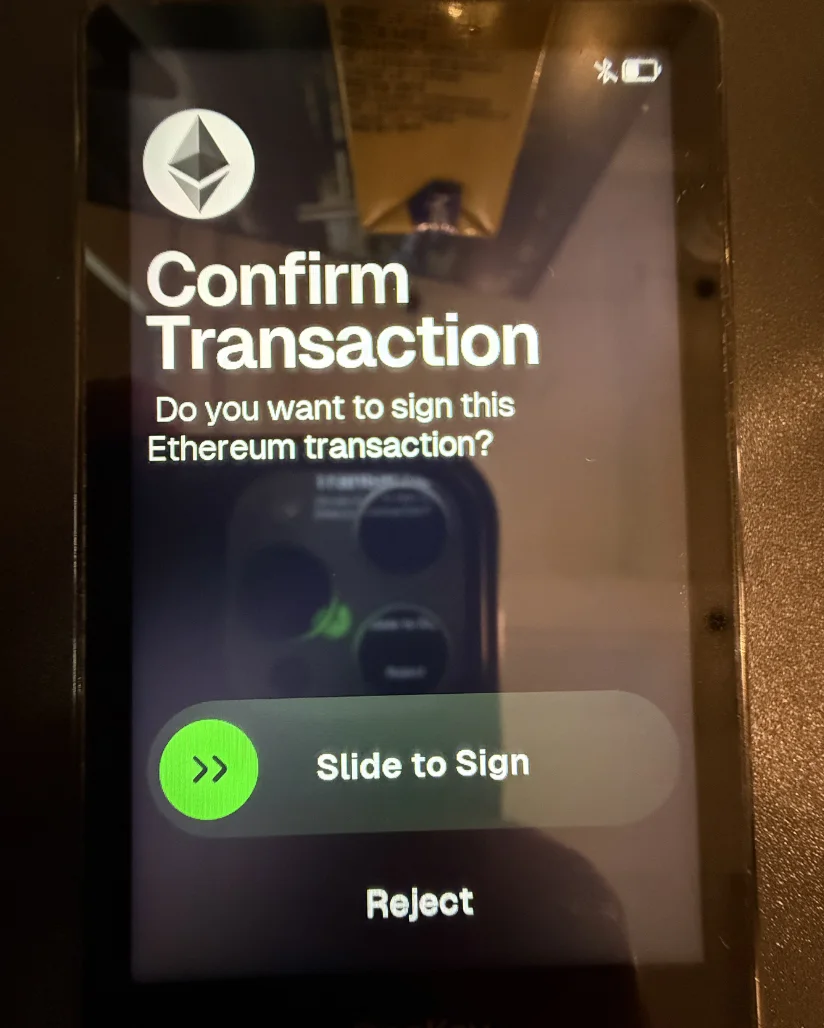
OneKey App готовит платёж; Pro подписывает его после вашей проверки. Затем приложение отправляет транзакцию в сеть. Одно лишь подтверждение на устройстве не означает, что получатель получил средства.
Возьмите актуальные реквизиты в официальном разделе получения или пополнения счёта назначения — Receive или Deposit. Если платите другому человеку, уточните его адрес и сеть по доверенному каналу связи. Сохраните вместе с этими реквизитами обязательные memo или tag, если они нужны.
Следующие шаги относятся к прямому подключению по USB или Bluetooth. Для отправки через QR следуйте отдельной инструкции по подключению и сканированию кодов в обе стороны.
Официальная инструкция
Для подключения через QR нужны уже настроенный Pro, совместимые актуальные версии OneKey App и прошивки Pro, а также работающая камера телефона или компьютера с разрешением на её использование.
Разблокируйте Pro, смахните вверх, чтобы открыть приложения, и выберите Connect App Wallet → OneKey Wallet для подключения приложения OneKey. В OneKey App откройте меню с названием счёта и путь добавления аппаратного кошелька: Add Wallet → Connect Hardware Wallet → QR code. Отсканируйте код подключения на Pro. Добавленное устройство будет отмечено значком QR. Передаются сведения о счетах, а не слова восстановления.
Возьмите актуальные реквизиты в официальном разделе получения или пополнения счёта назначения — Receive или Deposit — либо уточните их у получателя по доверенному каналу связи. Отклоняйте разрешения на расходование токенов, если вы собирались сделать обычный перевод; отклоняйте любой запрос, назначение которого вам непонятно.
Старое руководство по QR не упоминает QR-кошельки Solana, добавленные в прошивке Pro 4.13, и Tron AirGap, добавленный в 4.16. Поддержка по-прежнему зависит от сети, прошивки и задачи; Bitcoin-only подписывает только Bitcoin. Если приложение не может подготовить ваш счёт или запрос для QR, используйте описанное в официальной инструкции прямое подключение, выключив режим AirGap.
В настройках Pro откройте Settings → AirGap Mode, включите переключатель Air Gap и подтвердите действие кнопкой Enable, чтобы отключить передачу данных по USB, Bluetooth и NFC. Подключение через QR добавляется отдельно.
Официальная инструкция
Доступ по отпечатку пальца можно включить для удобства. Сохраните PIN-код устройства: ни PIN-код, ни отпечаток не восстановят кошелёк на другом устройстве.

Чтобы добавить или удалить отпечаток, на Pro откройте Settings → Security → Fingerprint — настройки безопасности и отпечатков пальцев. Для добавления нужен PIN-код устройства; следуйте инструкции OneKey для датчика в кнопке питания.
Для восстановления на Pro нужна полная резервная копия кошелька и точная парольная фраза, если вы её задавали. PIN-код, отпечаток пальца или баланс в приложении не заменят их.
Если резервной копии или парольной фразы нет либо вы не уверены в записи, но Pro ещё может подтверждать платежи, сохраните его текущие настройки. Не сбрасывайте Pro и не обновляйте прошивку. По руководству ниже переведите средства в отдельный кошелёк с собственной новой резервной копией. Если вы также забыли PIN-код, а Pro сейчас разблокирован, сохраняйте его разблокированным и не нажимайте кнопку блокировки во время перевода. Не рассчитывайте, что отпечаток вернёт доступ после блокировки.
SLIP39: Pro поддерживает этот формат с прошивки 4.15. Для восстановления выберите «Импортировать кошелек» → «Фраза восстановления», затем 20 слов и введите достаточно полных долей для исходного порога. Меньшего количества недостаточно; доли — не части обычной сид-фразы. Храните доли раздельно. Если использовали парольную фразу, откройте соответствующий кошелёк с её точной записью до проверки счетов.
OneKey Lite: это необязательная карта для резервной копии уже существующей фразы из 12, 18 или 24 слов, со своим PIN-кодом. Она не заменит уже потерянные слова, а её инструкция не подтверждает поддержку SLIP39. Для восстановления на новом или сброшенном Pro следуйте официальной инструкции с картой и её PIN-кодом — это PIN-код карты, а не Pro. Если использовали парольную фразу, откройте соответствующий кошелёк с её точной записью до проверки счетов.
Восстановление из обычной фразы восстановления
В инструкции по ссылке используйте только раздел «Повторное подключение приложения OneKey»: кошелёк на Pro уже восстановлен. Если Pro новый и прежнего подключения в приложении нет, удалять ничего не нужно.
Если вы использовали парольную фразу, до проверки счетов снова откройте тот же кошелёк с парольной фразой.
Выберите исходный актив и сеть, затем проверьте ожидаемые счета до любых переводов. Если счетов нет, сначала проверьте выбранный счёт и точную парольную фразу; не создавайте другой кошелёк.
Если вы не можете подтверждать транзакции и у вас нет пригодной резервной копии или другого устройства для подписи, переустановка приложения не воссоздаст ключи. Выберите в инструкции OneKey по забытому PIN-коду свой случай; никогда не отправляйте слова восстановления в поддержку.
Парольная фраза создаёт другой набор счетов из той же резервной копии. Надёжно запишите её отдельно, прежде чем пополнять эти счета: другое написание открывает другие счета.
Ввод с компьютера: включите парольные фразы на Pro и подключите его по USB. В OneKey App выберите Add hidden wallet (добавление скрытого кошелька), введите и подтвердите парольную фразу. Затем проверьте и подтвердите её на Pro и завершите действие кнопкой Done в приложении. OneKey допускает не более 50 символов из указанного в инструкции набора ASCII; перед выбором необычных символов прочитайте инструкцию.
Требования к привязке PIN-кода: для быстрого доступа нужны прошивка Pro 4.15 или новее и OneKey App 5.12 или новее. Следуйте официальной инструкции по привязке.
Если ожидаемых счетов нет, до любых переводов проверьте, что открыли тот же кошелёк с парольной фразой. Стороннее приложение должно поддерживать парольные фразы; пустой счёт не доказывает, что средства исчезли.
Обновление OneKey App и обновление прошивки Pro — разные действия. Сначала обновите приложение, затем откройте в нём обновление устройства Pro.
Если обновление Pro через приложение останавливается на 90–95% и начинается заново, OneKey предлагает обновить прошивку через свой сайт, подключив устройство к компьютеру. По официальной инструкции подключите Pro так, чтобы сайт распознал устройство, выберите его прошивку и подтвердите установку. Если это тоже не помогло, напишите на адрес со страницы контактов OneKey и укажите точную ошибку. Не сбрасывайте Pro только ради устранения проблемы с обновлением и не отправляйте слова восстановления или парольную фразу.
Официальная инструкция
Прошивка Bitcoin-only ограничивает работу этого Pro с приложением только Bitcoin. Это настройка того же устройства; она не переводит и не конвертирует ваши активы в других сетях.
Для возврата в стандартный режим воспользуйтесь соответствующим пунктом на странице управления устройством и сначала подготовьте те же данные восстановления. Сохраните сведения о прежних сетях и счетах и точную парольную фразу, чтобы снова найти эти счета с подходящей прошивкой.
Официальная инструкция
У Pro есть аккумулятор. При снижении его ёмкости основные операции можно выполнять с питанием по USB. Перезапуск кнопкой питания не стирает кошелёк, а команда Reset Device — стирает.
Если Pro по-прежнему не реагирует, следуйте официальной инструкции по проблемам с включением. Затем напишите на адрес со страницы контактов OneKey, перечислите проверки зарядки и опишите возникшую ошибку. Никогда не отправляйте слова восстановления. Храните резервную копию в безопасном месте, доступном вам. По данным OneKey, аккумулятор рассчитан не менее чем на 500 циклов зарядки с сохранением как минимум 80% ёмкости в стандартных условиях испытаний производителя. Это его характеристика, а не наше измерение или обещание срока службы устройства.
Официальная инструкция
| Характеристика | Значение |
|---|---|
| ЭкранТип экрана | IPS LCD |
| Диагональ экрана | 3,5″ |
| Разрешение | 480 × 800 px |
| Отображение цвета | Цветной |
| Яркость | 400 нит |
| Сенсорное управление | Мультитач |
| Размеры и весРазмеры | 90,1 × 54,4 × 7,6 mmРазмеры в порядке, указанном производителем |
| Вес устройства | 65 g |
| Питание и зарядкаБатарея | Перезаряжаемый аккумулятор |
| Химический тип батареи | Литий-ионная полимерная |
| Ёмкость аккумулятора | 530 mAh |
| Номинальное напряжение | 3,8 V |
| Ёмкость после циклов зарядки | Не менее 500 циклов зарядки с сохранением не менее 80% ёмкости |
| Хранение в выключенном состоянии | После примерно 7 месяцев хранения в выключенном состоянии устройство ещё можно включить, если перед хранением оно было полностью заряженоТипичные результаты лабораторных испытаний производителя. На результат влияют следующие факторы: температура, использование и саморазряд. Для длительного хранения держите устройство в прохладном сухом месте с зарядом 40–60%. |
| Питание при работе | Аккумулятор или питание по USB |
| Совместимый источник питания для зарядки по USB | 5 V / 2 A |
| Мощность беспроводной зарядки | 2,5 W |
| Способы зарядки | USB-C · Совместимое зарядное устройство Qi |
| Беспроводная зарядка | Совместима с Qi2 |
| Материалы и отделкаМатериалы | Задняя сторона: Стекло (Матовая поверхность) · Рамка: Алюминий (Полированная поверхность) |
| Подключения устройстваРазъём USB | USB-C |
| Камера | Есть |
| Безопасность и ПОЗащищённый чип | 4 × CC EAL6+ |
| Маркировка соответствия | RoHS |
| Условия эксплуатацииРабочая температура | 0 °C … 45 °C |
| Температура хранения | -10 °C … 45 °C |
FIDO2 · U2F
Регистрация ключа и вход — только по USB
Информация на этой странице основана на документации производителей.
Документация проверена: · · ·
Как мы сравниваемOneKey ProМультивалютная прошивка