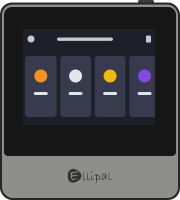
Eine gute Wahl, wenn
Du möchtest eine kompakte Hardware-Wallet mit Touchscreen für die ELLIPAL-App auf dem Smartphone und bist bereit, beim Bezahlen QR-Codes in beide Richtungen zu scannen.


Kompakte Hardware-Wallet mit Touchscreen, die Zahlungsdaten per QR-Code mit der ELLIPAL-App auf dem Smartphone austauscht.

Transaktionen bestätigen mit
Backup
Seed-Phrase
Stromversorgung
Wiederaufladbarer Akku
Passt sie zu dir?
Du möchtest eine kompakte Hardware-Wallet mit Touchscreen für die ELLIPAL-App auf dem Smartphone und bist bereit, beim Bezahlen QR-Codes in beide Richtungen zu scannen.
Du möchtest mehr Platz zum Lesen der Zahlungsdetails oder einen dokumentierten Ablauf per USB am Computer. Für Firmware-Updates braucht Mini außerdem den separaten Adapter und eine microSD-Karte.
Wähle den größeren Vier-Zoll-Bildschirm, wenn du Zahlungen im ELLIPAL-Ablauf mit Smartphone und QR-Codes auf mehr Fläche prüfen möchtest.
Titan Mini und Titan 2.0 vergleichenWähle die Edition für mehrere Kryptowährungen, wenn deine unterstützten Coins und dein Alltag besser zur USB-Nutzung am Computer passen als zum gegenseitigen Scannen von QR-Codes.
Titan Mini und Safe 3 vergleichenHandys und Computer
Hier siehst du die App und die Verbindung für jedes Gerät. Einrichtung und das Signieren von Transaktionen werden getrennt bestätigt.
QR
QR
Mini hat einen 2,7-Zoll-Touchscreen. Wenn dir mehr Platz zum Lesen wichtiger ist, bietet Titan 2.0 einen größeren Bildschirm mit vier Zoll. Bewahre den separaten Lade- und Update-Adapter beim Mini auf. Lesbarkeit und Akkulaufzeit haben wir nicht selbst gemessen.
Bei Größe und Gewicht widersprechen sich die Herstellerangaben. In den Hardware-Details weiter unten bleiben beide Angaben als widersprüchlich gekennzeichnet. Verlasse dich deshalb nicht auf einen Größen- oder Gewichtsvergleich, der diesen Widerspruch auslässt.
Nutze zur Vorbereitung des Firmware-Updates die Anleitung für Mini.
Prüfe vor der Wahl von Mini die genaue Kryptowährung, das Netzwerk und die gewünschte Aufgabe. Unsere Kompatibilitätsangaben decken Bitcoin und Ethereum ab. Dass du etwas in der App kaufen, tauschen oder staken kannst, belegt nicht jeden Ablauf zum Signieren mit dem Gerät.
Suche nach dem genauen Netzwerk und prüfe, ob die benötigte Funktion unterstützt wird, etwa Senden oder Empfangen.
In App 4.X öffnest du dafür das Pluszeichen beim Netzwerk. Die offizielle Anleitung beschreibt die Suche per Name und das Hinzufügen nicht gelisteter Token.
ELLIPAL führt auch MetaMask-Unterstützung auf. Einen vollständigen Ablauf für Einrichtung und Signieren mit Mini konnten wir aber nicht für jedes Computer-Betriebssystem belegen. Die Computer-Kompatibilität bleibt daher unbestätigt. Eine Firmware-Karte am Computer vorzubereiten ist eine andere Aufgabe als das Signieren.
Create account erzeugt neue Schlüssel. Um eine bestehende Wallet auf Mini wiederherzustellen, wähle Recover via Seed Phrase.
Nutze für eine bestehende Wallet die Wiederherstellung, statt neue Schlüssel zu erzeugen.
Lade die offizielle App herunter und installiere sie. Schalte Mini ein und lege Papier bereit, an einem Ort, an dem niemand mitlesen kann.
Ist das Konto bereits auf Mini vorhanden, wende dich an den Support, um die App erneut damit zu verbinden. Lege das Konto dafür nicht neu an und führe keine Wiederherstellung durch.
Die Anleitung für Mini beschreibt den Verbindungsweg in App 4.X und hilft bei Problemen mit der QR-Code-Anzeige, Helligkeit und Beleuchtung.
Nur für eine neue Wallet
Prüfe vor der ersten Einzahlung die vorgesehene Empfangsadresse auf Mini.
Gleiche Konto, Netzwerk und Adressformat auf beiden Bildschirmen ab. Zum Empfangen per QR-Code musst du auf Mini keine Transaktion signieren.
Auch eine kleine erste Überweisung muss einen gegebenenfalls geltenden Mindestbetrag für den Empfang erreichen. Warte, bis sie gutgeschrieben ist, bevor du mehr sendest.
Mini ruft keine Kontostände ab. Fehlt eine Einzahlung, prüfe Konto, Netzwerk, Token und Übertragungsstatus.
Anleitung des Herstellers
Das Konto muss bereits auf Mini angelegt oder wiederhergestellt und mit der App verbunden sein. Hole die Empfangsdaten von der offiziellen Seite zum Empfangen oder Einzahlen für das Konto, auf dem das Guthaben ankommen soll. Gibt dir der Empfänger Adresse und Netzwerk direkt, bestätige beides über einen vertrauenswürdigen Kommunikationsweg. Halte genügend Guthaben in der Währung für die Netzwerkgebühr bereit. Lehne eine Erlaubnis zur Ausgabe von Token ab, wenn du nur eine gewöhnliche Überweisung senden möchtest.
Ist das Konto noch nicht eingerichtet oder mit der App verbunden, nutze zuerst den Abschnitt zur Einrichtung.
Wähle vor dem Signieren auf Mini das vorgesehene Konto und Netzwerk. Lehne abweichende Angaben oder eine unverständliche Anfrage vor der Freigabe ab. Das Gerät zeigt möglicherweise nicht jedes Feld an. QR-Codes zum Verbinden eines Kontos oder zum Empfangen sind keine Signieranfragen.
Die Anleitung für Mini beschreibt die einzelnen Schritte in App 5.0 und 4.X.
Anleitung des Herstellers
Bei der Einrichtung prüft Mini die neu erzeugten Wörter. Ein separates Verfahren zum späteren Prüfen des Backups konnten wir für Mini nicht bestätigen: ELLIPALs Anleitung Verify Seed Phrase nennt Titan 2.0. Eine Wiederherstellung, die ein bestehendes Konto überschreibt, ist keine Backup-Prüfung.
Bewahre eine verwendete Passphrase sicher offline auf. Du musst keine hinzufügen, nur weil Mini diese Funktion unterstützt.
Prüfe vor der Wahl eines Ersatzgeräts, ob es dein Backup-Format, eine verwendete Passphrase, deine Kryptowährungen und deine Kontenstruktur unterstützt. Allein eine passende Wortanzahl genügt nicht.
Wenn du Mini ersetzt oder das Kontopasswort vergessen hast, stelle die Wallet mit der ursprünglichen Phrase wieder her. Hast du eine Passphrase verwendet, brauchst du auch sie in ihrer genauen ursprünglichen Schreibweise. Gib diese Daten nur auf Mini ein, niemals in der App oder in Supportformularen. Lass jedes Gerät, mit dem du noch signieren kannst, nutzbar, bis du die wiederhergestellten Konten geprüft hast.
Meldet Mini, dass die Adresse bereits existiert, und fragt nach dem Überschreiben, halte an. Fahre nur fort, wenn du dieses Konto bewusst ersetzen möchtest und seine vollständigen Wiederherstellungsdaten bereitliegen. Das ist keine harmlose Backup-Prüfung.
Die Wiederherstellungsanleitung für Mini beschreibt, wie du das wiederhergestellte Konto mit deiner App-Version verbindest.
Kannst du die entsprechende Adresse nicht zuordnen, lies zuerst die Wiederherstellungsanleitung der ursprünglichen Wallet, bevor du die Phrase für falsch hältst. Eine andere Adresse bedeutet allein noch nicht, dass das Guthaben verloren ist.
Stimmt die entsprechende Adresse, aber Guthaben fehlt, prüfe Netzwerke, Token, Kontostände und Verlauf des Kontos. Lass das bisherige Gerät zum Signieren nutzbar, bis diese Prüfungen erfolgreich sind.
Ohne vollständige Wiederherstellungsdaten oder ein anderes Gerät, mit dem du Transaktionen freigeben kannst, kann ELLIPAL den Zugriff nicht für dich wiederherstellen.
Anleitung des Herstellers
Bewahre den Mini-Adapter zum Laden und für Firmware-Updates per Karte auf. Das Update der Smartphone-App ist davon getrennt. Ein Computer, mit dem du die Karte vorbereitest, stellt keine USB-Verbindung zum Signieren her.
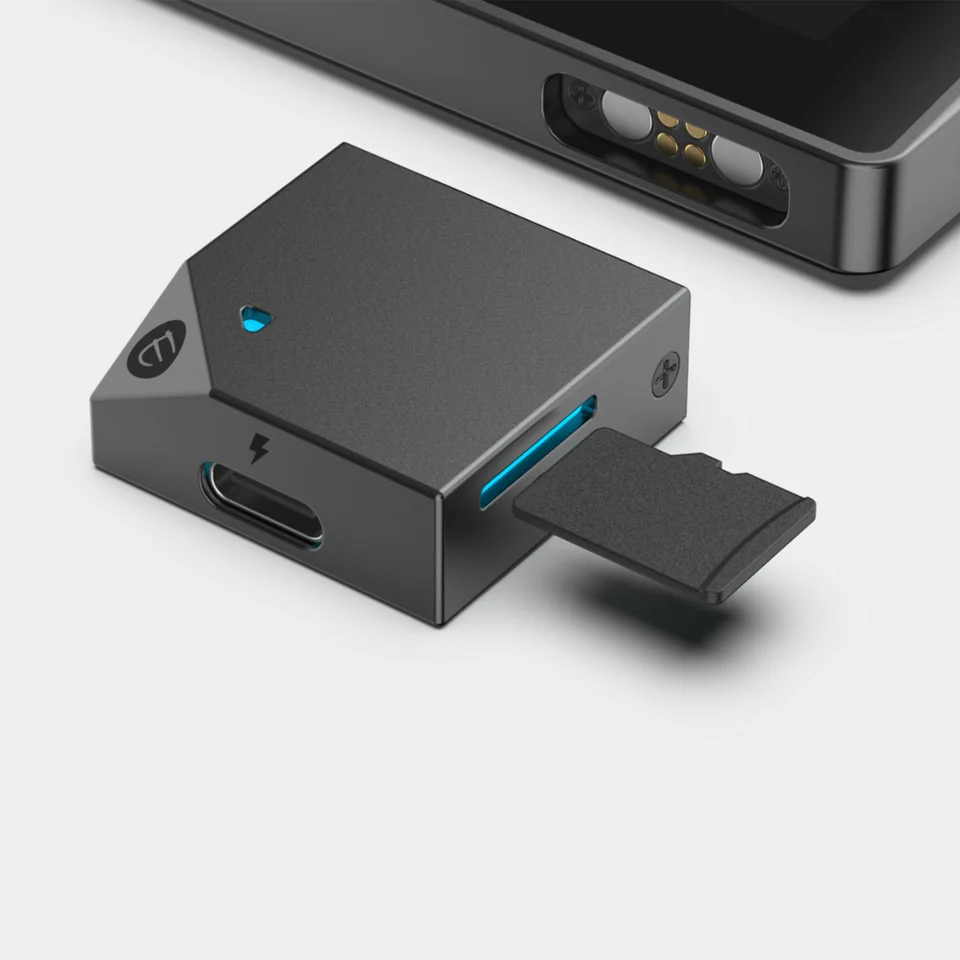
Halte eine als FAT32 formatierte microSD-Karte mit 8, 16 oder 32 GB, einen Computer, einen Kartenleser sowie den Mini-Adapter mit Stromversorgung bereit. Sichere andere Dateien vor dem Formatieren, denn dabei werden sie gelöscht. Schließe den Adapter erst an die Stromversorgung an, nachdem du die Karte eingesetzt hast.
Nutze den Mini-Eintrag für Version und Download sowie die ausführliche Anleitung zum Vorbereiten der Karte, bevor du die Firmware kopierst.
Ein Android-Smartphone mit USB-C, Unterstützung für externe Speicher und einem kompatiblen microSD-Kartenleser kann die Karte vorbereiten. Der Kartenleser ist ein anderes Zubehörteil als der Mini-Adapter. Das beschriebene Download-Verfahren schließt das iPhone aus.
Wird die Karte nicht erkannt, die Installation unterbrochen oder das Update schlägt fehl, folge den Bedingungen der Fehlerbehebung für das genaue Modell. Eine dort als Ausnahme beschriebene Änderung des Dateinamens gilt nur für den jeweiligen Fehlerfall, nicht für die normale Vorbereitung. Lösche die Wallet nicht, um ein Update-Problem zu beheben.
| Detail | Wert |
|---|---|
| DisplayBildschirmdiagonale | 2,7″ |
| Größe und GewichtAbmessungen | Widersprüchliche QuellenELLIPAL nennt auf der Mini-Produktseite 75 × 71 × 10,5 mm, im Vergleich vom Januar 2023 dagegen 55 × 85 × 15 mm. Wir konnten nicht klären, ob eine Angabe korrigiert oder die Hardware überarbeitet wurde. |
| Gerätegewicht | Widersprüchliche QuellenELLIPAL nennt auf der Mini-Produktseite 120 g, im Vergleich vom Januar 2023 dagegen 100 g. Wir konnten nicht klären, ob eine Angabe korrigiert oder die Hardware überarbeitet wurde. |
| Stromversorgung und LadenBatterie / Akku | Wiederaufladbar |
| Akkukapazität | 600 mAh |
| Sicherheit und SoftwareSicherheitschip | CC EAL5+ |
Diese Seite beruht auf Herstellerdokumentationen.
Dokumentation geprüft: · ·
So vergleichen wirELLIPAL Titan Mini