Eine gute Wahl, wenn
Du möchtest eine Hardware-Wallet mit Touchscreen für Smartphone und Computer, bevorzugst ein leichteres, rechteckiges Gerät und kommst mit einem Micro-B-Kabel (micro-USB) zurecht.


Eine 62 g leichte, rechteckige Hardware-Wallet mit 2,8-Zoll-Touchscreen, Micro-B-USB für den Computer und Bluetooth fürs Smartphone.

Transaktionen bestätigen mit
Backup
Seed-Phrase
Stromversorgung
Wiederaufladbarer Akku
Passt sie zu dir?
Du möchtest eine Hardware-Wallet mit Touchscreen für Smartphone und Computer, bevorzugst ein leichteres, rechteckiges Gerät und kommst mit einem Micro-B-Kabel (micro-USB) zurecht.
Du möchtest USB-C. V20 bietet diesen Anschluss, einen gleich großen 2,8-Zoll-Bildschirm und dieselbe Smartphone-App, hat aber ein schwereres, rundes Aluminiumgehäuse.
USB-C und ein rundes Aluminiumgehäuse, bei gleicher Bildschirmgröße und Smartphone-App.
SecuX W20 und SecuX V20 vergleichenEine kompakte USB-Wallet mit Touchscreen für Computer oder unterstützte Android-Smartphones, wenn du Trezor Suite bevorzugst.
SecuX W20 und Safe 5 vergleichenHandys und Computer
Hier siehst du die App und die Verbindung für jedes Gerät. Einrichtung und das Signieren von Transaktionen werden getrennt bestätigt.
Bluetooth
USB
Linux
Bluetooth
Du bereitest die Überweisung in SecuX Wallet auf dem Smartphone oder in SecuXess am Computer vor. W20 zeigt dir Empfängeradresse und Betrag auf dem 2,8-Zoll-Farb-Touchscreen zum Prüfen und Bestätigen. Anschließend sendest du die Transaktion in der App ab.
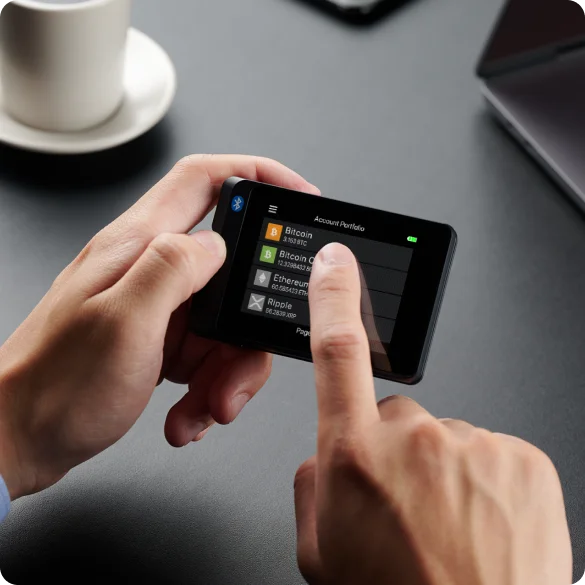
Auf iPhone und Android verbindet sich W20 per Bluetooth mit SecuX Wallet. Die iPhone-App benötigt iOS 13 oder neuer. Für die Kabelverbindung zum Computer nutzt du SecuXess in Chrome und ein Micro-B (micro-USB)-Kabel; schalte Bluetooth an der Wallet aus, wenn du sie per USB verbindest.
In seiner USB-Anleitung nennt SecuX Windows ab Version 10, macOS ab Version 10.13.6, Linux und Chrome OS. Auf diesen Systemen brauchst du Chrome ab Version 71.
Firmware-Updates erfolgen mit einer separaten App oder über den Web-Updater. Am Computer brauchst du dafür USB und Chrome. Für das Smartphone bietet SecuX die separate App SecuX Firmware Update für iOS und Android an; sie unterstützt W20. SecuX Wallet ist die App für deine alltäglichen Überweisungen.
Anleitung des Herstellers
Für Überweisungen mit Bitcoin und Ethereum kannst du W20 mit SecuX Wallet auf dem Smartphone oder SecuXess am Computer nutzen.
Bei einem Token wie USDT kommt es auch auf das Netzwerk an. Suche die Kryptowährung oder den Token in SecuX’ Liste unterstützter Assets und prüfe den Eintrag für dein Netzwerk und die geplante App. Die Liste hat separate Spalten für Computer und Smartphone: Ein Eintrag für den Computer bestätigt noch keine Smartphone-Unterstützung.
Wenn du USDT oder USDC mit SecuX Wallet empfängst, wählst du das Netzwerk aus, bevor du die Empfangsadresse abrufst. Es muss mit dem Auszahlungsnetzwerk deiner Börse übereinstimmen. Mit Verify on device lässt du die Empfangsadresse auf W20 anzeigen und vergleichst sie vor der Überweisung mit der Adresse in der App.
Anleitung des Herstellers
Beim Erstellen einer neuen Wallet erzeugt W20 eine Wiederherstellungsphrase mit 24 Wörtern auf dem Gerät. Schreibe die Wörter in der richtigen Reihenfolge auf und bewahre sie offline und getrennt von der Wallet auf. Mit diesen Wörtern stellst du den Zugang wieder her, wenn das Gerät verloren geht; die Geräte-PIN entsperrt nur das vorhandene Gerät.
Zum Wiederherstellen einer bestehenden Wallet akzeptiert W20 Phrasen mit 12, 18 oder 24 Wörtern, die du auf dem Touchscreen eingibst. Für den Wechsel von einer anderen Wallet brauchst du außerdem ein kompatibles Wiederherstellungsformat und Unterstützung für deine Konten und Kryptowährungen.
SecuX’ optionale Funktion Hidden Wallet erstellt mit einem zusätzlichen Passwort, der Passphrase, eine separate Wallet mit eigener PIN. Für ihre Wiederherstellung brauchst du die Wiederherstellungsphrase (Seed-Phrase) und genau dieselbe Passphrase. Wenn du die Funktion nutzt, müssen beide zu deinem Backup gehören.
Unter Settings → SEED kannst du deine aufgeschriebene Phrase auf dem Gerät überprüfen, solange die Wallet funktioniert. So prüfst du dein Backup, ohne die Wallet zurückzusetzen.
Anleitung des Herstellers
Wähle W20, wenn du ein leichteres, rechteckiges Gerät möchtest und Micro-B für dich in Ordnung ist. V20 hat einen gleich großen Bildschirm und nutzt dieselben Smartphone- und Computer-Apps. Wähle sie, wenn dir USB-C und ein rundes Aluminiumgehäuse wichtiger sind.
| Detail | Wert |
|---|---|
| DisplayDisplaytyp | LCD |
| Bildschirmdiagonale | 2,8″ |
| Auflösung | 360 × 240 px |
| Farbdarstellung | Farbe |
| Größe und GewichtAbmessungen | 89 × 59 × 13 mmAbmessungen in der Reihenfolge des Herstellers |
| Gerätegewicht | 62 g |
| Stromversorgung und LadenBatterie / Akku | Wiederaufladbar |
| Akkulaufzeit | 7 Std. bei Nutzung |
| Akkukapazität | 600 mAh |
| Materialien und OberflächeMaterialien | Kunststoff |
| GeräteanschlüsseUSB-Anschluss | Micro-USB |
| Bluetooth-Version | 5.0 |
| Sicherheit und SoftwareSicherheitschip | Infineon SLE 97 · CC EAL5+ |
| ProzessorController | Nordic nRF52840 |
Diese Seite beruht auf Herstellerdokumentationen.
Dokumentation geprüft: · ·
So vergleichen wirSecuX W20

