Foundation Passport Prime

Bitcoin-Wallet mit Touchscreen für Envoy auf iPhone oder Android. Beim Backup hast du die Wahl zwischen Wiederherstellungskarten und einer aufgeschriebenen Wiederherstellungsphrase.

Foundation Passport Prime

Transaktionen bestätigen mit

  • iPhone: Transaktionen bestätigen
  • Computer: Nicht bestätigt
  • Android: Transaktionen bestätigen

Backup

Magic Backups benötigt zwei von drei Wiederherstellungsteilen: zwei liegen auf Keycards, der dritte Teil wird über Envoy und das Cloud-Backup des Smartphones gesichert. Für eine neue Wallet ist ein manuelles Backup möglich: zwei beliebige von drei physischen Keycards oder Wiederherstellungswörter.

Stromversorgung

Wiederaufladbarer Akku

Passt sie zu dir?

Passt diese Wallet zu dir?

Eine gute Wahl, wenn

Du möchtest eine Bitcoin-Wallet mit Touchscreen, die du über Envoy mit deinem iPhone oder Android-Smartphone nutzt. Prime passt zu dir, wenn du Zahlungen auf dem Gerät prüfen möchtest und beim Backup zwischen Wiederherstellungskarten und einer aufgeschriebenen Wiederherstellungsphrase wählen willst.

Vergleiche andere Modelle, wenn

Du möchtest die Wallet von Anfang an ausschließlich am Computer einrichten oder mehrere Kryptowährungen regelmäßig am Smartphone nutzen. Die Ersteinrichtung von Prime erfolgt mit Envoy über Bluetooth. Für Ethereum und Solana gibt es einen separaten Beta-Modus am Computer. Wenn du eine Wallet aus einer vorhandenen Wiederherstellungsphrase wiederherstellen und dabei auf Magic Backups verzichten möchtest, lass dir vor der Einrichtung vom Foundation-Support die Schritte für deine KeyOS-Version bestätigen.

Auch einen Vergleich wert

  • BitBox02 Nova

    Wähle Nova Multi, wenn du BitBoxApp, ein Wallet-Backup auf microSD und dokumentierte Unterstützung für Bitcoin und Ethereum möchtest. Mit dem iPhone nutzt sie Bluetooth, braucht aber weiterhin Strom über USB. An Android-Smartphones und Computern nutzt sie USB.

    Passport Prime und Nova vergleichen
  • Blockstream Jade Plus

    Wähle Jade Plus, wenn dir das Signieren von Bitcoin-Transaktionen per Kamera und QR-Code besonders wichtig ist und du physische Tasten bevorzugst. Prüfe, ob die Voraussetzungen zum Entsperren per PIN zu deiner Nutzung passen.

    Passport Prime und Jade Plus vergleichen

Handys und Computer

Prüfe die Kompatibilität mit deinem Handy oder Computer.

Hier siehst du die App und die Verbindung für jedes Gerät. Einrichtung und das Signieren von Transaktionen werden getrennt bestätigt.

iPhoneDein Gerät

Verbindung zum Signieren

Envoy

Bluetooth

  • Wallet einrichten
  • Transaktionen bestätigen
Voraussetzungen für die Verbindung

Für Bitcoin auf dem Smartphone verbindet sich Envoy per QuantumLink-Bluetooth mit Prime.

Envoy

QR

  • Ob sich die Wallet damit einrichten lässt, ist nicht bestätigt.
  • Transaktionen bestätigen
Voraussetzungen für die Verbindung

Richte Prime zuerst mit Envoy über Bluetooth ein. Danach kann Envoy die Daten von Bitcoin-Transaktionen per QR-Code an Prime übertragen und die signierten Daten von Prime einlesen.

Weitere Wallets fürs iPhone

Computer

Sparrow

  • Ob sich die Wallet damit einrichten lässt, ist nicht bestätigt.
  • Unterstützung beim Signieren nicht bestätigt
Voraussetzungen für die Verbindung

Foundation nennt Sparrow für Multisignatur-Wallets, bei denen Prime als Mitunterzeichner dient. Den genauen Ablauf für den Import und die Transaktionsübertragung zwischen Prime und Sparrow haben wir nicht bestätigt. Kläre diese Einbindung mit Foundation, bevor du fortfährst. Unterstützung für Passport Core oder QR-Codes allgemein reicht als Beleg nicht aus.

Weitere Wallets für Computer

Android

Verbindung zum Signieren

Envoy

Bluetooth

  • Wallet einrichten
  • Transaktionen bestätigen
Voraussetzungen für die Verbindung

Für Bitcoin auf dem Smartphone verbindet sich Envoy per QuantumLink-Bluetooth mit Prime.

Envoy

QR

  • Ob sich die Wallet damit einrichten lässt, ist nicht bestätigt.
  • Transaktionen bestätigen
Voraussetzungen für die Verbindung

Richte Prime zuerst mit Envoy über Bluetooth ein. Danach kann Envoy die Daten von Bitcoin-Transaktionen per QR-Code an Prime übertragen und die signierten Daten von Prime einlesen.

Weitere Wallets für Android

Envoy am Smartphone, andere Wallet-Apps am Computer

Envoy ist Foundations Begleit-App für iPhone und Android. QuantumLink heißt die verschlüsselte Bluetooth-Verbindung zwischen Prime und dieser App. Nach der Kopplung übermittelt Prime die öffentlichen Daten deines Bitcoin-Kontos an Envoy. Damit kann die App Adressen anzeigen und Zahlungen vorbereiten; die Schlüssel zum Signieren bleiben auf Prime.

Prüfe vor dem Verbinden eines Kontos am Computer, wie deine Wallet-App genau mit Passport Prime zusammenarbeitet. Prime dokumentiert das Signieren per QR-Code und Transaktionsdatei, auch über Dateien auf einem Speichermedium am USB-C-Anschluss. Diese Übertragungswege belegen aber nicht, dass jede Wallet-App Primes Kontoexport oder signierte Transaktionen verarbeiten kann. Den vollständigen Ablauf für den Kontoimport und die Transaktionsübertragung zwischen Prime und Sparrow haben wir nicht bestätigt, ebenso wenig eine Ersteinrichtung ausschließlich am Computer. Kläre den genauen Ablauf mit Foundation, bevor du dich darauf verlässt.

Envoy verwaltet Bitcoin-Wallets mit einem Signierschlüssel. Für Multisignatur-Wallets, bei denen mehrere Schlüssel eine Zahlung freigeben müssen, nennt Foundation Koordinations-Apps wie Sparrow: Erstelle die Wallet-Konfiguration dort und importiere sie in Prime. So kann Prime Adressen prüfen und als Mitunterzeichner signieren. Mit Envoy und Prime allein lässt sich eine Multisignatur-Wallet nicht einrichten.

Wähle das Backup, bevor du eine neue Wallet anlegst

Prime nennt das Geheimnis, aus dem deine Wallet entsteht, Master Key. Das standardmäßig verwendete Magic Backup teilt dieses Geheimnis in drei Sicherungsanteile auf. Bei der manuellen Einrichtung kannst du alle Anteile auf physischen Keycards speichern oder das vollständige Geheimnis als Wiederherstellungsphrase (Seed-Phrase) aufschreiben. Wähle die Methode, deren Sicherungsdaten du zuverlässig aufbewahren und zur Wiederherstellung nutzen kannst.

Was du aufbewahrst und zur Wiederherstellung brauchst
Backup-MethodeWo die Sicherungsdaten liegenWas du zur Wiederherstellung brauchst
Magic BackupJe ein Sicherungsanteil auf zwei Keycards; der dritte liegt verschlüsselt in Envoy und wird über dein Apple- oder Google-Konto gesichert. Die dritte mitgelieferte Karte dient als Reserve.Die beiden mit Sicherungsanteilen beschriebenen Keycards oder eine davon zusammen mit dem über Envoy wiederhergestellten Anteil. Für eine Bitcoin-Wallet mit zusätzlicher Passphrase brauchst du außerdem genau diese Passphrase.
Manuelles Keycard-Backup: zwei von drei KartenJe ein Sicherungsanteil auf jeder der drei mitgelieferten Keycards. Envoy und dein Cloud-Konto speichern keinen dieser Anteile.Zwei beliebige Keycards dieses Backups. Eine Karte allein reicht nicht. Für eine Bitcoin-Wallet mit zusätzlicher Passphrase brauchst du außerdem genau diese Passphrase.
Manuell aufgeschriebene WiederherstellungsphraseDie vollständige BIP39-Wiederherstellungsphrase, offline aufbewahrt. Sie enthält das gesamte Geheimnis, anders als der einzelne Anteil auf einer Karte.Alle Wörter in der richtigen Reihenfolge und genau die zusätzliche Bitcoin-Passphrase, falls du eine verwendet hast.

Du möchtest eine vorhandene Wiederherstellungsphrase verwenden?

  • Laut Foundations Versionshinweisen zu KeyOS 1.4.0 wurde ein Fehler behoben, durch den bei der Wiederherstellung mit einer Wiederherstellungsphrase immer Magic Backups aktiviert wurde. Die Backup-Anleitung beschreibt das Problem weiterhin als ungelöst. Wenn du eine Wallet aus einer vorhandenen Phrase wiederherstellen und dabei auf Magic Backups verzichten musst, lass dir vor Abschluss der Einrichtung von Foundation den Ablauf für deine installierte KeyOS-Version bestätigen. Gehe nicht davon aus, dass die Advanced-Schritte für eine neue Wallet auch für diese Wiederherstellung gelten.

Für eine neue Wallet tippst du auf Prime auf dem Bildschirm Create Magic Backup auf Advanced, bevor du fortfährst. Laut Foundations Anleitung zur manuellen Einrichtung wird diese Auswahl nur einmal angeboten. Der Magic-Backups-Schalter in Envoy betrifft dagegen die Software-Wallet auf deinem Smartphone; er schaltet das Backup von Prime nicht um.

Auch mit Magic Backups kannst du die Wiederherstellungsphrase in den Einstellungen von Prime anzeigen und aufschreiben. Damit hast du einen weiteren Weg zur Wiederherstellung, deaktivierst Magic Backups aber nicht. Bewahre jede Keycard an einem eigenen sicheren Ort auf. Eine vollständig aufgeschriebene Phrase musst du als Ganzes schützen.

Erst Einrichtung und Backup abschließen, dann Bitcoin empfangen

Für den Einstieg brauchst du Envoy und Prime zusammen. Sowohl die normale als auch die manuelle Einrichtungsanleitung nutzt die Smartphone-App für die erste Kopplung, die Echtheitsprüfung des Geräts und das Update von KeyOS. KeyOS ist die Software, mit der Prime läuft.

  1. Schalte Prime ein und scanne den QR-Code auf dem Begrüßungsbildschirm mit deinem Smartphone. Öffne Envoy, wähle Connect with QuantumLink und erlaube Bluetooth. Scanne den animierten Kopplungscode, sobald Envoy dich dazu auffordert.
  2. Führe Foundations Echtheitsprüfung und ein gegebenenfalls angebotenes KeyOS-Update durch. Schlägt die Geräteprüfung fehl, kontaktiere den Foundation-Support, bevor du fortfährst.
  3. Lege auf Prime eine PIN oder ein Gerätepasswort fest. Für eine neue Wallet wählst du Create Master Key und triffst die oben beschriebene Backup-Auswahl. Wenn du eine Wallet aus einer vorhandenen Wiederherstellungsphrase wiederherstellen und dabei auf Magic Backups verzichten musst, lass dir vom Foundation-Support die Schritte für deine KeyOS-Version bestätigen, bevor du Restore wählst. Verwende Restore nur für eine vorhandene kompatible Wallet. Schließe die für dein Backup angezeigten Schritte ab, bevor du Bitcoin empfängst.

Die PIN entsperrt dieses Gerät; sie ersetzt deine Sicherungsdaten nicht. Nach zehn falschen PIN- oder Passworteingaben in Folge löscht Prime den Master Key. Danach brauchst du dein Backup, um wieder auf die Wallet zugreifen zu können.

Empfangsadresse prüfen, Zahlungen auf Prime freigeben

Um Bitcoin zu empfangen, wähle in deiner Begleit-App das gewünschte Konto. Öffne dasselbe Konto auf Prime, wähle Verify Address und scanne den QR-Code der Empfangsadresse aus der App. Prüfe, ob Prime die Adresse als zu diesem Konto gehörig erkennt, bevor du sie dem Absender weitergibst.

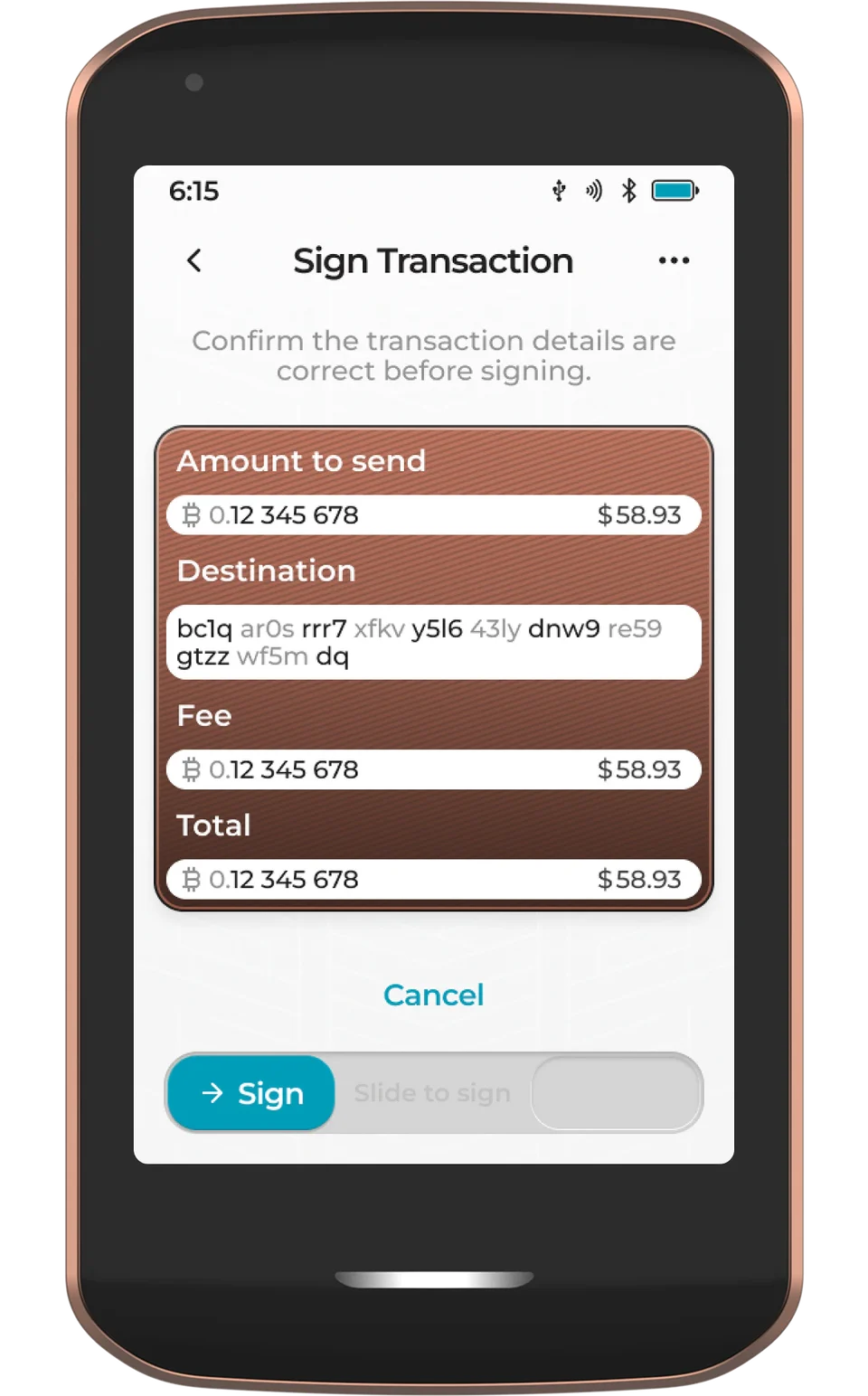
Zum Senden mit Envoy gibst du Empfänger, Betrag und Gebühr in der App an. Envoy überträgt die Transaktion über QuantumLink an Prime. Prüfe die Details auf Prime und schiebe das Bedienelement zur Bestätigung, um die Zahlung freizugeben. Prime gibt die signierte Transaktion an Envoy zurück. Die App sendet sie anschließend ins Bitcoin-Netzwerk. Das Signieren und die Bestätigung durch das Netzwerk sind getrennte Schritte.

Foundation beschreibt auch das Signieren per QR-Code mit Envoy oder einer anderen kompatiblen Wallet-App: Prime scannt die noch unsignierte Transaktion, du prüfst sie auf Prime und gibst sie frei. Anschließend scannt die App die signierten QR-Codes vom Prime-Display. Die App muss die Transaktion danach noch ins Netzwerk senden. QR-Codes für Zahlungen ersetzen die Bluetooth-Kopplung bei der Ersteinrichtung nicht.

Herstellerillustration des Bildschirms Sign Transaction auf Passport Prime mit Betrag, Empfängeradresse, Gebühr und dem Schieberegler Slide to sign.
Foundations Beispiel zeigt die Zahlungsdetails und den Schieberegler zum Signieren auf Prime. Erst prüfst und signierst du die Anfrage; danach sendet die App die Transaktion ins Netzwerk.

Die Wallet wiederherstellen und deine Keycards prüfen

Ist Prime verloren gegangen, beschädigt oder zurückgesetzt, wähle auf einer Ersatz-Prime Restore und verwende die Sicherungsdaten dieser Wallet. Für ein Magic Backup brauchst du zwei zusammengehörige Sicherungsanteile; beim manuellen Backup mit drei Karten reichen zwei beliebige Karten dieses Backups. Lässt sich der zweite Magic-Backup-Anteil nicht über Envoy wiederherstellen, fordert Prime eine zweite Keycard an.

Solange dein Gerät noch funktioniert, kannst du mit Verify Keycards prüfen, ob deine Karten verwendbar sind. Nimm die Karte aus ihrer Faraday-Schutzhülle und entferne eine eventuell vorhandene Hülle von Prime. Halte die Karte waagerecht über den Kamerabereich auf der Rückseite, sodass sie mit dem Gerät ein T bildet. Halte sie still, bis Prime bestätigt. Die Karte enthält Sicherungsdaten; mit ihr gibst du keine alltäglichen Bitcoin-Zahlungen frei.

Wenn du eine zusätzliche Bitcoin-Passphrase verwendest, bewahre ihre genaue Schreibweise getrennt vom Backup auf. Prime speichert sie nicht. Mit dieser Passphrase öffnest du eine andere Wallet als ohne sie. Deren Konten musst du mit deiner Begleit-App verbinden. Eine andere Passphrase führt zu anderen Konten; mit den Wiederherstellungswörtern allein erhältst du keinen Zugriff auf diese Wallet.

Den Master Key wiederherzustellen und die Gerätedaten zurückzuholen sind zwei verschiedene Aufgaben. Magic Backups hält zusätzlich ein verschlüsseltes Backup namens Settings & Data aktuell. Wenn du manuelle Backups nutzt, musst du diese Datei selbst speichern und aktualisieren. Sie enthält Kontobezeichnungen, Konfigurationen und weitere App-Metadaten.

Foundations Anleitungen widersprechen sich bei der Wiederherstellung einer manuellen Settings-&-Data-Datei: Laut Anleitung zur manuellen Einrichtung ist der Import noch geplant; die Seite zu den Backup-Einstellungen beschreibt dagegen eine Wiederherstellung nach dem Master Key. Kläre mit dem Foundation-Support, wie die manuelle Datenwiederherstellung derzeit funktioniert, bevor du dich für deine Einstellungen und App-Daten auf diese Datei verlässt.

Dateien im Speicherbereich Internal oder Airlock von Prime sind nicht im Settings-&-Data-Backup enthalten. Bewahre deshalb eigene Kopien der Dokumente auf, die du nach einem Geräteverlust oder einem Zurücksetzen noch brauchst.


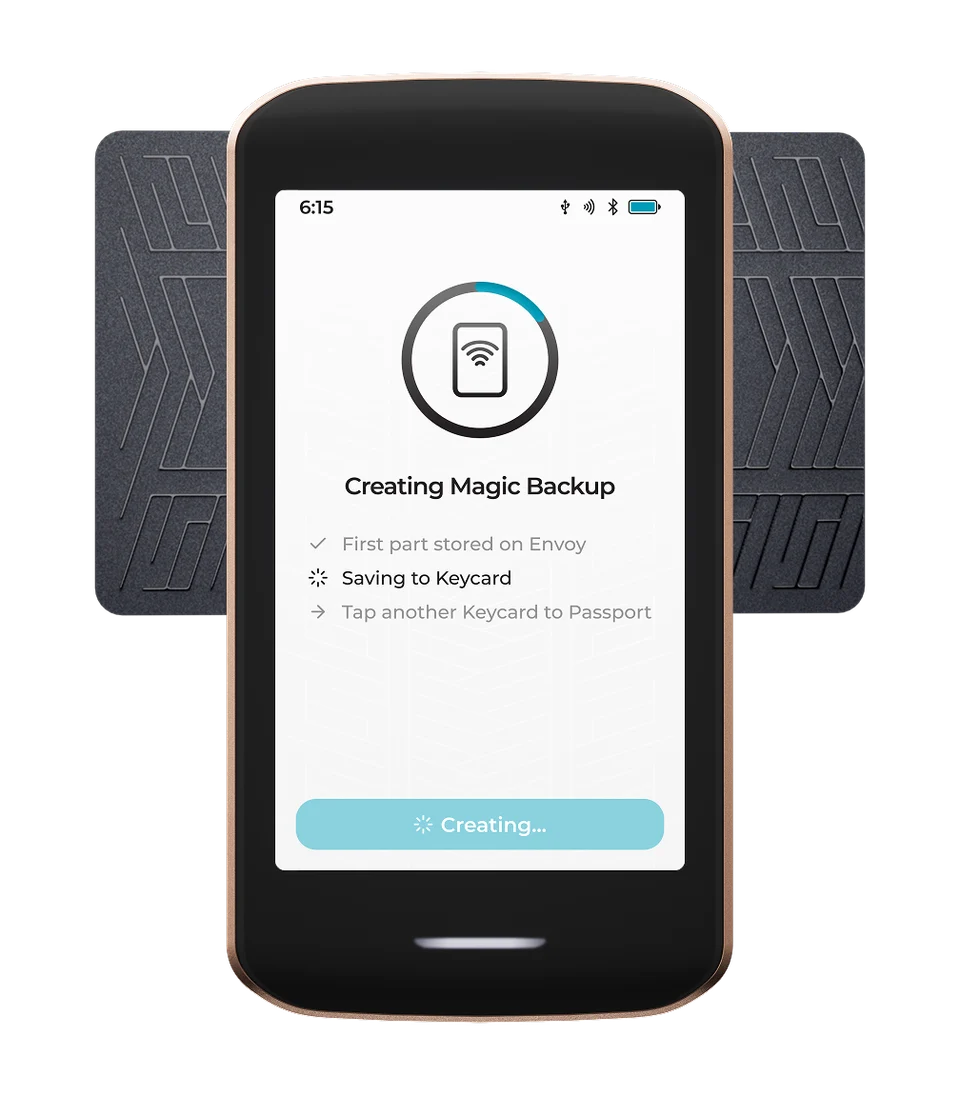
Herstellerillustration von Passport Prime mit einer waagerecht hinter dem oberen Gerätebereich gehaltenen Keycard. Karte und Gerät bilden ein T. Auf dem Display steht Creating Magic Backup.
Foundations Illustration zeigt die Kartenposition beim Erstellen eines Magic Backups. Laut Bildschirm ist der erste Anteil in Envoy gespeichert. Die Abbildung zeigt weder eine Kartenprüfung noch eine Wiederherstellung.

KeyOS mit Envoy aktualisieren

Lade Prime vor dem Update ausreichend auf. Öffne auf Prime Settings, dann Update und Check for New Version. Ist ein Update verfügbar, wähle Update with Envoy. Prime lädt es über QuantumLink herunter, prüft und installiert es und startet anschließend neu.

Foundation beschreibt auch manuelle Updates, wenn du Settings bereits öffnen kannst. Jede Datei namens Update.tar setzt eine bestimmte installierte Version voraus. Wähle deshalb die Datei, die zu der unter Settings > Update angezeigten Version passt. Folge der offiziellen Anleitung für ein externes Speichermedium oder Airlock.

Wenn du bei der Ersteinrichtung noch nicht auf Settings zugreifen kannst, beschreibt Foundation einen separaten Weg für das erste Update auf KeyOS 1.4.0: mit der signierten Datei Recovery.bin und der Funktion Firmware Recovery. Bewahre vorhandene Backups des Master Key und der Gerätedaten auf und folge genau diesem Abschnitt der offiziellen Anleitung. Auch bei diesem Weg brauchst du Envoy, um die erste Kopplung und die Echtheitsprüfung des Geräts abzuschließen. Verwende keine Firmware-Datei für Passport Core.

Ethereum und Solana brauchen einen separaten Beta-Modus

Legacy Mode ist eine Beta-Umgebung für die Nutzung mit anderen Wallet-Apps. Er ist von Primes Bitcoin-Wallet und der Nutzung mit Envoy getrennt. Du brauchst KeyOS ab Version 1.4, einen Computer und ein USB-C-Datenkabel. Installiere zuerst Legacy Mode und anschließend die benötigte Ethereum- oder Solana-App nach Foundations Anleitung.

Die Beta unterstützt keine zusätzlichen BIP39-Passphrasen. Wenn dein vorhandenes Konto eine solche Passphrase voraussetzt, nutze es nicht über Legacy Mode. Die Kompatibilität mit Software-Wallets wird noch weiterentwickelt. Foundation nennt Rabby für Ethereum/EVM und Phantom für Solana als getestete Beispiele.

Entscheide vor dem Kauf für diese Kryptowährungen, ob dieser separate Weg für dich passt. Daraus ergibt sich keine Unterstützung für Ethereum oder Solana über Envoy am Smartphone. Sind das deine Alltagswährungen, wähle eine Wallet mit einem dokumentierten Ablauf für die App und das Gerät, die du verwenden möchtest.

Gerätedetails

DetailWert
DisplayDisplaytypIPS LCD
Bildschirmdiagonale3,5″
Größe und GewichtAbmessungen55,5 × 104,8 × 11 mmAbmessungen in der Reihenfolge des Herstellers
Gerätegewicht93 g
Stromversorgung und LadenBatterie / AkkuWiederaufladbar
Akkukapazität1.100 mAh
LademöglichkeitenUSB-C
Materialien und OberflächeMaterialienGehäuse: Aluminium (Eloxierte Oberfläche)
GeräteanschlüsseUSB-AnschlussUSB-C
Sicherheit und SoftwareSicherheitschipATECC608C
GerätesoftwareKeyOS
ProzessorControllerSAMA5D2

Anmeldung mit Sicherheitsschlüssel

U2F

Software auf dem Gerät

Erforderliche Geräte-App: Keys

Verbindung

Registrierung und Anmeldung per USB oder NFC

Anforderungen ans Smartphone

Für die Anmeldung per NFC brauchst du ein kompatibles Smartphone mit NFC und einen kompatiblen Browser.

Anforderungen an die Website

Du brauchst einen kompatiblen Dienst und Browser.

Du musst das Gerät auch auf der Website als Sicherheitsschlüssel registrieren. Die Installation der App allein registriert es dort nicht.

Quellen

Diese Seite beruht auf Herstellerdokumentationen.

Dokumentation geprüft: ·

So vergleichen wir

Foundation Passport Prime

Preis bei Foundation