Eine gute Wahl, wenn
Du möchtest eine kleine Wallet mit Tasten, die du per Bluetooth mit dem Smartphone verbinden kannst, ohne jedes Mal USB-Strom anzuschließen.


Der OneKey mit Tasten, Akku, USB und Bluetooth für Handy und Computer.

Transaktionen bestätigen mit
Bedienung
Physische Tasten
Backup
Seed-Phrase
Stromversorgung
Akku oder USB-Stromversorgung
Passt sie zu dir?
Du möchtest eine kleine Wallet mit Tasten, die du per Bluetooth mit dem Smartphone verbinden kannst, ohne jedes Mal USB-Strom anzuschließen.
Du möchtest Anfragen auf einem großen Touchscreen prüfen oder bevorzugst ein Gerät ohne wiederaufladbaren Akku.
Wähle Pure, wenn du externe USB-Stromversorgung einem eingebauten Akku vorziehst.
Classic 1S und Classic 1S Pure vergleichenWähle Pro 2 für einen AMOLED-Touchscreen und Zugang per Fingerabdruck statt der Tasten der Classic 1S.
Classic 1S und Pro 2 vergleichenWähle den ursprünglichen Pro für Touchscreen-Bedienung und die Möglichkeit, dasselbe Gerät auf Bitcoin-only-Firmware umzustellen.
Classic 1S und OneKey Pro vergleichenHandys und Computer
Hier siehst du die App und die Verbindung für jedes Gerät. Einrichtung und das Signieren von Transaktionen werden getrennt bestätigt.
Bluetooth
USB
Windows · macOS · Linux
Bluetooth
Windows · macOS
Nutze eine bereits eingerichtete, entsperrte Classic 1S mit aktueller OneKey App für den Computer und aktueller Firmware, die mit dem gewählten Modus kompatibel sind. Aktiviere Bluetooth auf dem Gerät, in der App und auf deinem Computer und erteile die erforderlichen Berechtigungen. Ziehe das USB-Kabel ab, da die Kabelverbindung Vorrang hat. Die Ersteinrichtung per Bluetooth am Computer ist nicht bestätigt. Bitcoin-only-Firmware signiert nur Bitcoin; für Ethereum brauchst du Universal-Firmware.
Bluetooth
Folge mit den vier Tasten der Classic 1S den Hinweisen auf ihrem Display. Ist deine Wallet bereits auf dem Gerät eingerichtet, verbinde es als Hardware-Wallet. Erstelle keine neuen Schlüssel und importiere die Wiederherstellungswörter nicht in die App.
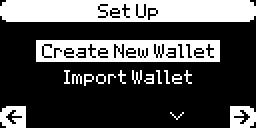
Nutze die folgenden Schritte nur, wenn du auf der Classic 1S bereits eine Wallet erstellt oder wiederhergestellt hast und das Gerät entsperren kannst. Folge bei einem noch nicht eingerichteten Gerät dem Einrichtungsabschnitt, um zwischen „Create New Wallet“ und „Import Wallet“ zu wählen.
Prüfe bei Bluetooth-Problemen am Smartphone die Bluetooth-Einstellung des Geräts und die Bluetooth-Berechtigung der App. Die Android-Fehlerhilfe verlangt außerdem die Standortberechtigung. Prüfe bei USB-Problemen am Computer die USB-Datenverbindung; die Desktop-App gibt einem angeschlossenen USB-Datenkabel Vorrang. Bleibt das Problem bestehen, folge der Fehlerhilfe für dein Betriebssystem.
Wähle „Create New Wallet“, um neue Schlüssel zu erstellen. Möchtest du vorhandene Konten auf einer neuen, noch nicht eingerichteten Classic 1S wiederherstellen, wähle stattdessen „Import Wallet“. Ein bereits eingerichtetes Gerät musst du erneut verbinden; erstelle keine weitere Wallet.
Möchtest du eine vorhandene Wallet wiederherstellen? Folge dem Wiederherstellungsabschnitt, bevor du „Create New Wallet“ auswählst.
Lade OneKey App vor der Installation aus der offiziellen Quelle herunter.
Fotografiere die Wiederherstellungswörter nicht, speichere sie nicht in Cloud-Notizen und gib sie nicht in OneKey App ein.
Anleitung des Herstellers
Wähle die genaue Kryptowährung und das Empfangsnetzwerk. Für Ethereum, Solana und andere Netzwerke außer Bitcoin braucht die Classic 1S die allgemeine Firmware. Bitcoin-only-Firmware beschränkt sie auf Bitcoin. Eine Auflistung in der App allein belegt keine Hardware-Unterstützung.
Prüfe bei einer anderen Kryptowährung oder einem benutzerdefinierten Netzwerk zuerst die Unterstützung für die Classic 1S und die gewünschte Funktion.
Prüfe die Empfangsanweisungen, einschließlich einer erforderlichen Referenz oder Mindesteinzahlung.
Rufe die aktuellen Empfangsdaten auf der offiziellen Empfangs- oder Einzahlungsseite ab oder bestätige sie mit dem Empfänger über einen vertrauenswürdigen Kontaktweg. Möchtest du eine gewöhnliche Überweisung ausführen, lehne eine Berechtigung zum Ausgeben von Token ab. Lehne jede unerwartete oder unklare Anfrage ab, bevor du etwas freigibst.
Auch die Auswertung durch die Firmware macht nicht jede Anfrage verständlich. App-Warnungen ersetzen die Prüfung auf dem Hardware-Gerät nicht.
App-Voraussetzungen
Anleitung des Herstellers
Die Classic 1S kann deine aufgeschriebene Wiederherstellungsphrase (Seed-Phrase) mit der gespeicherten Phrase vergleichen, ohne die Wallet zu löschen. Dieser Ablauf ist für Version 3.20.0 dokumentiert. Du brauchst die Haupt-PIN und die Funktion „Check Recovery Phrase“ muss bereits im Gerätemenü vorhanden sein.
Eine Übereinstimmung bestätigt, dass die eingegebene und die gespeicherte Phrase gleich sind. Eine gültige, aber andere Phrase ist das falsche Backup für dieses Gerät. Bei einer ungültigen Phrase prüfe, ob Wörter, Reihenfolge oder Wortanzahl falsch sind.
Diese Prüfung bestätigt weder eine Passphrase noch ein Konto mit Guthaben oder die Kompatibilität einer Ersatz-Wallet. Aktualisiere die Firmware nicht nur, um die Prüffunktion zu erhalten, solange deine Wiederherstellungsdaten unsicher sind.
Halte die genaue Passphrase bereit, bevor du Guthaben auf eine versteckte Wallet überträgst. Nach der Wiederherstellung mit der Wiederherstellungsphrase brauchst du sie erneut; eine andere Schreibweise öffnet andere Konten. Bewahre sie sicher und getrennt von der Phrase auf.
Aktiviere für den dokumentierten Weg am Computer die Passphrase-Funktion im Sicherheitsbereich („Security“) und verbinde das Gerät per USB. Öffne in OneKey App das Menü über den Kontonamen und wähle das Gerät. Öffne die Bearbeitungsfunktion („Edit“) und wähle das Hinzufügen einer versteckten Wallet („Add hidden wallet“). Gib die Passphrase in der App ein und bestätige sie dort. Prüfe und bestätige sie auf der Classic 1S. Wähle anschließend in der App „Done“, um die Einrichtung abzuschließen. Erlaubt sind höchstens 50 Zeichen aus dem ASCII-Bereich 32–126; prüfe die Anleitung, bevor du ungewohnte Sonderzeichen verwendest.
Ab Firmware 3.14.0 kann die Classic 1S bis zu drei versteckte Wallets mit separaten PINs verknüpfen. Dafür brauchst du die Haupt-PIN. Folge der offiziellen Anleitung und den Bedienelementen, die dein Gerät tatsächlich zeigt.
Öffne genau dieselbe versteckte Wallet erneut, bevor du ihre ursprüngliche Kryptowährung, das Netzwerk und das Konto prüfst. Eine Drittanbieter-App muss Passphrasen unterstützen; ein leeres Konto beweist nicht, dass dein Guthaben verschwunden ist.
Zur Wiederherstellung auf der Classic 1S brauchst du die vollständige Wiederherstellungsphrase und die genaue Passphrase, falls du eine verwendet hast. Eine PIN oder ein angezeigtes Guthaben kann diese Angaben nicht ersetzen.
Die Wiederherstellung der Schlüssel überträgt keine Coins. Fehlt ein erwartetes Konto, prüfe die Passphrase und die Kontoauswahl, bevor du eine weitere Wallet erstellst oder etwas sendest.
Hast du die PIN vergessen, rate nicht weiter. Die aktuelle Classic-Dokumentation nennt fünf aufeinanderfolgende falsche Eingaben bis zum Zurücksetzen des Geräts; ältere Anleitungen nennen zehn. Verlasse dich nicht auf zusätzliche Versuche. Ohne ein nutzbares Backup oder ein anderes Gerät, das Transaktionen freigeben kann, stellt eine Neuinstallation der App die Schlüssel nicht wieder her.
Das Zurücksetzen löscht die Wallet-Daten; es ist kein Backup-Test. Die Prüfung ohne Datenverlust braucht deine Haupt-PIN und ein bereits vorhandenes Menü. Setze das Gerät nur mit geklärten Wiederherstellungsdaten zurück. Möglicherweise musst du vor dem erneuten Verbinden eine alte App-Verknüpfung entfernen. Schicke niemals die Phrase oder Passphrase an den Support.
Kläre vor einem Update, ob du die richtige Wiederherstellungsphrase und die genaue Passphrase hast, falls du eine verwendest. Ein Update der Geräte-Firmware ist ein anderer Vorgang als ein Update von OneKey App.
Ist die Prüffunktion nutzbar, vergleiche deine aufgeschriebene Phrase vor Wartungsarbeiten.
Bleibt das Geräte-Firmware-Update über die App bei 90–95 % stehen und startet neu, empfiehlt OneKey seine Firmware-Website. Die offizielle Anleitung beschreibt diesen Weg. Setze das Gerät nicht zurück, um einen Update-Fehler zu beheben.
Scheitert auch dieser Weg, nenne dem Support das Modell und den Fehler, niemals Wiederherstellungswörter.
Die Classic 1S wird hier als Standardmodell verkauft. Die installierte Firmware kann allgemein oder Bitcoin-only sein; dadurch entsteht keine weitere Verkaufsedition. Ein Wechsel wandelt Coins auf anderen Netzwerken weder um noch überträgt er sie.
Öffne eine verwendete Passphrase-Wallet erneut, bevor du die wiederhergestellten Konten prüfst.
Nutze für den Rückwechsel in der Geräteverwaltung die Funktion zum Wechsel auf Universal („Device management → Switch to Universal“) und die unten verlinkte offizielle Anleitung. Importiere die Phrase erneut auf dem Gerät und verbinde es wieder mit der App. Öffne genau dieselbe Passphrase-Wallet, falls du eine verwendet hast. Prüfe dann die ursprünglichen Kryptowährungen, Netzwerke und Konten.
Anleitung des Herstellers
Für längere Lagerung empfiehlt OneKey etwa 40–60 % Ladung an einem kühlen, trockenen Ort ohne anhaltende Hitze. Das ist eine Pflegeempfehlung des Herstellers, keine gemessene Lebensdauer. Bei alterndem Akku kann die Classic 1S wichtige Funktionen über USB-Stromversorgung ausführen.
Bleibt das Display dunkel oder zeigt es einen Fehler, verbinde die Classic 1S über ein USB-Datenkabel mit einem Computer. Prüfe, ob OneKey App das Hardware-Gerät erkennt. Ein zwischengespeichertes Guthaben belegt nicht, dass das Gerät Zahlungen freigeben kann.
Bei dunklem Display unterscheidet die offizielle Anleitung zwischen erkannter und nicht erkannter Hardware; für einen Fehler auf dem Display gilt ein anderer Ablauf. Nenne dem Support dein Modell, die beobachteten Symptome und die durchgeführten Verbindungsprüfungen.
Anleitung des Herstellers
| Detail | Wert |
|---|---|
| DisplayDisplaytyp | OLED |
| Bildschirmdiagonale | 1,54″ |
| Auflösung | 128 × 64 px |
| Farbdarstellung | Monochrom |
| Größe und GewichtAbmessungen | 86 × 52 × 5,2 mmAbmessungen in der Reihenfolge des Herstellers |
| Gerätegewicht | 20,5 g |
| Stromversorgung und LadenBatterie / Akku | Wiederaufladbar |
| Batteriechemie | Lithium-Ionen-Polymer |
| Akkukapazität | 110 mAh |
| Nennspannung | 3,7 V |
| Kapazität nach Ladezyklen | Mindestens 300 Ladezyklen mit mindestens 80% verbleibender Kapazität |
| Lagerung im ausgeschalteten Zustand | Lässt sich nach etwa 7 Monaten Lagerung im ausgeschalteten Zustand noch einschalten, wenn der Akku zu Beginn vollständig geladen warTypische Ergebnisse aus Labortests des Herstellers. Das Ergebnis hängt von folgenden Faktoren ab: Temperatur, Nutzung und Selbstentladung. Bewahre das Gerät bei längerer Lagerung kühl und trocken mit einem Akkuladestand von 40–60% auf. |
| Stromversorgung im Betrieb | Akku oder USB-Stromversorgung |
| Unterstützte USB-Ladeversorgung | 5 V / 2 A |
| Lademöglichkeiten | USB-C |
| Materialien und OberflächeMaterialien | PC/ABS |
| GeräteanschlüsseUSB-Anschluss | USB-C |
| Sicherheit und SoftwareSicherheitschip | CC EAL6+ |
| BetriebsbedingungenTemperatur im Betrieb | 0 °C … 45 °C |
| Lagertemperatur | -20 °C … 30 °C |
FIDO2 · U2F
Benötigt Universal-Firmware
FIDO2: Für OneKey Classic 1S brauchst du Firmware ab Version 3.11.0
Registrierung und Anmeldung nur per USB
Diese Seite beruht auf Herstellerdokumentationen.
Dokumentation geprüft: · · · · · ·
So vergleichen wirOneKey Classic 1S


