Eine Hardware-Wallet mit Vier-Zoll-Farb-Touchscreen für LIQUID auf iPhone oder Android. Du bereitest Zahlungen am Handy vor und prüfst und signierst sie auf ZERO, mit QR-Codes zur Übertragung.
Je nach Einrichtung Perfect Key oder Wiederherstellungsphrase. GRAPHENE-Platten sind optional.
Stromversorgung
Wiederaufladbarer Akku
Passt sie zu dir?
Passt diese Wallet zu dir?
Eine gute Wahl, wenn
Du möchtest Zahlungen auf dem iPhone oder Android-Handy vorbereiten und auf einem Farb-Touchscreen prüfen. Anfragen und Signaturen überträgst du dabei per QR-Code. Du bist bereit, einen Perfect Key oder das entsprechende Backup aus 24 Wörtern aufzuschreiben.
Vergleiche andere Modelle, wenn
Du bevorzugst Bluetooth zum Signieren am Handy oder USB für Transaktionen am Computer, oder möchtest die Wiederherstellungswörter schon beim ersten Einrichten einer neuen Wallet sehen. Eine neue ZERO-Wallet beginnt derzeit mit Perfect Key; die Darstellung als 24 Wörter ist anschließend verfügbar.
Wähle Flex zum Signieren auf einem Touchscreen mit Ledger Wallet per Bluetooth auf einem iPhone oder Android-Handy und für USB am Computer. Um die aktuelle iPhone-App zu installieren, brauchst du iOS 15.1 oder neuer; unter Android benötigt Ledger Wallet Android 10 oder neuer.
Wähle Safe 5 für Trezor Suite per USB am Computer oder einem kompatiblen Android-Handy ab Android 12, mit Eingabe und Prüfung am Farb-Touchscreen. Mit einem iPhone kann es nicht signieren.
ZERO ist eine Hardware-Wallet mit einem Vier-Zoll-Farb-Touchscreen. Mit NGRAVEs LIQUID-App auf iPhone oder Android siehst du Guthaben und bereitest Zahlungen vor. ZERO hält die Signierschlüssel und zeigt Anfragen, die du vor dem Offline-Signieren prüfst. Aktuelle Kontostände ruft es nicht ab. LIQUID braucht auf dem iPhone derzeit iOS 15.1 oder neuer. Für LIQUID auf einem Android-Handy brauchst du Android 12 oder neuer.
Auf dem iPhone muss LIQUID im App-Store-Land deines Apple-Accounts verfügbar sein. NGRAVE nennt derzeit Länder, in denen die App nicht verfügbar ist, darunter Festlandchina und El Salvador. Prüfe die Verfügbarkeit in diesem Store, bevor du ZERO für die iPhone-Nutzung auswählst.
Um deine Konten in LIQUID zu übernehmen, öffne auf ZERO Settings → Sync → LIQUID by NGRAVE und scanne den animierten QR-Code zur Kontensynchronisierung mit der App. Dabei wird öffentliche Kontoinformation übertragen, damit die App dein Portfolio anzeigen kann. Das ist von einer Zahlung getrennt.
Die verpflichtende achtstellige PIN gibst du auf ZEROs Touchscreen ein. Fingerabdruck-Authentifizierung ist optional: Unter Settings → Device protection → 2-factor authentication wählst du, ob sie beim Entsperren, Signieren, bei beidem oder bei keinem dieser Vorgänge verlangt wird. Beim Einrichten einer neuen Wallet fließt der Fingerabdruck außerdem in die Erzeugung des Perfect Key ein.
Anfrage mit ZERO scannen, signierte Antwort mit LIQUID scannen
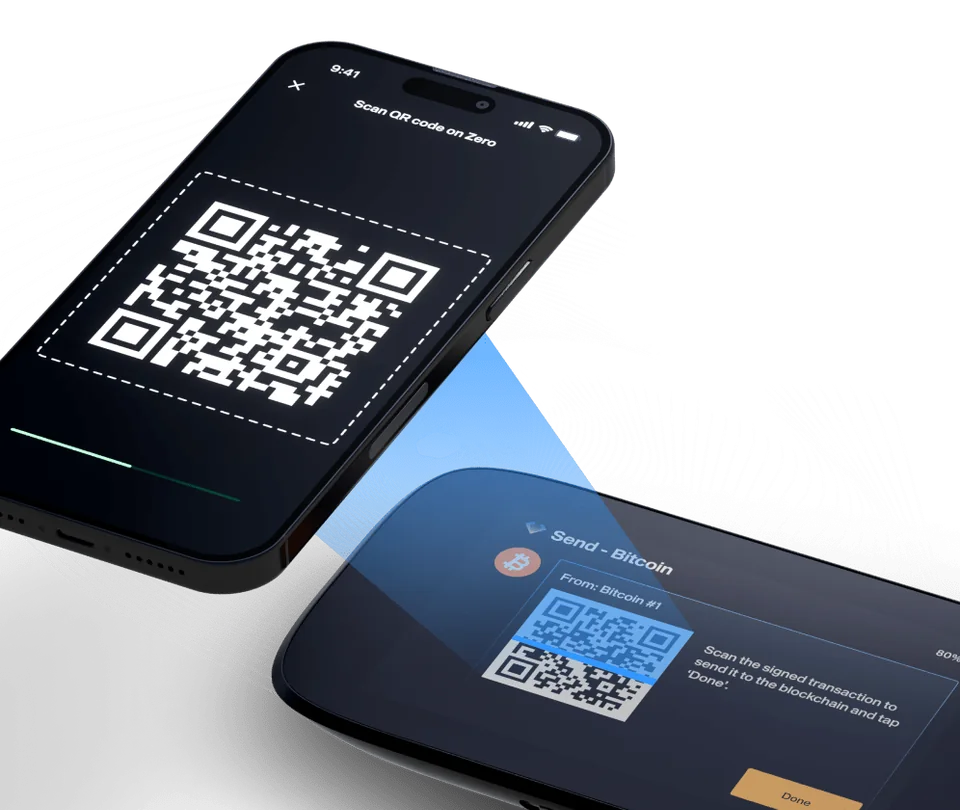
Beginne eine gewöhnliche Überweisung in LIQUID: Wähle Coin und Sendekonto, gib Empfängeradresse und Betrag ein und wähle eine verfügbare Gebührenoption. Prüfe die geplante Zahlung in der App. LIQUID zeigt einen QR-Code der unsignierten Transaktion, den ZERO scannt.
Lies die Transaktionsdaten auf ZERO und vergleiche sie mit deiner beabsichtigten Zahlung: Empfänger, Betrag und Gebühr. In Firmware 1.8 bezeichnet Fee eine genaue Gebühr und Max fee eine Obergrenze. Stimmt die Anfrage, signiere mit der Geräte-PIN und einem Fingerabdruck, falls du ihn fürs Signieren aktiviert hast.
ZERO zeigt danach die signierte Antwort als QR-Code. Scanne ihn mit LIQUID: Die App übermittelt die Transaktion ans Netzwerk und zeigt ihren Transaktionshash. Die Freigabe auf ZERO allein hat die Zahlung noch nicht gesendet. Die Bestätigung durch das Netzwerk folgt später.
NGRAVEs Abbildung zeigt die Rückübertragung: LIQUID scannt die signierte Antwort auf ZERO. Firmware 1.8 ändert QR-Format und Prüfansichten; die dargestellte Oberfläche ist ein Herstellerbeispiel.
Bitcoin oder Ethereum im vorgesehenen Netzwerk empfangen
Bitcoin und Ethereum werden mit LIQUID auf iPhone oder Android unterstützt. Öffne den gewünschten Coin und das Konto in LIQUID und wähle Receive. Die App zeigt die vollständige Adresse als Text und QR-Code und lässt sie zum Weitergeben kopieren. ZEROs Receive-Ansicht des Kontos liefert einen Adress-QR-Code.
Wähle den unterstützten Coin oder Token, den du empfangen möchtest, und ein Auszahlungsnetzwerk, das zum Netzwerk des Empfangskontos passt. Ein Tokenname wie USDT allein legt das Netzwerk nicht fest. Ein Adress-QR-Code zum Empfangen unterscheidet sich von einer Transaktionsanfrage oder signierten Antwort.
ZERO-Firmware 1.8 vom August 2026 ergänzt Polygon-Token und beendet die Unterstützung für BNB Beacon Chain und Groestlcoin. BNB auf BNB Smart Chain bleibt unterstützt. Prüfe weitere Kryptowährungen anhand des aktuellen Coin-Verzeichnisses zusammen mit den Firmwareänderungen. MetaMask und Rabby sind separate Integrationen; ihre umfangreicheren Netzwerk- und App-Funktionen sind nicht alle Teil von LIQUID selbst.
Ein neuer Perfect Key, sein 24-Wörter-Backup oder deine vorhandene Phrase
Eine neu erstellte ZERO-Wallet beginnt mit Perfect Key: 64 Hexadezimalzeichen aus Ziffern und den Buchstaben A–F, angeordnet in acht Gruppen zu je acht. ZERO erzeugt den Schlüssel bei der Einrichtung und führt dich durch das Aufschreiben und Prüfen des Backups.
Nach dem Einrichten einer neuen Perfect-Key-Wallet öffnest du auf ZERO Settings → Display secret key, um dasselbe Backup als Perfect Key oder als 24 BIP39-Wiederherstellungswörter zu sehen. BIP39 ist ein Format für Wiederherstellungsphrasen (Seed-Phrasen), das kompatible Wallets verwenden. Es sind zwei Darstellungen desselben Backups, keine zwei Wallets oder zwei Faktoren, die du kombinieren musst. Seit Firmware 1.5 beginnt das Erstellen einer neuen Wallet mit Perfect Key statt mit einem direkten Menü zum Erzeugen von Wörtern.
Zum Wiederherstellen eines vorhandenen Backups wählst du Import a wallet auf ZERO. Wähle NGRAVE wallet für einen Perfect Key oder Mnemonic wallet für eine Phrase mit 12, 18 oder 24 Wörtern. Gib Zeichen oder Wörter auf ZEROs Touchscreen ein. Diese Importmöglichkeiten sind vom Erstellen eines neuen Perfect Key getrennt.
Füge nach dem Import die ursprünglichen Coins und Konten hinzu und ersetze die alte LIQUID-Synchronisierung durch die der wiederhergestellten Wallet. Die Empfangsadressen sollten mit den Konten übereinstimmen, die du wiederherstellst. Das Backup einer anderen Wallet braucht auch kompatible Vermögenswerte, Netzwerke und Kontopfade. Wurde eine Passphrase verwendet, brauchst du exakt dieselbe.
Deinen aufgeschriebenen Perfect Key prüfen, solange ZERO funktioniert
Öffne auf ZERO Settings → Display secret key und bestätige mit deiner PIN und einem gegebenenfalls eingerichteten Fingerabdruck. Wähle NGRAVE wallet → Make or verify your backup → Verify your existing backup. Wähle Papier oder GRAPHENE und gib jedes Zeichen deiner gespeicherten Aufzeichnung ein.
Das Gerät zeigt abweichende Zeichen und bietet Correct error, um das richtige Zeichen anzuzeigen. So prüfst du das Perfect-Key-Backup für die Wallet, die bereits auf ZERO liegt, ohne das Gerät zurückzusetzen oder eine andere Wallet zu importieren.
GRAPHENE speichert den Schlüssel; der Ersatzservice erneuert nur die obere Platte
GRAPHENE ist optionales Zubehör für das hexadezimale Perfect-Key-Backup. Die obere Platte legt die Zeichenanordnung fest; die passenden Positionen schlägst du in die untere Platte ein. Zusammen lassen die beiden Platten das Backup ablesen. Bewahre sie nach dem Aufzeichnen des Schlüssels getrennt auf.
Notiere den Ultimate Recovery Code auf der oberen Platte zusätzlich an einem separaten Ort. Geht diese Platte verloren oder wird sie beschädigt, kann NGRAVE sie mit deinem gespeicherten Code und einem vom Hersteller gehaltenen Schlüssel neu herstellen. Der Service ersetzt nur die obere Platte: Eine fehlende untere Platte, einen verlorenen Schlüssel oder eine vergessene Passphrase kann er nicht wiederherstellen. GRAPHENE speichert die Hexadezimaldarstellung statt einer Liste von Wiederherstellungswörtern.
Separate Passphrase-Konten öffnen und zum Signieren die richtige Wallet wieder öffnen
Eine Passphrase ist ein optionales zusätzliches Wiederherstellungspasswort, das aus deinem ursprünglichen Backup separate Wallet-Adressen erzeugt. Öffne Settings → Passphrase auf ZERO und gib sie am Gerät ein und bestätige sie. Zur Wiederherstellung brauchst du den ursprünglichen Perfect Key oder die Wiederherstellungswörter und genau dieselbe Passphrase. Das Hauptbackup allein stellt diese Konten nicht wieder her.
ZERO akzeptiert 1–512 druckbare ASCII-Zeichen: unakzentuierte englische Buchstaben, Ziffern, Leerzeichen und ASCII-Satzzeichen, außer dem Backtick (Gravis). Groß- und Kleinschreibung sowie Leerzeichen zählen. Anderer Text öffnet andere Konten, statt einen Fehler wegen eines falschen Passworts anzuzeigen. Eine Ersatz-Wallet muss auch die Länge und Zeichen deiner Passphrase akzeptieren.
ZERO arbeitet jeweils mit einer Wallet, während LIQUID mehrere Wallets synchronisiert behalten kann. Öffne vor dem Signieren aus einem Passphrase-Konto in LIQUID dieselbe Passphrase-Wallet auf ZERO und stelle sicher, dass das Konto dort hinzugefügt ist. Die Passphrase bleibt während der aktiven Sitzung verschlüsselt gespeichert und wird beim Wechsel in Standby oder beim Ausschalten gelöscht. Zum Wiederöffnen musst du sie erneut eingeben. Die Geräte-PIN und Fingerabdruck-Einstellungen bleiben gleich.
USB-C zum Laden und Aktualisieren am Computer, QR für Transaktionen
ZERO hat einen eingebauten wiederaufladbaren Akku mit 1200 mAh. Lade es über USB-C an einem Netzladegerät. NGRAVE empfiehlt, es nach Gebrauch auszuschalten, damit der Akku im Standby weniger entladen wird. USB-C dient auch Firmwareupdates über einen Computer. LIQUID-Transaktionsanfragen und die Kontensynchronisierung laufen nicht darüber.
Lade ZERO vor einem Update vollständig. Ist bereits eine Wallet eingerichtet, vergewissere dich, dass du ihren aufgeschriebenen Perfect Key oder die Wiederherstellungswörter hast. NGRAVEs Update-Anleitung fragt zunächst, ob auf dem Gerät bereits eine Wallet besteht, und führt dich dann zur passenden Anleitung.
Der offizielle Firmware-Updater nutzt einen separaten Update-Modus auf ZERO. NGRAVE empfiehlt Windows 10 oder neuer oder macOS 12 und sagt, dass auch ältere Versionen funktionieren können. Für Linux gibt es ein eigenes Verfahren über die Kommandozeile.
Firmware 1.8 ersetzt das alte QR-Format vollständig durch Universal QR für Kontensynchronisierung und Transaktionen. LIQUID muss das QR-Format von ZERO verstehen, daher müssen App- und Gerätefirmware-Versionen kompatibel sein.