DCENT S

Eine batteriefreie NFC-Signaturkarte für die Android- oder iPhone-App, zusammen mit einer separaten R3covery-Backup-Karte. Transaktionsprüfung und Karten-PIN-Eingabe erfolgen am Smartphone.

DCENT S

Transaktionen bestätigen mit

  • Android: Transaktionen bestätigen
  • Computer: Nicht bestätigt
  • iPhone: Transaktionen bestätigen

Bedienung

Keine Bedienelemente an der Wallet

Backup

Backup-Karten

Stromversorgung

Keine Batterie und kein Akku

Passt sie zu dir?

Passt diese Wallet zu dir?

Eine gute Wahl, wenn

Du möchtest eine batteriefreie Karte für Transaktionen mit einem NFC-Smartphone und bist mit Zahlungsprüfung und Karten-PIN-Eingabe in der App einverstanden. Das angebotene Kit enthält eine S-Signaturkarte und eine R3covery-Backup-Karte mit unterschiedlichen Aufgaben.

Vergleiche andere Modelle, wenn

Du möchtest Empfängeradresse und Betrag auf dem Display der Wallet prüfen oder Wiederherstellungswörter auf der Hardware eingeben. S hat weder Display noch Tasten oder Fingerabdrucksensor. Das optionale schriftliche Backup wird in der Smartphone-App angezeigt; auch bei manueller Wiederherstellung gibst du die Wörter dort ein. Die S-Kompatibilität mit einem bestehenden Passphrase-Backup ist nicht belegt.

Auch einen Vergleich wert

  • DCENT X

    Wähle X für einen Touchscreen, auf dem du Transaktionen prüfst und Wiederherstellungswörter eingibst. X verbindet sich per Bluetooth mit dem Smartphone und hat einen aufladbaren Akku.

    DCENT S und DCENT X vergleichen
  • DCENT Biometric Wallet

    Wähle Biometric Wallet, wenn du Transaktionen auf dem Gerät mit physischen Tasten prüfen und Wiederherstellungswörter dort eingeben möchtest. USB-Transaktionen mit Windows/macOS oder Android sind ebenfalls dokumentiert.

    DCENT S und Biometric Wallet vergleichen

Handys und Computer

Prüfe die Kompatibilität mit deinem Handy oder Computer.

Hier siehst du die App und die Verbindung für jedes Gerät. Einrichtung und das Signieren von Transaktionen werden getrennt bestätigt.

AndroidDein Gerät

DCENT app

NFC

  • Android ab 9
  • Wallet einrichten
  • Transaktionen bestätigen
Weitere Wallets für Android

Computer

  • Ob sich die Wallet damit einrichten lässt, ist nicht bestätigt.
  • Unterstützung beim Signieren nicht bestätigt
Weitere Wallets für Computer

iPhone

DCENT app

NFC

  • iOS ab 15.5
  • Wallet einrichten
  • Transaktionen bestätigen
Weitere Wallets fürs iPhone

Am Smartphone prüfen, S-PIN eingeben und Karte anlegen

Wähle in der DCENT-Smartphone-App das Konto, gib Empfängeradresse und Betrag ein und wähle eine Stufe für die Netzwerkgebühr. Prüfe die Transaktion am Smartphone und tippe auf Send. Gib die sechsstellige PIN der S-Karte in der App ein und halte S anschließend an die NFC-Antenne, bis der Vorgang abgeschlossen ist. Die Karte signiert, die App sendet die Transaktion an das Netzwerk.

S hat kein Display, auf dem du Adresse, Betrag oder Gebühr unabhängig vom Smartphone prüfen kannst. Wähle sie, wenn diese Prüfung in der App zu deiner Nutzung passt; wenn du Hardware-Prüfung brauchst, wähle ein Modell mit Display. Die R3covery-Karte wird nicht zum Senden verwendet und ist keine zweite Signaturkarte.

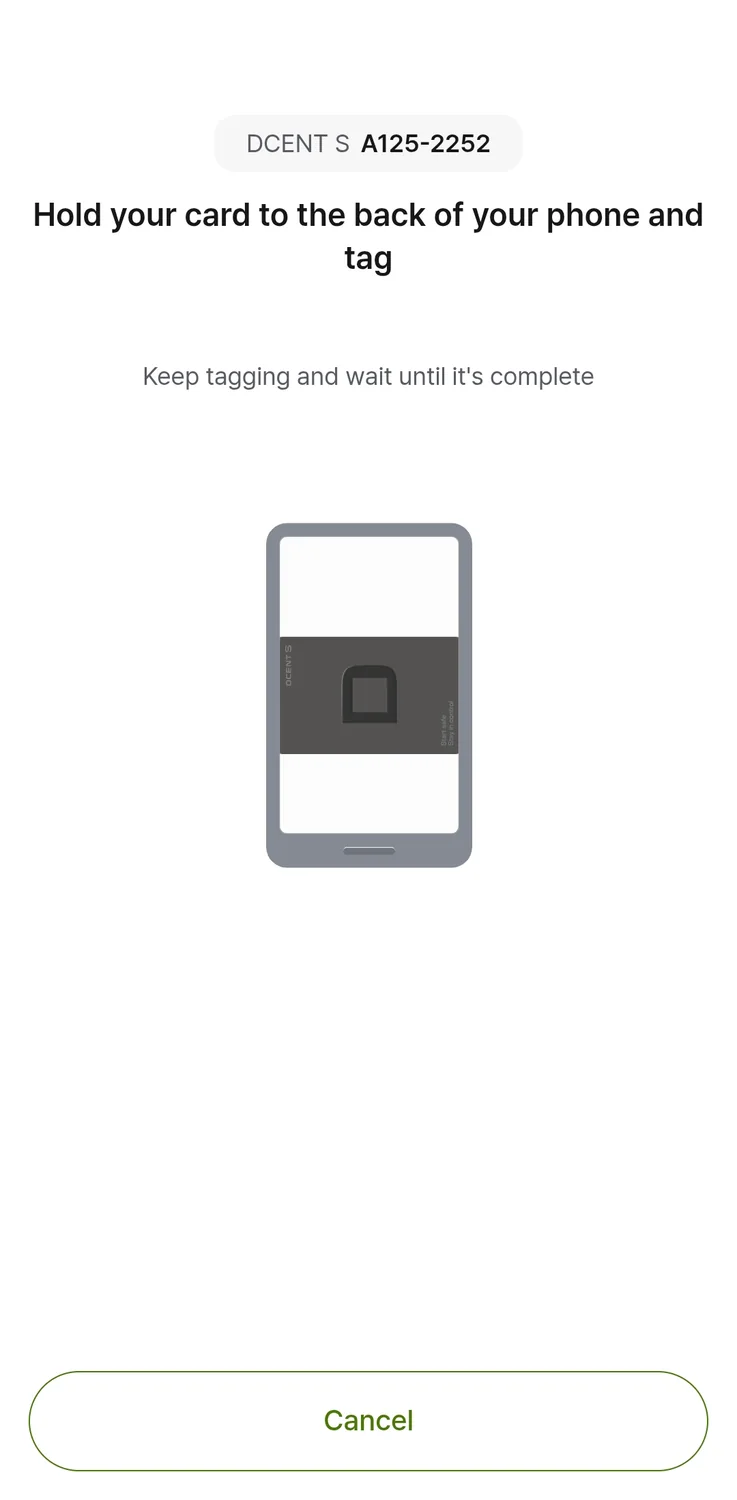
Herstellerillustration der App mit DCENT S A125-2252 und der Aufforderung, die Karte bis zum Abschluss an die Smartphone-Rückseite zu halten; darunter Cancel.
DCENTs Sendebeispiel nach Eingabe der S-PIN: Halte die Signaturkarte an das Smartphone, bis die App fertig ist. Die NFC-Antenne sitzt je nach Smartphone an anderer Stelle.

NFC-Kompatibilität und eine Karte ohne Ladebedarf

S funktioniert mit Android und iPhone über NFC. Dein Smartphone muss daher NFC-Karten lesen können. Verwende die aktuelle DCENT-Wallet-App und wähle den Modus Card Wallet. Aktiviere unter Android das Lesen und Schreiben von NFC-Tags; bei iPhone ist NFC standardmäßig aktiv. Die aktuelle iPhone-App benötigt iOS 15.5 oder neuer; die aktuelle Android-App benötigt Android 9 oder neuer.

Halte die Karte flach an die tatsächliche NFC-Antenne und lasse sie dort, bis die App fertig ist. Eine dicke Hülle, eine weitere Karte in der Hülle sowie Metall- oder Magnetzubehör können stören. Entferne diese Gegenstände bei Scanproblemen und nutze die Herstelleranleitung zur Antennenposition deines Smartphones.

S besitzt keinen Akku zum Laden. DCENT dokumentiert außerdem, dass die Karten-Firmware nicht aktualisiert werden muss. Halte die Smartphone-App für unterstützte Netzwerke und Kontoverwaltung aktuell; das ist eine andere Aufgabe als Firmware-Updates für X oder Biometric Wallet.

Bitcoin, Ethereum und das Empfangskonto in der App

S unterstützt Bitcoin und Ethereum über die DCENT-Smartphone-App. Wähle für andere Coins oder Tokens DCENT S im offiziellen Asset-Verzeichnis und prüfe das genaue Netzwerk. Füge das gewünschte Konto in der App hinzu. Dafür sind normalerweise S-PIN und NFC-Scan nötig; halte die Signaturkarte deshalb bereit.

Öffne Receive für dieses Konto, um Adresse oder QR-Code am Smartphone zu sehen. S hat kein Gerätedisplay für eine zusätzliche Adressprüfung. Wähle an deiner Börse den unterstützten Token, den du empfangen möchtest, und ein Auszahlungsnetzwerk, das zum Netzwerk des Empfangskontos passt.

S signiert, R3covery sichert; Wörter sind optional

Das S-und-R3covery-Kit enthält die S-Signaturkarte und eine separate R3covery-Backup-Karte. R3covery speichert verschlüsselte Wiederherstellungsinformationen und kann keine Transaktionen signieren. Bewahre sie getrennt von S auf. Lege beim Backup ihre eigene Karten-PIN fest; S-PIN, R3covery-PIN und die optionale App-Sperre erfüllen unterschiedliche Aufgaben.

Das Backup erfolgt über das Smartphone: Erkenne die R3covery-Karte, autorisiere mit S-PIN und S-Scan, lege dann die R3covery-PIN fest und scanne diese Karte zum Speichern. Du kannst das Backup bei der Einrichtung auf später verschieben. Ein geliefertes Kit bedeutet nicht, dass die Karten bereits eingerichtet sind.

Nach dem ersten Kartenbackup bietet die App eine schriftliche Wiederherstellungsphrase (Seed-Phrase) mit 24 Wörtern an. Sie zeigt die Wörter nur einmal am Smartphone und lässt anschließend ihre Reihenfolge prüfen. Schreibe sie offline auf, wenn du einen weiteren Wiederherstellungsweg bei fehlenden Karten oder PINs möchtest. Die Anzeige erfolgt in der App, nicht auf S.

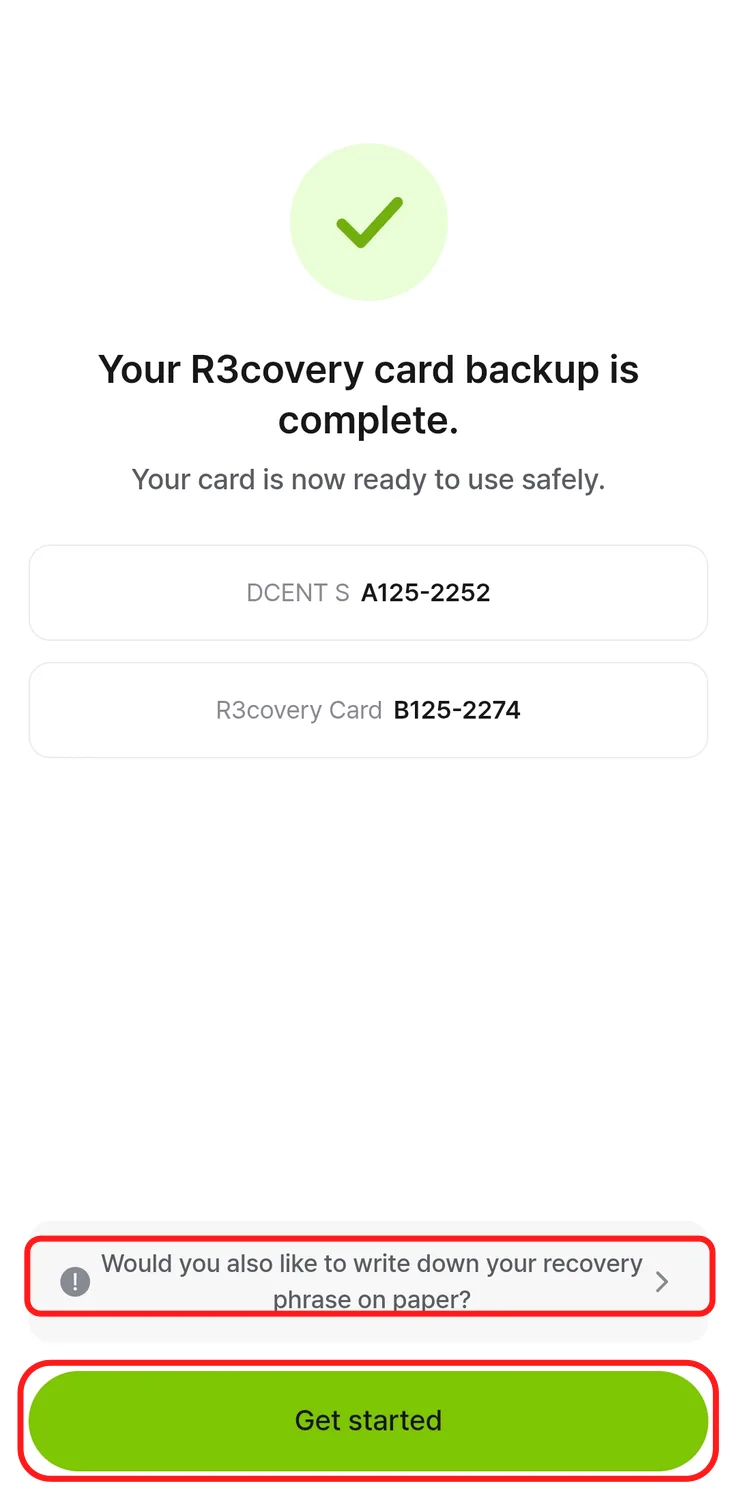
Herstellerbeispiel des Abschlussbildschirms mit S A125-2252 und R3covery B125-2274; über Get started steht die optionale Aktion zum Aufschreiben der Wiederherstellungsphrase.
DCENTs Beispiel des abgeschlossenen Backups nennt beide Karten und bietet an, die Wiederherstellungswörter zusätzlich aufzuschreiben.

Auf eine leere S wiederherstellen und Konten erneut hinzufügen

Für die Wiederherstellung mit R3covery brauchst du die gesicherte Karte, ihre PIN und eine neue oder zurückgesetzte leere S. Lies R3covery in der Smartphone-App, lege eine neue S-PIN fest und scanne die Ersatzkarte S, um die Wallet darauf zu schreiben. Eine Karte mit einer anderen Wallet kann ohne Zurücksetzen nicht für diese Wiederherstellung verwendet werden.

Fehlen R3covery oder ihre PIN, ist die dokumentierte Alternative deine zuvor aufgeschriebene S-Wiederherstellungsphrase mit 24 Wörtern. Gib sie in der Smartphone-App ein und importiere die Wallet auf eine leere S. BIP39 ist das dokumentierte Format, bestätigt aber nicht die Konto- oder Passphrase-Kompatibilität jeder anderen Wallet. Die geprüfte S-Anleitung stellt das eigene 24-Wörter-Backup wieder her; ein Import mit 12 oder 18 Wörtern ist nicht belegt.

Füge nach beiden Verfahren die zuvor genutzten Coin-Konten und Netzwerke erneut hinzu. Die Wiederherstellung stellt die Informationen zum Signieren wieder her; für die Guthabenanzeige braucht die App die Kontoeinträge. Bewahre deshalb auch eine Liste deiner Konten bei den Wiederherstellungsinformationen auf.

Zehn aufeinanderfolgende falsche S-PIN-Eingaben setzen die Signaturkarte zurück und löschen ihre Schlüssel. R3covery hat eine eigene Fehlversuchsgrenze für das Zurücksetzen. Nach einem S-Reset benötigst du ein zuvor erstelltes Backup.

Für eine neue Wallet (BIP39)
Wortanzahl: 24
Zur Wiederherstellung einer Wallet (BIP39)
Wortanzahl: 24

Gerätedetails

DetailWert
Größe und GewichtAbmessungen85,6 × 54 × 0,9 mm
Stromversorgung und LadenBatterie / AkkuKeine Batterie und kein Akku
Sicherheit und SoftwareSicherheitschipCC EAL6+
BetriebsbedingungenTemperatur im Betrieb-30 °C … 50 °C
SchutzStaub- und WasserschutzIP69

Wallet-Zugriff

PIN-Eingabe
In der Wallet-App
Quellen

Diese Seite beruht auf Herstellerdokumentationen.

Dokumentation geprüft: ·

So vergleichen wir