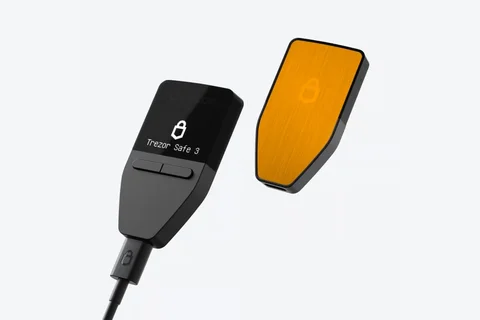
Eine gute Wahl, wenn
Du möchtest deine PIN und Wiederherstellungswörter auf einem Farb-Touchscreen eingeben und dort Zahlungen prüfen. Trezor Suite nutzt du am Computer oder auf einem kompatiblen Android-Smartphone, jeweils per USB.


Eine Hardware-Wallet mit USB und Farb-Touchscreen, auf dem du deine PIN und Wiederherstellungswörter eingibst und Transaktionsanfragen prüfst. Du nutzt sie mit einem Computer oder kompatiblen Android-Smartphone.

Transaktionen bestätigen mit
Backup
Seed-Phrase
Stromversorgung
USB-Stromversorgung
Passt sie zu dir?
Du möchtest deine PIN und Wiederherstellungswörter auf einem Farb-Touchscreen eingeben und dort Zahlungen prüfen. Trezor Suite nutzt du am Computer oder auf einem kompatiblen Android-Smartphone, jeweils per USB.
Dein einziges Gerät zum Signieren ist ein iPhone, oder du bedienst deine Wallet lieber mit Tasten. Für das iPhone kommt Safe 7 infrage; für einen Trezor mit USB und Tasten lohnt sich der Vergleich mit Safe 3.
Behalte Trezor Suite und USB, aber nutze zwei physische Tasten und ein monochromes Display anstelle des Farb-Touchscreens von Safe 5.
Safe 5 und Safe 3 vergleichenFür das Signieren mit dem iPhone oder die kabellose Smartphone-Nutzung mit Farb-Touchscreen und Trezor Suite.
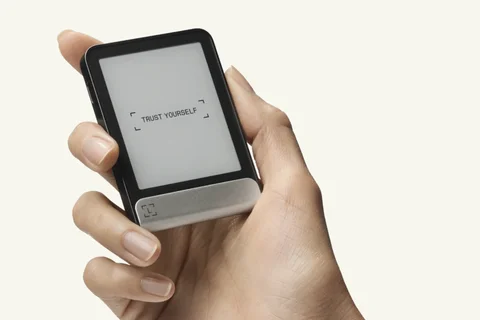
Safe 5 und Safe 7 vergleichenFür einen E-Ink-Touchscreen und Bluetooth am Smartphone mit Ledger Wallet; App und Wiederherstellungsoptionen unterscheiden sich.
Safe 5 und Flex vergleichenHandys und Computer
Hier siehst du die App und die Verbindung für jedes Gerät. Einrichtung und das Signieren von Transaktionen werden getrennt bestätigt.
USB
Windows · macOS · Linux
USB
Trezor Suite ist die zugehörige Wallet-App auf deinem Computer oder Smartphone. Verbinde Safe 5 mit einem USB-Datenkabel, das auch die Stromversorgung übernimmt. Die aktuelle mobile Suite-App braucht Android 12 oder neuer. Auf dem iPhone kannst du Guthaben und Umsätze geeigneter Konten ansehen, die du aus deiner Wallet synchronisiert hast. Safe 5 lässt sich aber nicht mit dem iPhone verbinden, um eine Zahlung zu signieren oder eine Empfangsadresse am Gerät zu prüfen.
Zum Versenden wählst du das Konto und bereitest die Zahlung in Suite vor. Safe 5 zeigt anschließend die Anfrage, die du auf dem Touchscreen prüfst und freigibst. Bei einer gewöhnlichen Zahlung vergleichst du vor der Bestätigung Empfänger, Betrag und Gebühr. Suite übermittelt die signierte Transaktion an das Netzwerk. Folge den Gerätehinweisen für die jeweilige Anfrage.
Zum Empfangen wählst du das passende Konto und Netzwerk und prüfst die Empfangsadresse auf Safe 5, bevor du sie weitergibst. Danach kannst du das Gerät abziehen: Die Zahlung kommt auch ohne angeschlossene Hardware an. Du brauchst sie wieder, wenn du eine weitere Adresse prüfen oder eine Transaktion signieren möchtest.
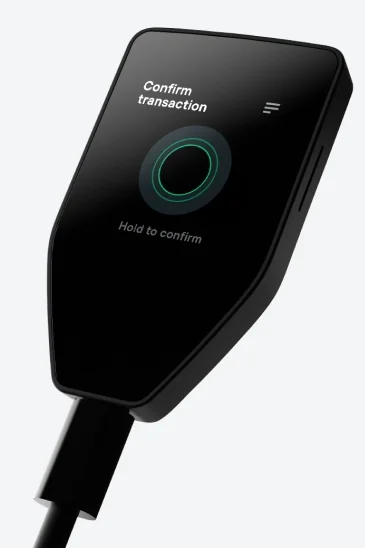
Starte mit Trezor Suite auf einem unterstützten Computer oder Android-Smartphone. Suite führt dich durch die Installation der Firmware, also der Software auf Safe 5, und die Echtheitsprüfung des Geräts. Danach entscheidest du, ob du eine neue Wallet anlegst oder eine vorhandene aus einem Backup wiederherstellst.
Für eine neue Wallet erzeugt Safe 5 die Backup-Wörter, häufig Wiederherstellungsphrase oder Seed-Phrase genannt. Du brauchst sie, wenn das Gerät verloren geht oder nicht mehr funktioniert. Schreibe die gesamte Wortliste in der richtigen Reihenfolge auf und bewahre sie zusammen auf. Die standardmäßigen 20 Wörter passen auf eine der mitgelieferten leeren Karten. Für ein Backup mit 12 oder 24 Wörtern nimm eine leere Karte oder ein Blatt Papier mit Platz für die ganze Liste. Schließe die verlangte Prüfung ab, bevor du dich auf die Wallet verlässt. Die Backup-Formate und Optionen erklären wir weiter unten.
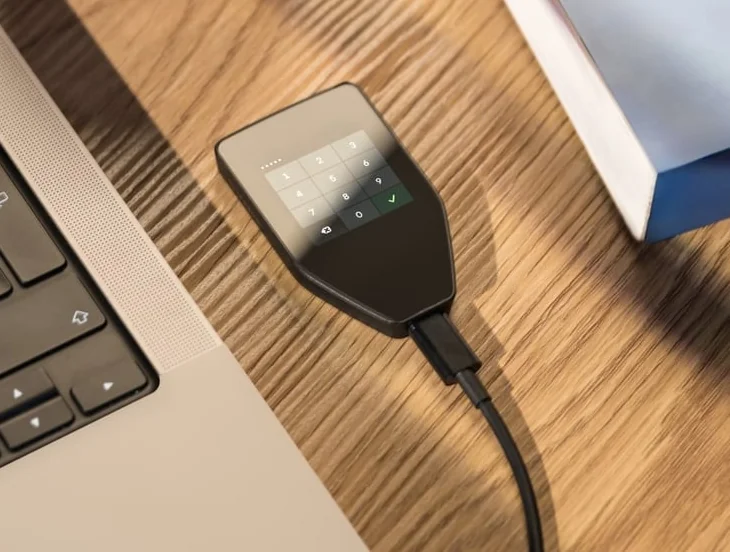
Bei der Einrichtung legst du außerdem eine PIN fest und gibst sie auf dem Touchscreen von Safe 5 ein.
Anleitung des Herstellers
Wähle Universal, wenn du neben Bitcoin auch Ethereum oder andere unterstützte Kryptowährungen nutzen möchtest. Damit kannst du den Firmware-Typ auch regulär in Suite wechseln. Die separate Bitcoin-only-Ausführung passt, wenn du bewusst ausschließlich Bitcoin verwenden willst.
Auf Universal-Hardware kannst du in Suite zwischen Universal- und Bitcoin-only-Firmware wechseln. Die Bitcoin-only-Firmware deaktiviert andere Netzwerke in Suite. Bei der separaten Bitcoin-only-Ausführung fehlt die reguläre Schaltfläche Switch to Universal. Trezor beschreibt eine manuelle Installation der offiziellen Universal-Firmware auf diesem Gerät. Dieses Verfahren für erfahrene Nutzer kann die Wallet auf dem Gerät löschen. Kaufe lieber die passende Ausführung, statt diese Neuinstallation einzuplanen.
Prüfe im Trezor-Verzeichnis, ob dein Coin oder Token, das Netzwerk und die benötigte App mit Safe 5 zusammenpassen. Universal bedeutet nicht, dass jede Kryptowährung und jeder Vorgang in Suite verfügbar ist; für manche brauchst du eine kompatible andere Wallet-App.
Safe 5 kann auch als Sicherheitsschlüssel mit FIDO2 oder U2F dienen. FIDO2 ermöglicht eine Anmeldung ohne Passwort bei Diensten, die das unterstützen; U2F ergänzt dein Passwort um einen zweiten Faktor. Beide Funktionen benötigen Universal-Firmware und sind mit Bitcoin-only-Firmware nicht verfügbar, auch nicht auf einem Universal-Gerät.
Anleitung des Herstellers
Die PIN entsperrt dieses Gerät. Eine optionale Passphrase ist ein zusätzliches Geheimnis, das zusammen mit dem Wallet-Backup eine separate Wallet öffnet. Sie muss exakt stimmen: Eine andere Passphrase öffnet eine andere Wallet. Eine vergessene Passphrase lässt sich nicht zurücksetzen.
Auf Safe 5 kannst du die Passphrase am Touchscreen eingeben; Suite erlaubt auch die Eingabe auf dem angeschlossenen Computer oder Smartphone. Wenn du sie nutzt, halte die exakte Passphrase ebenso wie die Backup-Wörter sicher fest. Dein Plan zur Wiederherstellung des Wallet-Zugangs muss beide berücksichtigen.
Der microSD-Steckplatz dient einem optionalen zusätzlichen Schutz beim Entsperren. Ist die Funktion aktiviert, enthält die verknüpfte Karte ein weiteres Geheimnis, das du zusammen mit der PIN zum Entsperren dieses Geräts brauchst. Sie speichert keine Wiederherstellungswörter und ersetzt kein Wallet-Backup. Für die normale Nutzung ist keine microSD-Karte erforderlich.
Eine neue Wallet erhält derzeit standardmäßig ein vollständiges Backup aus 20 Wörtern im SLIP39-Format. Es heißt Single-Share-Backup: Diese eine aufgezeichnete Wortliste reicht zur Wiederherstellung. Optional kannst du ein Multi-Share-Backup mit mehreren getrennten Wortlisten anlegen und festlegen, wie viele davon zur Wiederherstellung nötig sind. Du brauchst entsprechend viele zusammengehörige Shares; eine gewöhnliche Wiederherstellungsphrase in Stücke zu teilen erzeugt kein Multi-Share-Backup.
Du kannst auf Safe 5 auch eine Phrase aus 12 oder 24 Wörtern im BIP39-Format erstellen oder wiederherstellen. Hast du bereits ein BIP39-Backup mit 18 Wörtern, ist dessen Wiederherstellung auf Safe 5 von uns nicht bestätigt. Kläre die Unterstützung mit Trezor, bevor du dieses Modell als Ersatz wählst.
Nach dem Verlust brauchst du ein Ersatzgerät, das dein Backup-Format akzeptiert, und die exakte Passphrase, falls du eine verwendet hast. Die Wiederherstellung auf Safe 5 beginnt in Suite; die Wörter gibst du auf dem Touchscreen des Geräts ein. Weder die PIN noch eine neue microSD-Karte können fehlende Wiederherstellungsdaten ersetzen.
Solange deine Wallet funktioniert, kannst du mit Check backup auf Safe 5 die aufgezeichneten Wörter prüfen. Die Funktion simuliert die Wiederherstellung, ohne die bestehende Wallet zu ersetzen. Folge den Gerätehinweisen und der aktuellen Anleitung unten. So prüfst du dein Backup, bevor du nach einem Defekt darauf angewiesen bist.
Anleitung des Herstellers
Suite zeigt dir an, wenn ein Firmware-Update für das Gerät verfügbar ist. Der dokumentierte Ablauf für Safe 5 nutzt USB mit einem Computer oder Android-Smartphone. Halte vorher dein Backup und gegebenenfalls die Passphrase bereit: Nach einem fehlgeschlagenen Update oder einer unterbrochenen Verbindung kann eine Wiederherstellung nötig sein.
Starte das Update in Suite, prüfe und bestätige die Aufforderungen auf dem Gerät und lass die Verbindung bestehen, bis die Installation abgeschlossen ist. Ein gewöhnliches Update und die manuelle Installation von Universal-Firmware auf einer separaten Bitcoin-only-Ausführung sind unterschiedliche Verfahren. Nutze die aktuelle Anleitung für den Vorgang, den du tatsächlich durchführen willst.
Anleitung des Herstellers
| Detail | Wert |
|---|---|
| DisplayBildschirmdiagonale | 1,54″ |
| Auflösung | 240 × 240 px |
| Farbdarstellung | Farbe |
| Größe und GewichtAbmessungen | 65,9 × 40 × 8 mmAbmessungen in der Reihenfolge des Herstellers |
| Gerätegewicht | 23 g |
| Stromversorgung und LadenStromversorgung im Betrieb | USB-Stromversorgung |
| GeräteanschlüsseUSB-Anschluss | USB-C |
| Speicherkartensteckplatz | microSD |
| Sicherheit und SoftwareSicherheitschip | OPTIGA Trust M (V3) · CC EAL6+ |
| Wichtige DatenMarkteinführung | 14. Juni 2024 |
FIDO2 · U2F
Benötigt Universal-Firmware
Inhalt dieses Angebots
Trezor Safe 5Diese Seite beruht auf Herstellerdokumentationen.
Dokumentation geprüft: · ·
So vergleichen wirTrezor Safe 5Mehrere Kryptowährungen