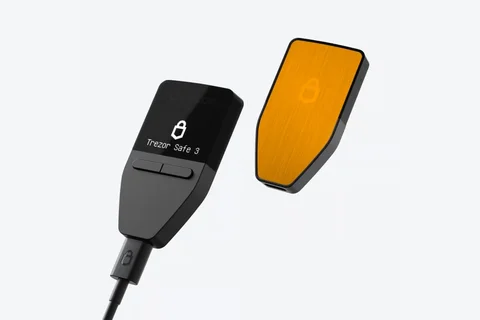
Eine gute Wahl, wenn
Du bevorzugst physische Tasten und möchtest die Wallet per USB an einem Computer oder Android-Handy nutzen. Einen Akku musst du nicht laden.


Ein Trezor mit Tasten, wenn du Kabel bevorzugst und keinen Touchscreen brauchst.

Transaktionen bestätigen mit
Bedienung
Physische Tasten
Backup
Seed-Phrase
Stromversorgung
USB-Stromversorgung
Passt sie zu dir?
Du bevorzugst physische Tasten und möchtest die Wallet per USB an einem Computer oder Android-Handy nutzen. Einen Akku musst du nicht laden.
Du möchtest vom iPhone aus senden oder deine PIN lieber auf einem Touchscreen eingeben und dort die Transaktionsdaten prüfen. Die Safe 3 kann mit einem iPhone keine Transaktionen bestätigen.
Ein Farb-Touchscreen zum Prüfen und Eingeben von Daten, weiterhin mit USB-Verbindung.
Safe 3 und Safe 5 vergleichenFür iPhone-Transaktionen und drahtlose Nutzung innerhalb der Trezor-Reihe; Laden und Koppeln gehören dazu.
Safe 3 und Safe 7 vergleichenEin größeres E-Ink-Touchdisplay und Bluetooth fürs Handy; die Kryptowährungsunterstützung hängt von der App ab.
Safe 3 und Flex vergleichenHandys und Computer
Hier siehst du die App und die Verbindung für jedes Gerät. Einrichtung und das Signieren von Transaktionen werden getrennt bestätigt.
USB
Zum Einrichten und Signieren nutzt du die Trezor-Suite-App unter Android 12 oder neuer per USB. Dein Smartphone muss USB-C unterstützen, und du brauchst ein geeignetes Datenkabel. Prüfe, ob Suite die gewünschte Kryptowährung und das Netzwerk unterstützt; die Bitcoin-only-Edition ist auf Bitcoin beschränkt.
USB
Windows · macOS · Linux
Im Alltag
Was den Kauf entscheidet und welche Aufgaben dich danach in welcher Reihenfolge erwarten.

Hardware, Backup und Editionen
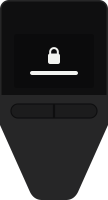
Zwei Tasten, kein Touchscreen
Prüfe jede Adresse und Zahlung auf dem Safe-3-Display und bestätige mit den beiden Tasten.
Die PIN gibst du auf Safe 3 ein, Backup-Wörter beim Prüfen oder Wiederherstellen. Passphrasen kannst du auch in Suite eingeben.
Bitcoin-only: Rückweg aufwendig
Wähle bewusst: Die Bitcoin-only-Edition bietet keinen einfachen Wechsel zu Universal.
Der Wechsel des Firmware-Typs löscht ein Universal-Gerät. Prüfe vorher Backup und Passphrase.
FIDO2 und U2F mit Universal
Mit Universal-Firmware dient Safe 3 auch als FIDO2- oder U2F-Sicherheitsschlüssel.
Mit Bitcoin-only-Firmware nicht verfügbar, auch auf einem Universal-Gerät.
USB-Strom, kein Laden nötig
Kein Akku zum Laden: Safe 3 läuft über USB, solange das Kabel angeschlossen ist.
Schreibe dein Backup offline auf
Dein schriftliches Backup stellt die Wallet nach Verlust oder Löschen wieder her.
Ältere Geräte können standardmäßig 12 Wörter verwenden, neuere 20.
Passt das Kabel zu deinem Gerät?
Prüfe vor der Einrichtung, ob das mitgelieferte Kabel zu deinem Computer oder Handy passt.

Alles für den Start
Bei beschädigtem Siegel stoppen
Prüfe das Siegel, lass Suite die Firmware installieren, notiere dein Backup und setze die PIN auf Safe 3.
Siegel fehlt oder ist beschädigt, oder stehen schon Wörter auf den Karten? Stoppe und kontaktiere Trezor.
Optional · Passphrase nicht zurücksetzbar
Eine Passphrase öffnet eine eigene Wallet; zur Wiederherstellung brauchst du sie und das Backup.
Trezor kann eine vergessene Passphrase nicht wiederherstellen. Ein anderes Zeichen öffnet eine andere Wallet.
Konten gehören zu Netzwerken
Jedes Konto gehört zu einem Netzwerk; dort kannst du mehrere Konten anlegen.
Prüfe vor dem Übertragen die genaue Kryptowährung, das Netzwerk und die App in Trezors Coin-Liste.

Beim Empfangen und Senden
Prüfe die Adresse auf Safe 3
Vergleiche die ganze Adresse auf Safe 3 mit der endgültig eingefügten oder weitergegebenen Adresse.
Der Absender muss dasselbe Netzwerk verwenden wie dein Empfangskonto.
Freigabe auf Safe 3, Senden in Suite
Gib die Transaktion auf Safe 3 frei und sende sie anschließend über Suite.
Prüfe die vollständige Adresse, Betrag und Gebühr auf Safe 3. Bis zum Senden ans Netzwerk kannst du abbrechen.

Vor Updates oder dem Zurücksetzen
Ohne Löschen · am Computer
Vergleiche dein schriftliches Backup mit Safe 3, ohne die Wallet zu löschen.
Das prüft weder die Passphrase noch, ob eine andere Wallet dasselbe Backup-Format annimmt.
Prüfe zuerst dein Backup
Nutze das Firmware-Update in Suite; die App übernimmt Download und Installation.
Prüfe zuerst dein Backup: Eine unterbrochene Installation kann das Gerät löschen.

Verloren, gelöscht, vergessen oder defekt
Backup und nötige Passphrase
Mit Backup und nötiger Passphrase stellst du auf einer neuen oder gelöschten Safe 3 wieder her.
Zurücksetzen löscht: erst Backup
Das Zurücksetzen löscht Safe 3; danach stellst du die Wallet mit deinem Backup wieder her.
Setze erst zurück, wenn dein Backup und eine für die Wallet benötigte Passphrase vorliegen.
Nicht löschen, erst Guthaben übertragen
Kann Safe 3 noch signieren, übertrage das Guthaben auf eine neue Wallet mit geprüftem Backup.
Lösche oder aktualisiere das Gerät nicht, solange du die Zahlungen nur damit freigeben kannst.
Vor dem Kauf · 1 von 16
Prüfe jede Adresse und Zahlung auf dem Safe-3-Display und bestätige mit den beiden Tasten.
Die PIN gibst du auf Safe 3 ein, Backup-Wörter beim Prüfen oder Wiederherstellen. Passphrasen kannst du auch in Suite eingeben.
Übe mit 69352, niemals mit deiner eigenen PIN. „Links“ und „Rechts“ navigieren; mit „Beide“ wählst du aus. Wähle ENTER, um die Übung bei ENTER NEW PIN zu beenden.
Aktuelle Auswahl: 6
Aktuelle Auswahl: 6
Interaktive Darstellung.
Vor dem Kauf · 2 von 16
Wähle bewusst: Die Bitcoin-only-Edition bietet keinen einfachen Wechsel zu Universal.
Der Wechsel des Firmware-Typs löscht ein Universal-Gerät. Prüfe vorher Backup und Passphrase.
Wähle Universal, wenn du später auch andere unterstützte Kryptowährungen verwalten möchtest.
Vor dem Kauf · 3 von 16
Mit Universal-Firmware dient Safe 3 auch als FIDO2- oder U2F-Sicherheitsschlüssel.
Mit Bitcoin-only-Firmware nicht verfügbar, auch auf einem Universal-Gerät.
Vor dem Kauf · 4 von 16
Kein Akku zum Laden: Safe 3 läuft über USB, solange das Kabel angeschlossen ist.
Vor dem Kauf · 5 von 16
Dein schriftliches Backup stellt die Wallet nach Verlust oder Löschen wieder her.
Ältere Geräte können standardmäßig 12 Wörter verwenden, neuere 20.
Nur das neuere SLIP39-Format mit 20 Wörtern lässt sich direkt um ein Multi-Share-Backup ergänzen. Vor Juni 2024 erstellte Backups erlauben das nicht; BIP39-Backups mit 12 oder 24 Wörtern ebenfalls nicht.
Mit einem zusätzlichen Multi-Share-Backup behältst du dieselbe Wallet; das ursprüngliche Backup bleibt gültig. Halte es geheim und vermische keine Anteile aus unterschiedlichen Backup-Sets.
Vor dem Kauf · 6 von 16
Prüfe vor der Einrichtung, ob das mitgelieferte Kabel zu deinem Computer oder Handy passt.
Trezor Safe 3
Trezor Safe 3 Bitcoin-only
Am ersten Tag · 7 von 16
Prüfe das Siegel, lass Suite die Firmware installieren, notiere dein Backup und setze die PIN auf Safe 3.
Siegel fehlt oder ist beschädigt, oder stehen schon Wörter auf den Karten? Stoppe und kontaktiere Trezor.
Eine neue Wallet erzeugt ein neues Backup. Möchtest du eine bestehende Wallet auf einer neuen oder gelöschten Safe 3 wiederherstellen, wähle die Wiederherstellung.
Verpackung
Schritt 1:Verpackung prüfen
Prüfe, ob das Anschlusssiegel intakt und die Backup-Karten leer sind. Beim Abziehen eines intakten Siegels bleiben normalerweise VOID-Rückstände zurück.
Fehlt das Siegel bei Ankunft, ist es beschädigt oder sind Karten ausgefüllt? Stoppe und kontaktiere Trezor über die Echtheitsanleitung.
Du · USB
Schritt 2:Suite installieren und verbinden
Lade Trezor Suite von Trezors offizieller Website herunter und verbinde Safe 3.
In Suite
Schritt 3:Firmware und Echtheit
Installiere die Firmware und starte die Echtheitsprüfung in Suite. Folge anschließend den Aufforderungen auf Safe 3.
In Suite
Schritt 4:Eine neue Wallet erstellen
Computer„Create a new wallet“
Android„Get started“
Möchtest du stattdessen eine bestehende Wallet wiederherstellen? Mit deinem Backup wiederherstellen
In Suite
Schritt 5:Backup-Typ wählen
Prüfe die Backup-Option, bevor du fortfährst.
Standardformate und mehrere Anteile Dein Backup
6Auf Safe 3
Schritt 6:Wallet-Erstellung bestätigen
Bestätige „Create wallet“ auf Safe 3, um eine neue Wallet zu erzeugen.
Auf Papier
Schritt 7:Wörter aufschreiben
Schreibe die Wörter von Safe 3 in der richtigen Reihenfolge auf. Bewahre sie geheim und offline auf.
8Auf Safe 3
Schritt 8:Wörter prüfen und PIN festlegen
Schließe die Wortprüfung ab. Bei der PIN-Eingabe navigierst du mit links und rechts; beide Tasten zusammen bestätigen die Auswahl.
Gib Wiederherstellungswörter niemals in Suite, auf einer Website oder in einem Supportchat ein.
Am ersten Tag · 8 von 16 · Optional
Eine Passphrase öffnet eine eigene Wallet; zur Wiederherstellung brauchst du sie und das Backup.
Trezor kann eine vergessene Passphrase nicht wiederherstellen. Ein anderes Zeichen öffnet eine andere Wallet.
Nutze die Standard-Wallet, sofern du dich nicht bewusst für eine Passphrase-Wallet entschieden hast. Eine Passphrase ist nicht deine PIN.
In Suite
Schritt 1:Passphrase-Wallets aktivieren
ComputerSettings → Device → Use Passphrase wallets. Dann im Wallet-Wechsler: + Passphrase wallet → New passphrase oder Open previously used.
AndroidWallet-Menü → Device settings → Wallet backup & passphrase, dort aktivieren. Dann im Wallet-Menü Open passphrase.
Du
Schritt 2:Ort der Eingabe wählen
Wähle „Enter passphrase on Trezor“ für die Eingabe am Gerät oder gib sie in Suite ein.
3Auf Safe 3
Schritt 3:Vor dem Bestätigen prüfen
Prüfe sie vor dem Bestätigen auf Safe 3: Buchstaben, Groß- und Kleinschreibung sowie Leerzeichen zählen.
In Suite
Schritt 4:Prüfadresse anzeigen
Öffne vor der ersten Einzahlung im ersten Konto deiner Kryptowährung „Receive → Verify“.
Auf Papier
Schritt 5:Prüfadresse notieren
Lies die Adresse auf Safe 3. Notiere die Kryptowährung und die letzten acht Adresszeichen neben deiner Passphrase.
In Suite
Schritt 6:Beide Wallets auswerfen
ComputerDas Auswerfen-Symbol auf jeder Wallet-Karte im Wallet-Menü oben links.
AndroidSettings → Eject wallets, dann das Auswerfen-Symbol.
In Suite
Schritt 7:Erneut öffnen und vergleichen
Öffne mit deiner notierten Passphrase erneut. Zeige dieselbe erste Adresse auf Safe 3 und vergleiche die letzten acht Zeichen mit deiner Notiz.
Suite unterscheidet eine absichtlich leere Wallet nicht von einer falsch eingegebenen Passphrase. Diese Prüfung bestätigt, dass du sie erneut öffnen kannst; bei Zahlungen bleibt die vollständige Adressprüfung nötig.
Am ersten Tag · 9 von 16
Jedes Konto gehört zu einem Netzwerk; dort kannst du mehrere Konten anlegen.
Prüfe vor dem Übertragen die genaue Kryptowährung, das Netzwerk und die App in Trezors Coin-Liste.
In Suite
Schritt 1:Ein Konto hinzufügen
Füge ein Konto auf dem Netzwerk der Kryptowährung hinzu.
ComputerDas Plus neben „Accounts“
AndroidMy assets → das Plus
In Suite
Schritt 2:Fehlt es bei Send oder Receive?
Prüfe, ob das zugehörige Netzwerk aktiviert ist.
ComputerSettings → Networks
Adressen und Kürzel können auf verschiedenen Netzwerken ähnlich aussehen. Trezors Coin-Liste zeigt, welche Kryptowährung, welches Netzwerk und welche App zusammenpassen.
Im Alltag · 10 von 16
Vergleiche die ganze Adresse auf Safe 3 mit der endgültig eingefügten oder weitergegebenen Adresse.
Der Absender muss dasselbe Netzwerk verwenden wie dein Empfangskonto.
In Suite
Schritt 1:Receive öffnen
Wähle das Konto auf dem Netzwerk des Absenders und öffne „Receive“.
In Suite
Schritt 2:Adresse auf Safe 3 anzeigen
Wähle „Verify“, um die vollständige Adresse auf dem Gerät anzuzeigen.
Du
Schritt 3:Endgültige Zieladresse vergleichen
Füge sie ins Zielfeld ein und vergleiche die vollständige eingefügte Adresse mit Safe 3. Wähle dasselbe Netzwerk. Stoppe bei Abweichungen.
Vergleiche die weiterzugebende Adresse mit Safe 3. Übermittle auch das Netzwerk und bitte den Absender, seine endgültige Zieladresse zu prüfen.
Du kannst Safe 3 abziehen; Guthaben kommt auch ohne angeschlossenes Gerät an. Suite zeigt die Zahlung zunächst möglicherweise als unbestätigt. Eine neue Bitcoin-Adresse erschwert die Zuordnung von Zahlungen; ältere Adressen empfangen weiterhin.
Frage Absender nie nach ihren Wiederherstellungswörtern und gib auch deine nicht weiter.
Im Alltag · 11 von 16
Gib die Transaktion auf Safe 3 frei und sende sie anschließend über Suite.
Prüfe die vollständige Adresse, Betrag und Gebühr auf Safe 3. Bis zum Senden ans Netzwerk kannst du abbrechen.
In Suite
Schritt 1:Zahlung beginnen
Öffne das Konto mit dem Guthaben und wähle „Send“. Einen Token wählst du innerhalb seines Netzwerkkontos aus.
In Suite
Schritt 2:Angaben eingeben
Prüfe, ob Konto und Empfänger dasselbe Netzwerk nutzen. Füge die Adresse aus den ursprünglichen Empfängerangaben unter „Send“ in Suite ein, nie aus dem Transaktionsverlauf. Ergänze Betrag und Gebühr.
Computer„Review & send“
Android„Review and sign“
3Auf Safe 3
Schritt 3:Auf Safe 3 vergleichen
Vergleiche die vollständige Adresse mit dem Original und prüfe Betrag und Gebühr. Brich ab, wenn etwas falsch oder unklar ist.
4Auf Safe 3
Schritt 4:Freigeben
Die Freigabe mit den Tasten signiert die Zahlung. Gesendet ist sie damit noch nicht.
In Suite
Schritt 5:Ans Netzwerk senden
Damit sendest du die Transaktion. Verfolge sie anschließend im Verlauf des Kontos.
Computer„Send“
Android„Send transaction“
Gelegentlich · 12 von 16
Vergleiche dein schriftliches Backup mit Safe 3, ohne die Wallet zu löschen.
Das prüft weder die Passphrase noch, ob eine andere Wallet dasselbe Backup-Format annimmt.
Trezors Anleitung speziell für diese Safe-3-Aufgabe verwendet einen Computer.
In Suite
Schritt 1:Prüfung starten
Öffne bei entsperrter Safe 3 Settings → Device → Wallet backup → Check backup. Bestätige die Erklärung, dann „Start“.
2Auf Safe 3
Schritt 2:Wörter eingeben
Gib die PIN ein, wähle die Wortanzahl und gib die Wörter in Reihenfolge ein. Links und rechts navigieren; beide Tasten zusammen wählen aus.
3Auf Safe 3
Schritt 3:Ergebnis lesen
Das Ergebnis erscheint auf Safe 3.
Prüfe Schreibweise, Reihenfolge und Wortauswahl. Beenden ohne Löschen: Bei „Backup check“ links drücken, mit rechts nach unten scrollen, dann rechts unter „Cancel“ drücken.
Gelegentlich · 13 von 16
Nutze das Firmware-Update in Suite; die App übernimmt Download und Installation.
Prüfe zuerst dein Backup: Eine unterbrochene Installation kann das Gerät löschen.
Ein Update der Suite-App ist kein Firmware-Update. Die Firmware kommt über Suite am Computer oder Android-Handy.
In Suite
Schritt 1:Update starten
Computer„Update now“ in der Suite-Benachrichtigung oder Settings → Device → das Firmware-Update → Install firmware.
Android„Update“ in der Benachrichtigung → Update firmware, dann den Backup-Hinweis bestätigen.
2Auf Safe 3
Schritt 2:Auf Safe 3 bestätigen
Bestätige die Aufforderungen, gegebenenfalls auch den Neustart im Bootloader-Modus.
In Suite
Schritt 3:Abschluss abwarten
Lasse das Kabel angeschlossen, bis die Installation beendet ist.
AndroidNach dem Neustart fordert Suite dich möglicherweise auf, das Gerät erneut zu verbinden und die PIN auf Safe 3 einzugeben.
Hat ein unterbrochenes Update die Wallet gelöscht, verbinde das Gerät erneut, schließe die offizielle Firmware-Installation ab und stelle mit deinem Backup wieder her.
Der Wechsel zwischen Universal- und Bitcoin-only-Firmware oder die manuelle Installation einer Firmware-Datei ist ein separater Vorgang.
Wenn etwas schiefgeht · 14 von 16
Mit Backup und nötiger Passphrase stellst du auf einer neuen oder gelöschten Safe 3 wieder her.
Trezors Anleitung speziell für diese Safe-3-Aufgabe verwendet einen Computer.
In Suite
Schritt 1:Wiederherstellung starten
Verbinde Safe 3 mit Suite am Computer, installiere bei Aufforderung die Firmware und wähle Recover wallet → Start recovery.
2Auf Safe 3
Schritt 2:Wörter auf Safe 3 eingeben
Wähle die Wortanzahl und gib die Wörter mit Tasten und Wortvorschlägen in der ursprünglichen Reihenfolge ein.
In Suite
Schritt 3:Die richtige Wallet erneut öffnen
Hast du eine Passphrase verwendet, öffne damit die Wallet in exakt derselben Schreibweise, Groß- und Kleinschreibung und mit denselben Leerzeichen.
In Suite
Schritt 4:Konten wieder anzeigen
Aktiviere die verwendeten Netzwerke und prüfe, ob Verlauf und Guthaben deinen Erwartungen entsprechen.
Gib Wiederherstellungswörter auf Safe 3 ein, niemals über Computertastatur oder Zwischenablage.
Die Ursache kann eine andere Passphrase oder ein noch nicht aktiviertes Netzwerk sein.
Wenn etwas schiefgeht · 15 von 16
Das Zurücksetzen löscht Safe 3; danach stellst du die Wallet mit deinem Backup wieder her.
Setze erst zurück, wenn dein Backup und eine für die Wallet benötigte Passphrase vorliegen.
Nutze in Trezors Zurücksetz-Anleitung den Abschnitt zur vergessenen PIN: Er beginnt im Bootloader-Modus. Das gewöhnliche Löschen in Suite verlangt die vergessene PIN.
Nutze auf einem noch entsperrbaren Gerät „Check backup“, um dein Backup zu prüfen. Dabei wird nichts gelöscht.
Wenn etwas schiefgeht · 16 von 16
Kann Safe 3 noch signieren, übertrage das Guthaben auf eine neue Wallet mit geprüftem Backup.
Lösche oder aktualisiere das Gerät nicht, solange du die Zahlungen nur damit freigeben kannst.
Das von Trezor beschriebene Zurücksetzen mit nur einem Gerät setzt ein gültiges ursprüngliches Backup voraus. Es hilft deshalb nicht, wenn dieses Backup fehlt.
Diese Seite beruht auf Herstellerdokumentationen.
Dokumentation geprüft: · · · · · · ·
So vergleichen wirTrezor Safe 3Bitcoin-only-Version