Eine gute Wahl, wenn
Du nutzt die Model One bereits mit einem Computer oder einem kompatiblen Android-Smartphone und kannst Transaktionen auf ihrem Display prüfen. Mit dem Verkaufsende ist der zugesagte Support nicht ausgelaufen.


Modell eingestellt
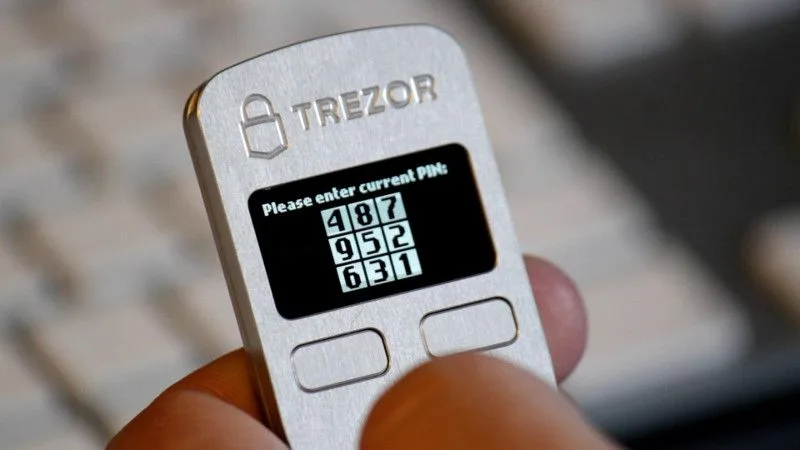
Eine kompakte USB-Wallet mit monochromem Display und zwei Bestätigungstasten. Die PIN gibst du mithilfe des Geräte-Displays und des passenden Rasters in Trezor Suite ein.
Seitenansicht für Multi-Coin-Firmware Ändern

Transaktionen bestätigen mit
Bedienung
Physische Tasten
Backup
Seed-Phrase
Stromversorgung
Nicht bestätigt
Handys und Computer
Hier siehst du die App und die Verbindung für jedes Gerät. Einrichtung und das Signieren von Transaktionen werden getrennt bestätigt.
USB
Windows · macOS · Linux
Nutze für Bitcoin und gewöhnliche ETH-Überweisungen auf Ethereum eine aktuelle Trezor Suite und kompatible Firmware. ETH benötigt Universal-Firmware; Bitcoin-only unterstützt es nicht.
USB
Signieren per USB in der aktuellen Android-App von Trezor Suite erfordert Android 12 oder neuer und ein Datenkabel oder einen Adapter passend zum Smartphone und Micro-USB-Anschluss der Model One. Die Ersteinrichtung ist hier wegen widersprüchlicher Herstelleranleitungen nicht bestätigt. ETH benötigt Universal-Firmware.
Trezor hat den Verkauf der Model One im eigenen Shop am 8. Januar 2026 beendet. Der Hersteller sagt grundlegende Wartung bis mindestens 2031 und kritische Sicherheitskorrekturen bis mindestens 2036 zu.
Allein wegen des Verkaufsendes musst du eine funktionierende Model One nicht ersetzen. Die Zusagen versprechen weder Unterstützung für neue Coins noch, dass jede künftige App und Funktion mit diesem Modell funktioniert. Sieh dir die Kompatibilität mit deinem Computer oder Smartphone an und prüfe genau die Kryptowährung und das Netzwerk, die du nutzen möchtest.
Anleitung des Herstellers
Trezor Suite ist die App zur Nutzung deiner Model One. Am Computer kannst du damit die Wallet per USB einrichten und Transaktionen signieren. Die aktuelle Android-App unterstützt das Signieren per USB ab Android 12. Dafür brauchst du ein Datenkabel oder einen Adapter passend zu deinem Smartphone und dem Micro-USB-Anschluss der Model One.
Nutze für die Ersteinrichtung Trezor Suite Desktop auf einem Computer. Trezors Anleitungen zur Model One widersprechen sich bei der Einrichtung unter Android; diesen Weg haben wir deshalb nicht bestätigt. Dass du unter Android signieren kannst, belegt nicht, dass Einrichtung, Wiederherstellung oder Firmware-Updates dort genauso funktionieren.
Auf dem iPhone kann Suite importierte Konten anzeigen, sich aber nicht mit der Model One verbinden, um Zahlungen zu bestätigen. Ein angezeigter Kontostand bedeutet nicht, dass das Smartphone eine Transaktion signieren kann.
Universal und Bitcoin-only sind zwei Firmware-Versionen für dieselbe Model One. Bitcoin-only unterstützt Bitcoin; für Ethereum brauchst du Universal. Für eine andere Kryptowährung öffnest du Trezors Verzeichnis unterstützter Kryptowährungen, wählst die Model One aus und prüfst Kryptowährung, Netzwerk und App. Universal bedeutet nicht, dass jede Kryptowährung und jede Aufgabe in Suite unterstützt wird.
Mit Universal-Firmware kann die Model One als U2F-Sicherheitsschlüssel dienen: Sie ergänzt dein Passwort um einen zweiten Faktor. FIDO2-Passkeys oder eine Anmeldung ohne Passwort unterstützt sie nicht. Mit Bitcoin-only-Firmware ist U2F nicht verfügbar.
Anleitung des Herstellers
Mit den beiden Tasten der Model One bestätigst du Anfragen auf dem Gerät. Zum Entsperren liest du das Ziffernraster auf ihrem Display ab und wählst die entsprechenden Positionen in Trezor Suite aus. Die Ziffern sind zufällig angeordnet. Die Tasten dienen nicht zur PIN-Eingabe, und die Anordnung auf einem Foto gilt nicht für jede Sitzung.
Bereite eine Zahlung in Suite vor und prüfe die Transaktionsdetails auf der Model One, bevor du mit den Tasten bestätigst. Ist das Display unlesbar, bestätige nicht blind.
Eine Passphrase ist ein optionales zusätzliches Passwort, das zusammen mit deiner Wiederherstellungsphrase eine separate Wallet öffnet. Bei der Model One gibst du sie in Suite auf dem angeschlossenen Computer oder Smartphone ein. Um wieder auf diese Wallet zuzugreifen, brauchst du genau dieselbe Passphrase. Ein Zurücksetzen des Geräts bringt eine vergessene Passphrase nicht zurück.
Deine PIN entsperrt dieses Gerät. Deine Wiederherstellungsphrase stellt die Wallet nach einem Zurücksetzen oder auf einem kompatiblen Ersatzgerät wieder her. Hast du eine Passphrase genutzt, brauchst du zusätzlich genau dieselbe Passphrase. Vergewissere dich vor dem Zurücksetzen der Model One oder einem Firmware-Update, dass du diese Angaben zur Wiederherstellung hast.
Bei der normalen Einrichtung entsteht eine BIP39-Wiederherstellungsphrase mit 24 Wörtern; für 12 Wörter ist eine erweiterte Einrichtung nötig. Die Model One kann BIP39-Phrasen mit 12, 18 oder 24 Wörtern wiederherstellen, jedoch keine SLIP39-Anteile. Prüfe vor der Wiederherstellung auf einem Ersatzgerät, ob es dein Backup-Format sowie deine Kryptowährungen und Netzwerke unterstützt.
Wenn du die Model One entsperren und ihr Display lesen kannst, lässt sich dein notiertes Backup in Suite am Computer mit dem auf dem Gerät gespeicherten Backup abgleichen, ohne das Gerät zurückzusetzen. Die Funktion heißt in der englischen Anleitung „Check backup“. Wähle dabei Advanced Recovery: So wählst du Positionen in Suite aus, ohne ganze Wiederherstellungswörter einzutippen. Eine erfolgreiche Prüfung bestätigt weder deine Passphrase noch, dass ein anderes Modell die Wallet wiederherstellen kann. Der verlinkte Ratgeber erklärt das Verfahren und die Einschränkungen von Standard Recovery.
Die Firmware ist die Software auf der Model One selbst. Ihr Update ist ein eigener Schritt, getrennt vom Update der Trezor-Suite-App auf deinem Computer oder Smartphone. Ein Firmware-Update kann die eingerichtete Wallet löschen. Fehlt dein Backup oder schlägt die Prüfung fehl, lasse die Model One eingerichtet und kläre das Problem, bevor du ihre Firmware aktualisierst oder sie zurücksetzt. Der Ratgeber erklärt auch die Möglichkeiten nach langer Lagerung und das besondere Risiko einer Datenlöschung beim Update von Firmware 1.6.1.
| Detail | Wert |
|---|---|
| DisplayDisplaytyp | OLED |
| Bildschirmdiagonale | 0,96″ |
| Auflösung | 128 × 64 px |
| Farbdarstellung | Monochrom |
| Größe und GewichtAbmessungen | 60 × 30 × 6 mmAbmessungen in der Reihenfolge des Herstellers |
| Gerätegewicht | 12 g |
| Materialien und OberflächeMaterialien | Gehäuse: PC/ABS |
| GeräteanschlüsseUSB-Anschluss | Micro-USB |
| Sicherheit und SoftwareSicherheitschip | Kein Secure Element |
| Konformität | CE · RoHS |
| ProzessorKern und Taktfrequenz | ARM Cortex-M3 · 120 MHz |
| Controller | STM32F207 |
| BetriebsbedingungenTemperatur im Betrieb | -20 °C … 60 °C |
U2F
Benötigt Universal-Firmware
Diese Seite beruht auf Herstellerdokumentationen.
Dokumentation geprüft: · · · ·
So vergleichen wir