Coinkite TAPSIGNER

Eine Bitcoin-Signierkarte für Nunchuk am NFC-Smartphone oder Sparrow mit externem NFC-Leser. Die Wallet-App zeigt die Zahlung; die Karte hält den Signierschlüssel.

Weitere Bitcoin-only-Wallets
Coinkite TAPSIGNER

Transaktionen bestätigen mit

  • iPhone: Transaktionen bestätigen
  • Computer: Transaktionen bestätigen
  • Android: Transaktionen bestätigen

Bedienung

Keine Bedienelemente an der Wallet

Backup

Verschlüsselte Backup-Datei, Entschlüsselungsschlüssel und Wallet-Konfiguration. Bewahre Datei und Schlüssel getrennt auf.

Stromversorgung

Keine Batterie und kein Akku

Passt sie zu dir?

Passt diese Wallet zu dir?

Eine gute Wahl, wenn

Wähle TAPSIGNER, wenn du eine kompakte Bitcoin-Signierkarte für ein NFC-Smartphone möchtest, Zahlungen in der Wallet-App prüfen willst und das verschlüsselte Backup, den getrennten Entschlüsselungsschlüssel und die Wallet-Konfiguration aufbewahren wirst.

Vergleiche andere Modelle, wenn

Wähle Trezor Safe 3 Bitcoin-only für ein separates Display und Tasten mit USB am Computer oder kompatiblen Android-Smartphone. Wähle Ledger Flex für die Zahlungsprüfung am Touchscreen mit Bluetooth an einem kompatiblen iPhone oder Android-Smartphone. TAPSIGNER selbst kann die Zahlung nicht anzeigen.

Auch einen Vergleich wert

  • Trezor Safe 3

    Wähle die Bitcoin-only-Ausführung für die Prüfung am Gerätedisplay und Tastenbestätigung mit Trezor Suite über USB am Computer oder kompatiblen Android-Smartphone. Mit einem iPhone kann sie nicht signieren.

    TAPSIGNER und Safe 3 vergleichen
  • Ledger Flex

    Wähle Flex für ein separates Touchscreen-Display zur Zahlungsprüfung mit Ledger Wallet über Bluetooth an einem kompatiblen iPhone oder Android-Smartphone.

    TAPSIGNER und Flex vergleichen

Handys und Computer

Prüfe die Kompatibilität mit deinem Handy oder Computer.

Hier siehst du die App und die Verbindung für jedes Gerät. Einrichtung und das Signieren von Transaktionen werden getrennt bestätigt.

iPhoneDein Gerät

Nunchuk

NFC

  • iOS ab 15.0
  • Wallet einrichten
  • Transaktionen bestätigen
Voraussetzungen für die Verbindung

Du brauchst ein NFC-Smartphone und eine kompatible Nunchuk-Version. Bewahre die verschlüsselte Backup-Datei, ihren Entschlüsselungsschlüssel und die Wallet-Konfiguration auf. Lagere Datei und Schlüssel getrennt.

Weitere Wallets fürs iPhone

Computer

Sparrow

NFC

Externes NFC-Lesegerät nötig

Linux

  • Wallet einrichten
  • Transaktionen bestätigen
Voraussetzungen für die Verbindung

Du brauchst ein kompatibles externes NFC-Lesegerät und eingerichtete Smartcard-Unterstützung am Computer. Bewahre die verschlüsselte Backup-Datei, ihren Entschlüsselungsschlüssel und die Wallet-Konfiguration auf. Lagere Datei und Schlüssel getrennt.

Weitere Wallets für Computer

Android

Nunchuk

NFC

  • Wallet einrichten
  • Transaktionen bestätigen
Voraussetzungen für die Verbindung

Du brauchst ein NFC-Smartphone und eine kompatible Nunchuk-Version. Bewahre die verschlüsselte Backup-Datei, ihren Entschlüsselungsschlüssel und die Wallet-Konfiguration auf. Lagere Datei und Schlüssel getrennt.

Weitere Wallets für Android

Nunchuk auf deinem NFC-Smartphone

Nutze TAPSIGNER mit Nunchuk auf einem kompatiblen iPhone oder Android-Smartphone mit NFC. Die aktuelle iPhone-App benötigt iOS 15.0 oder neuer. Die Android-Mindestversion der aktuellen App ist nicht bestätigt. Prüfe, ob sich die App auf deinem Smartphone installieren lässt und ob es NFC unterstützt.

Die Karte hat keinen Akku zum Aufladen. Nunchuk verwaltet Adressen, Guthaben und Zahlungsdaten; TAPSIGNER hält den Signierschlüssel. Eine Internetverbindung der App bedeutet allein nicht, dass sie beim normalen Signieren den unverschlüsselten privaten Schlüssel der Karte hält.

Erstelle das Backup vor dem Ändern der Werks-PIN

Nutze Nunchuks TAPSIGNER-Einrichtung, um die Karte zu prüfen und ihren neuen Signierschlüssel zu erstellen. Die Werks-PIN ist auf der Karte aufgedruckt. Sichere die verschlüsselte Backup-Datei und kopiere den aufgedruckten Entschlüsselungsschlüssel separat, bevor du diese PIN änderst: Die Karte verlangt zuerst mindestens ein Backup.

Gib die PIN in der Wallet-App ein. Wähle nach dem ersten Backup eine neue PIN mit 6–32 Ziffern. Die alte Werks-PIN funktioniert danach nicht mehr; die PIN lässt sich nicht zurücksetzen. Ein PIN-Wechsel ändert weder den aufgedruckten Entschlüsselungsschlüssel noch schützt er frühere Backup-Dateien mit einem neuen Schlüssel.

Du kannst die Karte als einzigen Signierschlüssel einer Single-Signature-Wallet oder als einen Mitsignierer einer Multisignature-Wallet verwenden, die eine festgelegte Zahl von Signaturen benötigt. Nunchuks Abonnement-Angebote sind separate Optionen mit eigenen Dienstleistungs- und Wiederherstellungsbedingungen.

Exportiere nach dem Erstellen der gewünschten Wallet ihre Konfiguration und notiere den Kontopfad. Folge vor dem Einzahlen Coinkites Backup-Prüfung in einer vertrauenswürdigen Offline-Umgebung: Prüfe, ob die gespeicherte Datei mit dem kopierten Schlüssel entschlüsselt wird und die gespeicherte Konfiguration die vorgesehenen Empfangsadressen erzeugt. Die Entschlüsselung legt den privaten Hauptschlüssel (XPRV) außerhalb der Karte offen; die Umgebung hatte damit Zugriff auf den Schlüssel. Prüfe danach den Empfang und eine kleine ausgehende Zahlung.

Am Smartphone prüfen, mit der Karte autorisieren

Bereite eine gewöhnliche Bitcoin-Zahlung in Nunchuk vor und prüfe Empfänger, Betrag und Gebühr sowie ausgewählte Inputs und Wechselgeld. Inputs sind die Bitcoin, die du für diese Zahlung ausgibst; Wechselgeld ist der Rest, der an deine Wallet zurückgeht. Du prüfst diese Angaben in der App, weil TAPSIGNER kein Display hat.

Nutze die aktuelle PIN und scanne die Karte per NFC, wenn die App dich dazu auffordert. Die Karte signiert die Anfrage der Wallet; durch das Antippen lässt sich nicht prüfen, ob die am Smartphone angezeigte Zahlung tatsächlich der Signaturanfrage entspricht.

Prüfe nach dem Signieren die endgültige Zahlung, bevor du sie an das Bitcoin-Netzwerk übermittelst. Die Netzwerkbestätigung folgt später. Das Signieren mit der Karte und das Eintreffen der Zahlung sind getrennte Ereignisse.

Empfangsadresse aus der vorgesehenen Wallet holen

Erzeuge in Nunchuk eine Empfangsadresse für die eingerichtete Bitcoin-Wallet und gib sie dem Absender. TAPSIGNER kann sie nicht für eine unabhängige Prüfung anzeigen. Nach der Einrichtung kann die Wallet Adressen aus ihren öffentlichen Informationen ableiten; ein gewöhnlicher Zahlungseingang braucht keine Kartensignatur.

Vergleiche vor einer größeren Einzahlung die Adresse mit einer aus derselben gespeicherten Konfiguration abgeleiteten Adresse in einem anderen vertrauenswürdigen Werkzeug oder einer Watch-only-Wallet, die Adressen zeigt, aber nicht signiert. Ein kleiner Testtransfer hilft zu prüfen, ob die Zahlung in der vorgesehenen Wallet ankommt, bevor du mehr überweist.

Sparrow am Computer braucht einen externen NFC-Leser

Für die Computernutzung brauchst du Sparrow, einen kompatiblen externen NFC-Leser und eingerichtete Smartcard-Unterstützung. Der Leser wird an den Computer angeschlossen; TAPSIGNER kommuniziert mit ihm per NFC. Die Karte selbst ist kein USB-Signiergerät.

Prüfe die Zahlung in Sparrow, bevor du die Karten-PIN eingibst und über den Leser signierst. Danach folgt in Sparrow der separate Schritt Broadcast Transaction; die Netzwerkbestätigung kommt später. Die Ansicht Receive zeigt die Empfangsadresse der Wallet, ohne unabhängiges Kartendisplay.

Sparrows Smartcard-Anleitung zeigt Keycard und nennt getrennt TAPSIGNERs Besonderheiten bei Werks-PIN und verschlüsseltem Backup. Nutze für diese kartenspezifischen Teile die hier beschriebenen TAPSIGNER-Anweisungen. Die Leser-FAQ verlinkt unterstützte Hardware und die erforderlichen Linux-Smartcard-Pakete.

Drei Backup-Bestandteile mit unterschiedlichen Aufgaben

TAPSIGNER hat keine Wiederherstellungsphrase aus Wörtern. Die verschlüsselte Datei enthält eine geschützte Kopie des privaten Hauptschlüssels der Karte, XPRV genannt, und den aktuellen Kontopfad. Diese Schlüsseldaten werden für die Wiederherstellung benötigt; die Datei allein kann sie nicht entschlüsseln. Bewahre dauerhafte Kopien auf, bevor du dich auf die Karte verlässt.

Der aufgedruckte Entschlüsselungsschlüssel öffnet diese Datei. Er ist der feste Wert aus 32 hexadezimalen Zeichen auf der Karte, getrennt von der verwendeten PIN. Bewahre eine genaue Kopie getrennt von den verschlüsselten Dateien auf, damit ein Kartenverlust nicht auch die einzige Schlüsselkopie kostet. Beim normalen Erstellen eines Backups musst du diesen aufgedruckten Schlüssel nicht in die App eingeben.

Die Wallet-Konfiguration legt fest, wie Adressen entstehen und wer signieren muss. Exportiere den Deskriptor oder die Konfiguration mit dem tatsächlichen Kontopfad; bei Multisig gehören auch die Mitsignierer und die erforderliche Zahl der Signaturen dazu. Die Konfiguration ersetzt kein Backup des privaten Schlüssels. Ein wiederhergestellter Schlüssel ohne die richtige Konfiguration reicht möglicherweise nicht, um die zuvor verwendete Wallet nachzubilden.

Smartphone, Karte oder PIN verloren: unterschiedliche nächste Schritte

Verlierst du dein Smartphone, bleibt der Signierschlüssel auf der Karte. Mit einer funktionierenden Karte, ihrer aktuellen PIN, einer kompatiblen Wallet und der gespeicherten Konfiguration kannst du deine bisherige Wallet wieder einrichten. Ist die Karte verloren oder unbrauchbar oder hast du eine geänderte PIN vergessen, brauchst du die gespeicherten Wiederherstellungsdaten, um den Schlüssel dieser Karte außerhalb der Karte wiederherzustellen.

Was du für die einzelnen Wiederherstellungswege noch brauchst
Was passiert istWas du brauchstNächster Schritt
Smartphone verloren; Karte und PIN funktionieren nochDie funktionierende Karte, ihre aktuelle PIN, eine kompatible Wallet und die gespeicherte Wallet-Konfiguration.Richte die vorgesehene Wallet mit dem notierten Kontopfad wieder ein. Bei Multisig muss die Konfiguration auch die ursprünglichen Mitsignierer und die erforderliche Zahl der Signaturen enthalten.
Verschlüsselte Datei verloren; Karte und PIN funktionieren nochDie funktionierende Karte, ihre aktuelle PIN und eine kompatible Wallet, die ein TAPSIGNER-Backup erstellen kann.Erstelle und speichere eine neue verschlüsselte Backup-Datei.
Karte verloren oder unbrauchbarDie gespeicherte verschlüsselte Backup-Datei, eine getrennt aufbewahrte Kopie des aufgedruckten Entschlüsselungsschlüssels und die Wallet-Konfiguration mit dem tatsächlichen Kontopfad. Bei Multisig muss die Konfiguration auch die ursprünglichen Mitsignierer und die erforderliche Zahl der Signaturen enthalten.Stelle den Schlüssel dieser Karte in einer vertrauenswürdigen Offline-Umgebung wieder her. Lies vorher die unten beschriebenen Bedingungen für die Wiederherstellung außerhalb der Karte.
Geänderte PIN vergessenDie gespeicherte verschlüsselte Backup-Datei, eine getrennt aufbewahrte Kopie des aufgedruckten Entschlüsselungsschlüssels und die Wallet-Konfiguration mit dem tatsächlichen Kontopfad. Bei Multisig muss die Konfiguration auch die ursprünglichen Mitsignierer und die erforderliche Zahl der Signaturen enthalten.Stelle den Schlüssel dieser Karte in einer vertrauenswürdigen Offline-Umgebung wieder her. Lies zuerst die unten beschriebenen Bedingungen für die Wiederherstellung außerhalb der Karte. Die Karte kann eine geänderte PIN nicht zurücksetzen.

Nutze beim erneuten Einrichten der Wallet den tatsächlich gespeicherten Kontopfad. Bei Multisig muss die gespeicherte Konfiguration die ursprünglichen Mitsignierer und die erforderliche Zahl der Signaturen enthalten. Können genügend andere Mitsignierer noch die nötigen Signaturen liefern, kannst du möglicherweise Guthaben ausgeben, ohne den Schlüssel dieser Karte wiederherzustellen.

Nach einem PIN-Wechsel funktioniert die aufgedruckte Werks-PIN nicht mehr. Hast du die geänderte PIN vergessen, kannst du sie nicht zurücksetzen. Zum Entschlüsseln der Backup-Datei brauchst du den aufgedruckten Entschlüsselungsschlüssel; die aktuelle PIN kann ihn nicht ersetzen.

Wer sowohl die verschlüsselte Datei als auch den Entschlüsselungsschlüssel hat, kann den privaten Hauptschlüssel ohne Karte oder PIN wiederherstellen. Bewahre beide getrennt auf. Fehlt bei verlorener Karte eines dieser beiden Wiederherstellungsmaterialien, kann die Wiederherstellung scheitern.

Die Backup-Entschlüsselung legt den privaten Schlüssel außerhalb der Karte offen

Wiederherstellung ist etwas anderes als normales NFC-Signieren. Entschlüssle die gespeicherte Datei nur in einer vertrauenswürdigen Offline-Umgebung nach dem aktuellen Verfahren des Herstellers oder von Nunchuk. Mit XPRV und Kontopfad kann kompatible Software die Schlüssel nachbilden; die gespeicherte Konfiguration liefert die Adress- und Signierregeln.

Es gibt keinen Befehl, um den wiederhergestellten Schlüssel in eine andere TAPSIGNER-Karte zu importieren. Eine neue Karte erstellt einen neuen Schlüssel. Die externe Wiederherstellung kann Signieren oder das Verschieben von Guthaben ermöglichen, stellt aber nicht den ursprünglichen Zustand wieder her, in dem der unverschlüsselte Schlüssel auf der Karte blieb.

Eine Umgebung mit Zugriff auf den wiederhergestellten privaten Schlüssel könnte ihn gespeichert haben. Entferne nach der Wiederherstellungsprüfung vorübergehende unverschlüsselte Daten, während du die verschlüsselten Backups behältst. Das Löschen einer temporären Datei beweist nicht, dass der Schlüssel nie kopiert wurde.

Zum Aufbewahren ganz einschieben; zum Scannen herausnehmen

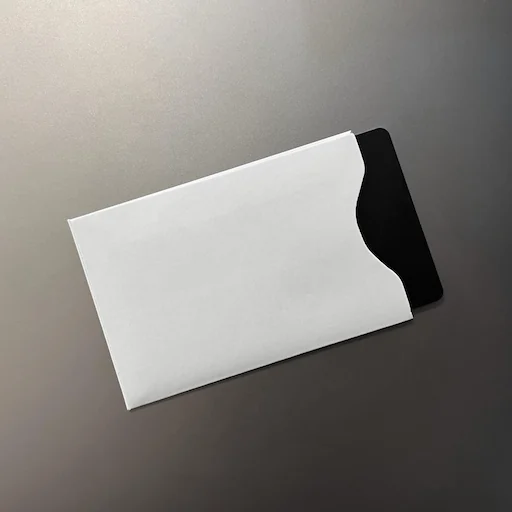
TAPSIGNER wird mit einer funkabschirmenden Hülle geliefert. Schiebe die Karte zur Aufbewahrung vollständig hinein; Coinkite warnt, dass schon ein kleiner freiliegender Rand NFC-Kommunikation ermöglichen kann. Nimm die Karte heraus, um sie mit Smartphone oder Leser zu scannen.

Coinkites Beispiel zeigt eine neutrale schwarze Karte, die teilweise in eine helle funkabschirmende Hülle eingeschoben ist.
Coinkites Beispiel zeigt die Karte nur teilweise eingeschoben. Schiebe TAPSIGNER zur Aufbewahrung vollständig in die Hülle; nimm sie vor einem NFC-Scan heraus.

Gerätedetails

DetailWert
Größe und GewichtBreite × Höhe85,6 × 53,98 mmDicke nicht erfasst
Stromversorgung und LadenBatterie / AkkuKeine Batterie und kein Akku

Wallet-Zugriff

PIN-Eingabe
In der Wallet-App
Quellen

Diese Seite beruht auf Herstellerdokumentationen.

Dokumentation geprüft: · ·

So vergleichen wir

Coinkite TAPSIGNER

Preis bei Coinkite