Eine gute Wahl, wenn
Du nutzt einen Computer für Krypto-Überweisungen und möchtest sie auf einem Touchscreen prüfen. W10 passt zu einer Kabelverbindung: Micro-B-USB liefert den Strom, und es gibt keinen Akku zu laden.


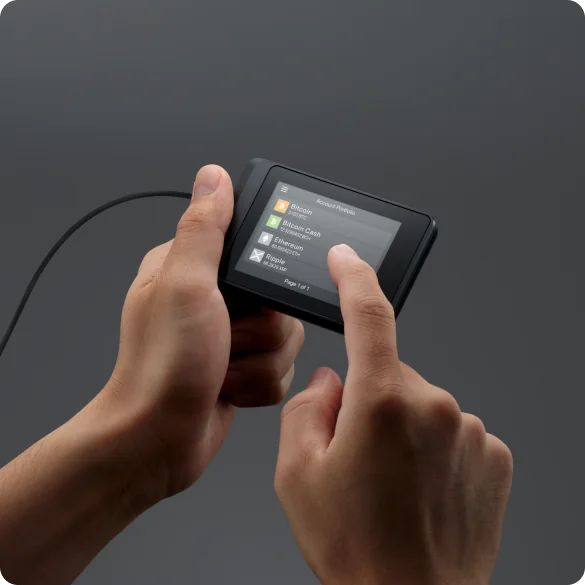
Eine Hardware-Wallet für Transaktionen am Computer mit 2,8-Zoll-Touchscreen und Micro-B-USB. W10 hat keinen Akku und wird über USB mit Strom versorgt.

Transaktionen bestätigen mit
Backup
Seed-Phrase
Stromversorgung
USB-Stromversorgung
Passt sie zu dir?
Du nutzt einen Computer für Krypto-Überweisungen und möchtest sie auf einem Touchscreen prüfen. W10 passt zu einer Kabelverbindung: Micro-B-USB liefert den Strom, und es gibt keinen Akku zu laden.
Du nutzt hauptsächlich dein Smartphone oder möchtest die Wallet ohne externe USB-Stromversorgung verwenden. W20 und V20 haben einen Akku und Bluetooth fürs Smartphone; V20 bietet außerdem USB-C für die Computerverbindung.
Eine rechteckige Touchscreen-Wallet mit Micro-B-USB, die auch einen Akku und Bluetooth fürs Smartphone bietet.
SecuX W10 und SecuX W20 vergleichenUSB-C und ein rundes Aluminiumgehäuse, mit USB-Verbindung zum Computer und Bluetooth fürs Smartphone.
SecuX W10 und SecuX V20 vergleichenHandys und Computer
Hier siehst du die App und die Verbindung für jedes Gerät. Einrichtung und das Signieren von Transaktionen werden getrennt bestätigt.
USB
Linux
Entsperre W10 und verbinde es per USB mit einem Computer. Nutze SecuXess in einem unterstützten Browser wie Chrome.
Verbinde W10 mit einem Micro-B-USB-Kabel mit deinem Computer, entsperre sie mit der PIN und öffne SecuXess in Chrome. Der Computer bereitet die Transaktion vor und sendet sie ab; auf dem 2,8-Zoll-Farb-Touchscreen von W10 prüfst und bestätigst du sie.
Gib Empfängeradresse und Betrag in SecuXess ein, vergleiche die Angaben auf der Wallet und tippe auf AUTHORIZE. Anschließend sendest du die Transaktion in SecuXess mit Send ab.
W10 hat weder Bluetooth noch einen Akku. Sie braucht während der Nutzung eine externe Stromversorgung; lasse deshalb das USB-Kabel angeschlossen. SecuX nennt in der Anleitung Windows, macOS, Linux und Chrome OS.
Anleitung des Herstellers
W10 unterstützt Bitcoin- und Ethereum-Überweisungen mit SecuXess. Für Token auf Ethereum nutzt du ein Ethereum-Konto in der Web-App. Prüfe andere Token oder Netzwerke in der Computer-Spalte von SecuX’ Asset-Liste; die Unterstützung in der Smartphone-App ist nicht der passende Maßstab für W10.
Wähle beim Empfang die Kryptowährung und das Konto in SecuXess und vergleiche die Empfangsadresse mit der auf W10 angezeigten Adresse. Wähle bei deiner Börse den gewünschten Token und prüfe, ob das Empfangskonto ihn unterstützt. Das Auszahlungsnetzwerk muss mit dem Netzwerk dieses Kontos übereinstimmen.
Anleitung des Herstellers
Beim Erstellen einer neuen Wallet erzeugt W10 eine Wiederherstellungsphrase (Seed-Phrase) mit 24 Wörtern auf dem Gerät und fordert dich auf, sie dort zu bestätigen. Im Paket liegen zwei Papierblätter für die Wörter. Schreibe sie in der richtigen Reihenfolge auf und bewahre sie offline und getrennt von W10 auf; die Geräte-PIN ersetzt dieses Backup nicht.
Zum Wiederherstellen einer bestehenden Wallet akzeptiert W10 eine kompatible Phrase mit 12, 18 oder 24 Wörtern, die du auf dem Touchscreen eingibst. Auch das Wiederherstellungsformat und die Unterstützung für deine Konten und Netzwerke müssen passen.
Mit Hidden Wallet kannst du neben deiner ursprünglichen Wallet eine separate Wallet erstellen. Sie nutzt ein zusätzliches Wiederherstellungspasswort, die Passphrase, und hat eine eigene PIN. Für ihre Wiederherstellung brauchst du die Wiederherstellungsphrase und genau dieselbe Passphrase. Wenn du die Funktion nutzt, muss auch dieses Passwort zu deinem Backup gehören.
Unter Settings → SEED kannst du die aufgeschriebenen Wörter prüfen, solange W10 funktioniert. Das ist eine Backup-Prüfung, getrennt vom Zurücksetzen der Wallet oder Wiederherstellen des Zugangs.
Anleitung des Herstellers
W10 nutzt für Web-Updates SecuXess in Chrome mit einer USB-Verbindung. Halte vor dem Start deine Wiederherstellungswörter und eine gegebenenfalls verwendete Hidden-Wallet-Passphrase bereit, falls eine Wiederherstellung nötig wird.
Das Update versetzt W10 in den Firmware-Update-Modus. Lasse das USB-Kabel angeschlossen und bleibe auf der Update-Seite, bis der Vorgang abgeschlossen ist. Die Verbindung versorgt dieses Modell ohne Akku auch mit Strom.
Wähle W10, wenn du eine Touchscreen-Wallet am Computer mit angeschlossenem USB-Kabel verwenden möchtest. W20 behält die rechteckige Form und den Micro-B-Anschluss und ergänzt einen Akku und Bluetooth fürs Smartphone. V20 bietet ein rundes Aluminiumgehäuse und USB-C, ebenfalls mit Smartphone-Nutzung.
| Detail | Wert |
|---|---|
| DisplayDisplaytyp | LCD |
| Bildschirmdiagonale | 2,8″ |
| Farbdarstellung | Farbe |
| Größe und GewichtAbmessungen | 13 × 89 × 59 mmAbmessungen in der Reihenfolge des Herstellers |
| Gerätegewicht | 49 g |
| Stromversorgung und LadenBatterie / Akku | Keine Batterie und kein Akku |
| Stromversorgung im Betrieb | USB-Stromversorgung |
| GeräteanschlüsseUSB-Anschluss | Micro-USB |
| Sicherheit und SoftwareSicherheitschip | Infineon SLE Solid Flash · CC EAL5+ |
Diese Seite beruht auf Herstellerdokumentationen.
Dokumentation geprüft: ·
So vergleichen wirSecuX W10

