Eine gute Wahl, wenn
Du möchtest eine dünne Wallet in Kartenform für Überweisungen vom Smartphone und bevorzugst physische Tasten gegenüber einem Touchscreen. Shield BIO wiegt 8 g; der Fingerabdrucksensor dient auch zum Bestätigen.


Eine dünne Hardware-Wallet in Kartenform für Smartphone-Überweisungen per Bluetooth, mit 1,1-Zoll-E-Paper-Display und optionaler Fingerabdruckprüfung.

Transaktionen bestätigen mit
Bedienung
Physische Tasten
Backup
Seed-Phrase
Stromversorgung
Wiederaufladbarer Akku
Passt sie zu dir?
Du möchtest eine dünne Wallet in Kartenform für Überweisungen vom Smartphone und bevorzugst physische Tasten gegenüber einem Touchscreen. Shield BIO wiegt 8 g; der Fingerabdrucksensor dient auch zum Bestätigen.
Du möchtest einen größeren Touchscreen oder brauchst Transaktionen am Computer. Der aktuell dokumentierte Ablauf für Shield BIO nutzt ein Smartphone; Computer-Transaktionen sind nicht bestätigt. V20 bietet einen dokumentierten USB-Ablauf am Computer und einen 2,8-Zoll-Touchscreen.
Für Smartphone-Überweisungen mit einem 2,8-Zoll-Farb-Touchscreen statt der Tasten und des kleinen E-Paper-Displays von Shield BIO.
Shield BIO und NeoGold vergleichenFür einen 2,8-Zoll-Touchscreen, Computer-Überweisungen per USB-C und Smartphone-Nutzung per Bluetooth.
Shield BIO und SecuX V20 vergleichenHandys und Computer
Hier siehst du die App und die Verbindung für jedes Gerät. Einrichtung und das Signieren von Transaktionen werden getrennt bestätigt.
Bluetooth
Verbinde dich per Bluetooth mit SecuX Wallet. Die Fingerabdruckprüfung für Transaktionen ist standardmäßig aktiv, lässt sich aber abschalten. Die Sensorfläche bestätigt auch dann weiterhin Aktionen.
Bluetooth
Verbinde dich per Bluetooth mit SecuX Wallet. Die Fingerabdruckprüfung für Transaktionen ist standardmäßig aktiv, lässt sich aber abschalten. Die Sensorfläche bestätigt auch dann weiterhin Aktionen.
Nutze SecuX Wallet auf iPhone oder Android und verbinde die entsperrte Shield BIO per Bluetooth. Gib Empfängeradresse und Betrag in der App ein, prüfe die Transaktion auf dem 1,1-Zoll-E-Paper-Display der Karte und bestätige sie am Sensor. Kehre anschließend zur App zurück, um sie mit Send abzusenden.
Die Karte hat Up- und Down-Tasten zur Navigation statt eines Touchscreens. Damit gibst du bei der Einrichtung auch die PIN ein und blätterst durch die Wiederherstellungswörter. Wähle Shield BIO, wenn dir dieser Ablauf mit kleinem Display und Tasten liegt.
Die aktuelle iPhone-App benötigt iOS 13 oder neuer. Die Android-App ist verfügbar, ihre derzeitige Android-Mindestversion ließ sich im geprüften Eintrag aber nicht feststellen. Prüfe vor dem Kauf, ob du sie auf deinem Smartphone installieren kannst.
Anleitung des Herstellers
Du kannst Shield BIO mit einem registrierten Fingerabdruck oder der PIN entsperren. Zum Registrieren eines Fingerabdrucks brauchst du die PIN; das Gerät akzeptiert bis zu zwei Fingerabdrücke.
Die SecuX-Einstellung 2FA verlangt für das Bestätigen von Transaktionen einen registrierten Fingerabdruck und ist standardmäßig aktiviert. Schaltest du sie aus, bestätigst du Transaktionen weiterhin am selben Sensor, aber ohne Fingerabdruckprüfung.
Shield BIO arbeitet mit Bitcoin und Ethereum in SecuX Wallet. Andere Ethereum-kompatible Netzwerke werden über das manuelle Hinzufügen von Token unterstützt, wie SecuX in der App-Veröffentlichung vom April 2025 beschreibt. Prüfe für deine Kryptowährung oder deinen Token das genaue Netzwerk in der Spalte Mobile der Asset-Liste für V20/W20/Shield BIO.
Bei einem Token auf mehreren Netzwerken, etwa USDT, wählst du das Netzwerk in der App aus und vergleichst mit Verify on device die Empfangsadresse auf der Karte. Wähle bei deiner Börse den gewünschten Token und prüfe, ob dieses Empfangskonto ihn unterstützt. Das Auszahlungsnetzwerk muss mit dem Netzwerk des Kontos übereinstimmen.
Anleitung des Herstellers
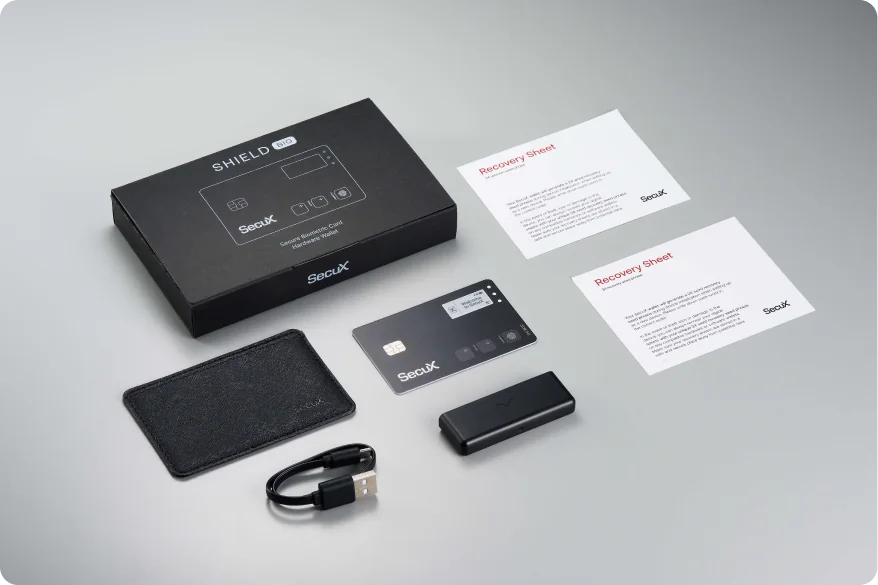
Für eine neue Wallet bietet Shield BIO eine Wiederherstellungsphrase (Seed-Phrase) mit 12 oder 24 Wörtern an; 24 Wörter werden als Empfehlung angezeigt. Auf der Karte erscheinen jeweils drei Wörter. Blättere mit den Tasten, schreibe die Wörter in der richtigen Reihenfolge auf und bestätige sie auf dem Gerät. Im Paket liegen zwei Papierblätter für die Wiederherstellungswörter.
Die Wiederherstellungsanleitung des Herstellers vom April 2024 beschreibt die Eingabe einer kompatiblen Phrase mit 12, 18 oder 24 Wörtern über die Tasten und den Sensor der Karte. Das Backup muss das BIP39-Format für Wiederherstellungswörter nutzen, und die App muss deine Konten und Netzwerke unterstützen.
Ein zusätzliches Wiederherstellungspasswort, die Passphrase, ist für Shield BIO nicht bestätigt. Nutzt dein bestehendes Backup eine Passphrase, können wir dieses Modell nicht als Ersatz für diese Wallet empfehlen.
Die Wiederherstellungswörter sind das Backup, wenn du eine verlorene oder beschädigte Karte ersetzen musst. Bewahre sie offline und getrennt von Shield BIO auf; ein registrierter Fingerabdruck und die Geräte-PIN ersetzen sie nicht.
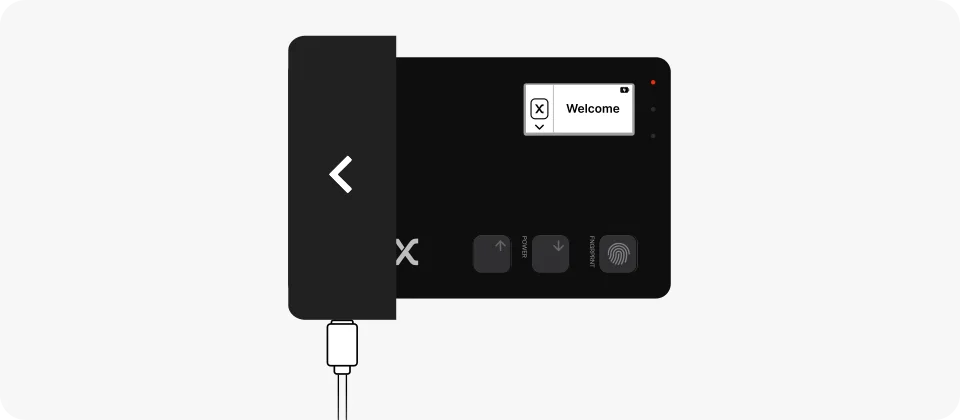
Stecke Shield BIO so in die Ladestation, dass die Metallkontakte ausgerichtet sind, und verbinde die Ladestation mit USB-Strom. Die rote LED zeigt den Ladevorgang an. SecuX empfiehlt mindestens zwei Stunden Laden vor der ersten Einrichtung und die Karte während der Einrichtung in der Ladestation zu lassen.
SecuX schätzt die durchgehende Nutzungsdauer mit voller Ladung auf 50–60 Minuten. Das ist eine Herstellerangabe für aktive Nutzung, nicht für Standby.
Firmware-Updates laufen über SecuX Wallet per Bluetooth. Ist die Karte eingeschaltet, entsperrt und verbunden, prüft die App auf Updates; wähle Update, wenn eines angeboten wird. Die Ladestation liefert Strom, während die App-Verbindung das Firmware-Update übernimmt.
Anleitung des Herstellers
Wähle Shield BIO für die dünne Kartenform und die Möglichkeit, beim Bestätigen von Transaktionen deinen Fingerabdruck prüfen zu lassen. NeoGold bietet stattdessen einen 2,8-Zoll-Farb-Touchscreen für die Smartphone-Nutzung. Wähle V20, wenn du auch einen dokumentierten USB-Ablauf am Computer brauchst: Sie verbindet einen 2,8-Zoll-Touchscreen mit USB-C und Bluetooth fürs Smartphone.
| Detail | Wert |
|---|---|
| DisplayDisplaytyp | E Ink |
| Bildschirmdiagonale | 1,1″ |
| Größe und GewichtGerätegewicht | 8 g |
| Stromversorgung und LadenBatterie / Akku | Wiederaufladbar |
| Akkukapazität | 14 mAh |
| Materialien und OberflächeMaterialien | PVC |
| GeräteanschlüsseBluetooth-Version | 5.0 |
| Sicherheit und SoftwareSicherheitschip | Infineon SLE 97 · CC EAL5+ |
Diese Seite beruht auf Herstellerdokumentationen.
Dokumentation geprüft:
So vergleichen wirSecuX Shield BIO

