SafePal X1

SafePals Bluetooth-Wallet mit physischer Tastatur für die mobile SafePal-App ohne Austausch von Transaktions-QR-Codes.

SafePal X1

Transaktionen bestätigen mit

  • iPhone: Transaktionen bestätigen
  • Computer: Nicht bestätigt
  • Android: Transaktionen bestätigen

Bedienung

Physische Tasten

Backup

Seed-Phrase

Stromversorgung

Wiederaufladbarer Akku

Passt sie zu dir?

Passt diese Wallet zu dir?

Eine gute Wahl, wenn

Wähle X1, wenn du die SafePal-App auf deinem Smartphone mit einer Bluetooth-Verbindung und einer physischen Tastatur nutzen möchtest. Das Smartphone bereitet Überweisungen vor und zeigt deinen Kontostand; X1 verwahrt die Signaturschlüssel und autorisiert Zahlungen mit der Geräte-PIN.

Vergleiche andere Modelle, wenn

Wähle ein anderes Modell, wenn du einen Touchscreen möchtest oder Transaktionsdaten lieber per QR-Code überträgst. Für Firmware-Updates des X1 brauchst du außerdem einen Computer, auch wenn du Zahlungen normalerweise am Smartphone verwaltest.

Auch einen Vergleich wert

Handys und Computer

Prüfe die Kompatibilität mit deinem Handy oder Computer.

Hier siehst du die App und die Verbindung für jedes Gerät. Einrichtung und das Signieren von Transaktionen werden getrennt bestätigt.

iPhoneDein Gerät

SafePal app

Bluetooth

  • iOS ab 15.0
  • Wallet einrichten
  • Transaktionen bestätigen
Weitere Wallets fürs iPhone

Computer

  • Ob sich die Wallet damit einrichten lässt, ist nicht bestätigt.
  • Unterstützung beim Signieren nicht bestätigt
Weitere Wallets für Computer

Android

SafePal app

Bluetooth

  • Wallet einrichten
  • Transaktionen bestätigen
Weitere Wallets für Android

X1 mit der mobilen SafePal-App nutzen

X1 verbindet sich per Bluetooth mit der SafePal App auf iPhone und Android. Die aktuelle iPhone-App erfordert iOS 15.0 oder neuer. Die Android-Mindestversion der aktuellen App ist nicht bestätigt. Prüfe deshalb vor der Wahl des X1, ob du sie auf deinem Smartphone installieren kannst.

Die App nutzt Netzwerkdaten, um Kontostände anzuzeigen und Überweisungen vorzubereiten. X1 verwahrt die Signaturschlüssel und autorisiert Anfragen; seine Asset-Liste zeigt keinen aktuellen Kontostand aus dem Netzwerk.

Prüfe den konkreten Vermögenswert und das Netzwerk, nicht nur den Namen. Das SafePal-Verzeichnis führt für X1 Bitcoin im Bitcoin-Netzwerk und Ethereum im Ethereum-Netzwerk auf. Ein ähnlich benannter Vermögenswert in einem anderen Netzwerk braucht eine eigene Kompatibilitätsprüfung.

Anleitung des Herstellers

Wallet auf X1 erstellen und Wiederherstellungswörter sichern

Wähle in der App Hardware Wallet und dann SafePal X1. Die erste Verbindung und Aktivierung erfolgen, bevor du auf dem Gerät eine Wallet erstellst oder wiederherstellst. Nach erfolgreicher Aktivierung zeigt die App Seriennummer und Aktivierungszeit an; X1 zeigt eine Erfolgsmeldung.

Für eine neue Wallet wählst du auf X1 Create New Wallet. Wähle 12, 18 oder 24 Wörter, schreibe sie in der richtigen Reihenfolge auf und bestätige die geordneten Wörter auf dem Gerät. Diese Wörter bilden deine Wiederherstellungsphrase (Seed-Phrase). Lege anschließend eine Geräte-PIN mit 6–12 Ziffern und einen Wallet-Namen fest. Schließe das Hinzufügen zur App ab und bestätige die Kopplung mit OK auf X1.

Bei der Kopplung fragt die App nach ihrem Sicherheitspasswort. Die PIN des X1 autorisiert Aktionen auf dem Gerät. Mit den Wiederherstellungswörtern stellst du die Wallet wieder her; keines dieser Passwörter ersetzt sie. Die App mit X1 zu koppeln ist etwas anderes, als die Seed-Phrase der Hardware-Wallet in eine Software-Wallet einzugeben.

Für eine neue Wallet (BIP39)
Wortanzahl: 12, 18 oder 24

Physische Tastatur und monochromes Display

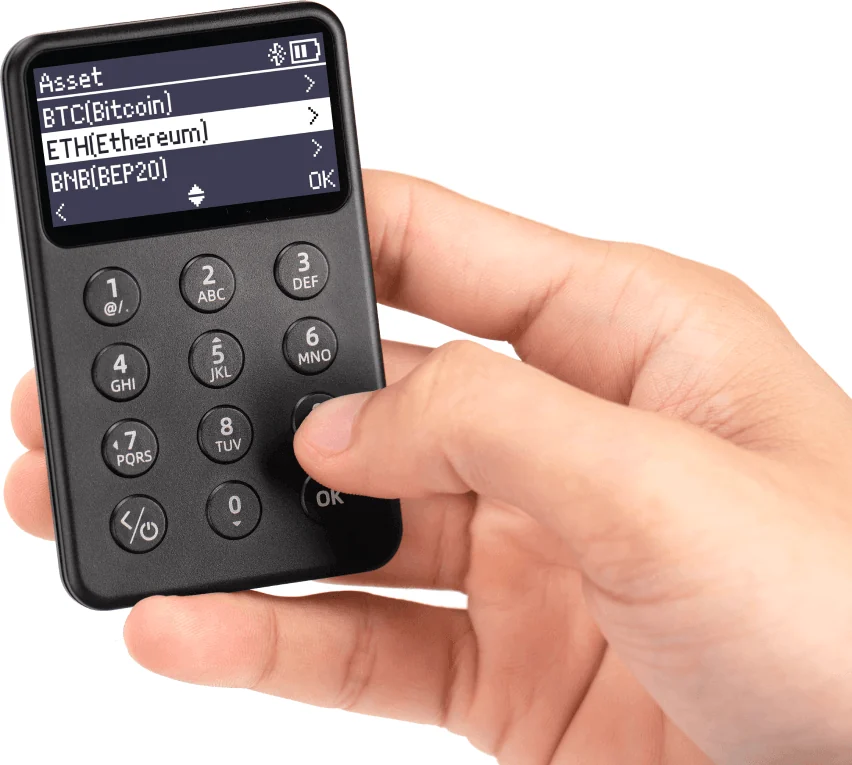
X1 hat eine Tastatur mit 12 Tasten, Richtungssteuerung und OK-Taste. Du navigierst und gibst die Geräte-PIN auf X1 ein, ohne Touchscreen. Das monochrome LCD misst 1,8 Zoll und hat eine Auflösung von 128 × 64 Pixeln.

Eine Hand hält SafePal X1; zu sehen sind die physische Tastatur und eine Asset-Liste mit Bitcoin, Ethereum und BNB auf dem Display.
SafePals Foto zeigt die Tastatur und eine Asset-Liste mit ausgewähltem Ethereum.

Empfangsdaten in der gekoppelten App abrufen

Öffne die X1-Wallet in der SafePal App, füge den Vermögenswert hinzu oder wähle ihn aus und öffne Receive. Kopiere oder teile die Adresse dieses Kontos für das gewünschte Netzwerk. Verlangt der empfangende Dienst ein Memo oder einen Destination Tag, gib auch diese Angabe weiter.

Das Hinzufügen eines Vermögenswerts kann einen eigenen Schritt am Gerät erfordern. Für Coins wie SOL, LTC und XRP sieht SafePals Anleitung eine PIN-Bestätigung auf X1 vor. Für Vermögenswerte in Ethereum-kompatiblen Netzwerken ist diese Synchronisierung laut Anleitung nicht nötig. Dieser Einrichtungsschritt unterscheidet sich vom Signieren einer ausgehenden Zahlung.

Eine gewöhnliche eingehende Überweisung braucht keine Signatur von dir. Sobald die Mittel an der gewählten Adresse angekommen sind, prüfe ihren Status in der App oder beim sendenden Dienst. Bei einem neuen Überweisungsweg hilft ein kleiner Testbetrag zu prüfen, ob das Geld am richtigen Ziel ankommt. Beachte dabei die Mindesteinzahlung des Empfängers.

Am Smartphone vorbereiten, auf X1 autorisieren

Wähle im gekoppelten X1-Konto den Vermögenswert, öffne Send und gib Empfängeradresse und Betrag ein. Prüfe Netzwerk, Empfänger, Betrag und Gebühren, bevor du die Anfrage absendest. Weichen die Angaben von deiner beabsichtigten Zahlung ab oder ist die Anfrage unklar, brich vor der Freigabe ab.

Die geprüfte X1-Anleitung zeigt die Bestätigungsanfrage am Smartphone und die PIN-Abfrage am Gerät. Sie belegt nicht, dass jede Adresse, jedes Netzwerk und jede Gebühr vollständig auf X1 angezeigt werden. Betrachte die PIN-Eingabe daher nicht als zweite vollständige Prüfung der Zahlungsdaten.

Zeigt die App Awaiting confirmation, schalte X1 ein und gib seine PIN ein, um die Signatur zu autorisieren.

Nach der Signatur auf X1 wird die Transaktion an das Netzwerk gesendet. Das bestätigt noch nicht, dass der Empfänger das Geld erhalten hat. Prüfe den Transaktionsstatus in der App und, sofern vorhanden, über den Link zum Blockchain-Explorer des richtigen Netzwerks.


Bluetooth für Zahlungen, USB zum Laden und Aktualisieren

X1 hat einen wiederaufladbaren Akku mit 200 mAh und einen USB-C-Ladeanschluss. SafePal gibt bei voller Ladung zwei Stunden kontinuierliche Nutzung an. Das Handbuch verlangt ein 5-V-Gleichstrom-Ladegerät für Mobilgeräte und warnt vor der Verwendung eines Laptop-Ladegeräts.

Vergewissere dich vor dem Update, dass deine Wiederherstellungswörter gesichert und sicher aufbewahrt sind, wie SafePal es verlangt. Fehlen die Wörter oder bist du dir unsicher, ob sie zur Wiederherstellung nutzbar sind, lasse X1 unverändert eingerichtet und starte das Update nicht. Wenn X1 noch Zahlungen freigeben kann, nutze die verlinkte Anleitung.

Für Firmware-Updates brauchst du einen Computer; SafePals X1-Anleitung schließt Updates per Smartphone aus. Der Firmware-Download richtet sich nach der Seriennummer. Auf X1 aktivierst du Upgrade Mode und stellst eine USB-Verbindung her, die am Computer ein virtuelles Laufwerk bereitstellt. Kopiere die richtige Datei upgrade.bin dorthin und starte das Update nach Anleitung. Diese Wartungsverbindung ist vom gewöhnlichen Signieren per Bluetooth getrennt.

Für ein Ersatzgerät brauchst du die gesicherte Seed-Phrase

Bewahre die Wiederherstellungswörter nach der Einrichtung auf. Wenn du X1 ersetzt, nimmt seine Funktion Recover My Wallet eine gesicherte Phrase mit 12, 18 oder 24 Wörtern entgegen, die du auf dem Gerät eingibst. SafePal dokumentiert BIP39/44-Wiederherstellung, einschließlich des Imports einer S1-Wallet auf X1 mit ihrer Phrase.

Fehlen deine Wiederherstellungswörter oder bist du dir unsicher, ob sie zur Wiederherstellung nutzbar sind, lasse X1 unverändert eingerichtet. Setze das Gerät nicht zurück und ändere seine Firmware nicht. Wenn X1 noch Zahlungen freigeben kann, folge der verlinkten Anleitung, um das Guthaben auf eine separate Wallet mit eigenem neuen Backup zu übertragen. Ein angezeigter Kontostand allein bedeutet nicht, dass du eine Überweisung freigeben kannst.

Ein Smartphone mit einem vorhandenen X1 zu verbinden folgt dem Kopplungsprozess für die Hardware-Wallet; ein Ersatzgerät benötigt Wiederherstellung. Die Geräte-PIN und das Sicherheitspasswort der App ersetzen die gesicherten Wörter nicht.

Folge beim Ersatz der konkreten X1-Wiederherstellungsanleitung und prüfe die zuvor genutzten Konten und Netzwerke. Die Unterstützung eines Wiederherstellungsformats allein garantiert nicht, dass alle Vermögenswerte oder Konten einer anderen Wallet automatisch erscheinen.

Zur Wiederherstellung einer Wallet (BIP39)
Wortanzahl: 12, 18 oder 24

Gerätedetails

DetailWert
DisplayDisplaytypLCD
Bildschirmdiagonale1,8″
Auflösung128 × 64 px
FarbdarstellungMonochrom
Stromversorgung und LadenBatterie / AkkuWiederaufladbar
Akkulaufzeit2 Std. bei Nutzung
Akkukapazität200 mAh
LademöglichkeitenUSB-C
GeräteanschlüsseUSB-AnschlussUSB-C
Bluetooth-Version5.0
BetriebsbedingungenTemperatur im BetriebWidersprüchliche QuellenSafePals Shop nennt −20 bis 50 °C für den Betrieb, das Handbuch 0 bis 45 °C. Der Bereich von −20 bis 60 °C im Handbuch gilt für die Lagerung.

Wallet-Zugriff

PIN-Eingabe
Auf der Hardware-Wallet
Quellen