Um die bestehende Wallet auf einem Ersatzgerät S1 Pro wiederherzustellen, brauchst du ihre ursprüngliche Wiederherstellungsphrase in der richtigen Reihenfolge und die genaue zusätzliche Passphrase, falls du eine verwendet hast. Geräte-PIN und App-Passwort ersetzen diese Angaben nicht.
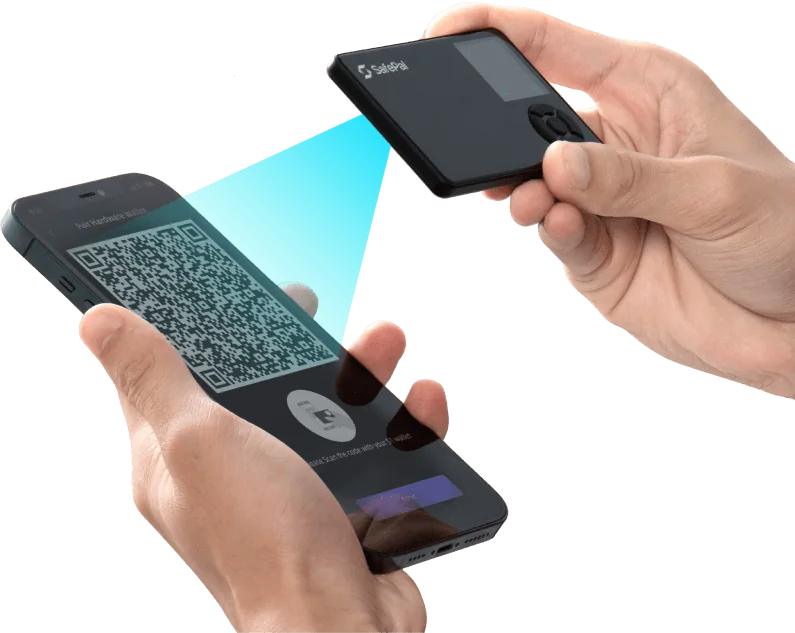
Prüfe zuerst die Echtheit des neuen Ersatzgeräts. Wähle darauf Recover My Wallet, dann die zu deinem Backup passende Anzahl von 12, 18 oder 24 Wörtern. Gib die Wörter mit den Gerätetasten in ihrer Reihenfolge ein. Lege danach eine neue Geräte-PIN und einen Wallet-Namen fest und kopple die App mit der wiederhergestellten Wallet.
S1 Pro unterstützt eine zusätzliche Passphrase unter Einstellungen → Passphrase (Settings → Passphrase). Hast du für deine alte Wallet eine verwendet, reichen die Wiederherstellungswörter allein nicht aus: Du brauchst außerdem genau dieselbe Passphrase. Bewahre sie getrennt und mit exakter Schreibweise auf. Das Pro-Handbuch beschreibt die Wiederherstellung mit Passphrase nicht vollständig. Wende dich deshalb an den SafePal-Support, wenn du nicht herausfindest, wie du diese Wallet wieder öffnest. Sende dem Support niemals die Passphrase oder die Wiederherstellungswörter.
Prüfe, ob die erwarteten Konten, Empfangsadressen und Guthaben erscheinen, bevor du dich auf die wiederhergestellte Wallet verlässt. Falls nicht, prüfe das Konto, das Netzwerk und ob eine Passphrase verwendet wurde. Ein leeres Konto bedeutet nicht automatisch, dass das Guthaben verschwunden ist. Überschreibe nicht sofort dein Backup und setze nicht vorschnell ein anderes Gerät zurück.
Eine vergessene Geräte-PIN kann das Signieren verhindern, obwohl das Smartphone weiterhin Guthaben anzeigt. Sichere und prüfe die vorhandenen Wiederherstellungsdaten, bevor du das Gerät zurücksetzt oder ersetzt. Gibt es weder ein brauchbares Backup noch ein Gerät, das Transaktionen freigeben kann, kann ein Ersatzgerät die fehlenden Schlüssel nicht neu erzeugen.