Ledger Nano X

Eine kompakte Hardware-Wallet mit OLED-Display und zwei Tasten zum Prüfen von Transaktionen. Nutze Ledger Wallet per Bluetooth mit iPhone oder Android oder per USB mit einem Computer oder Android-Smartphone.

Ledger Nano X

Transaktionen bestätigen mit

  • iPhone: Transaktionen bestätigen
  • Computer: Transaktionen bestätigen
  • Android: Transaktionen bestätigen

Bedienung

Physische Tasten

Backup

Seed-Phrase

Stromversorgung

Akku oder USB-Stromversorgung

Passt sie zu dir?

Passt diese Wallet zu dir?

Eine gute Wahl, wenn

Du möchtest einen kompakten Ledger für Transaktionen per Smartphone und Bluetooth und bist bereit, die Angaben schrittweise auf einem kleinen OLED-Display zu prüfen. Nano X hat einen Akku für den drahtlosen Einsatz und funktioniert am Computer oder Android-Smartphone auch über USB.

Vergleiche andere Modelle, wenn

Du möchtest Adressen lieber auf einem größeren Touchscreen prüfen oder eine USB-Wallet ohne Akku zum Aufladen. Ist ein iPhone dein einziges Gerät, braucht ein Nano X mit Ledger OS unter 2.4.1 zunächst ein USB-Update über einen Computer oder ein Android-Smartphone. Danach sind auch Bluetooth-Updates möglich.

Auch einen Vergleich wert

Handys und Computer

Prüfe die Kompatibilität mit deinem Handy oder Computer.

Hier siehst du die App und die Verbindung für jedes Gerät. Einrichtung und das Signieren von Transaktionen werden getrennt bestätigt.

iPhoneDein Gerät

Ledger Wallet

Bluetooth

  • iOS ab 15.1

Nicht unterstützt: iPad und Tablets

  • Wallet einrichten
  • Transaktionen bestätigen
Weitere Wallets fürs iPhone

Computer

Ledger Wallet

USB

  • Windows ab 10 (x86-64)
  • macOS ab 12.0
  • Ubuntu ab 20.04 (x86-64)

Nicht unterstützt: Surface Pro

Linux

  • Wallet einrichten
  • Transaktionen bestätigen
Weitere Wallets für Computer

Android

Verbindung zum Signieren

Ledger Wallet

USB oder Bluetooth

  • Android ab 10

Nicht unterstützt: Tablets

  • Wallet einrichten
  • Transaktionen bestätigen
Weitere Wallets für Android

Bluetooth am Smartphone; USB am Computer oder unter Android

Nano X nutzt Bluetooth mit iPhone oder Android und USB mit einem Computer oder Android-Smartphone. Ledger Wallet unterstützt weder Bluetooth-Kopplung am Computer noch eine USB-Verbindung zum iPhone. Um die aktuelle iPhone-App zu installieren, brauchst du iOS 15.1 oder neuer. Unter Android benötigt Ledger Wallet Android 10 oder neuer.

Entsperre Nano X zum Koppeln per Bluetooth und bleibe im Hauptmenü, ohne eine Blockchain-App zu öffnen. Aktiviere Bluetooth, wähle das Gerät in Ledger Wallet und vergleiche die Codes auf Smartphone und Wallet. Bestätige den übereinstimmenden Code auf dem Smartphone und mit beiden Gerätetasten. Erlaube dann den Zugriff von My Ledger, wenn du dazu aufgefordert wirst. Damit sind die Geräte verbunden; Zahlungen müssen weiterhin einzeln geprüft und bestätigt werden.

Für USB unter Android brauchst du eine OTG-Verbindung, über die das Smartphone mit einem angeschlossenen Gerät kommunizieren kann, sowie ein Datenkabel. Im normalen Lieferumfang ist ein USB-C-auf-USB-A-Kabel enthalten. Hat dein Smartphone oder Computer nur USB-C-Anschlüsse, kann ein passendes Datenkabel oder ein Adapter nötig sein.

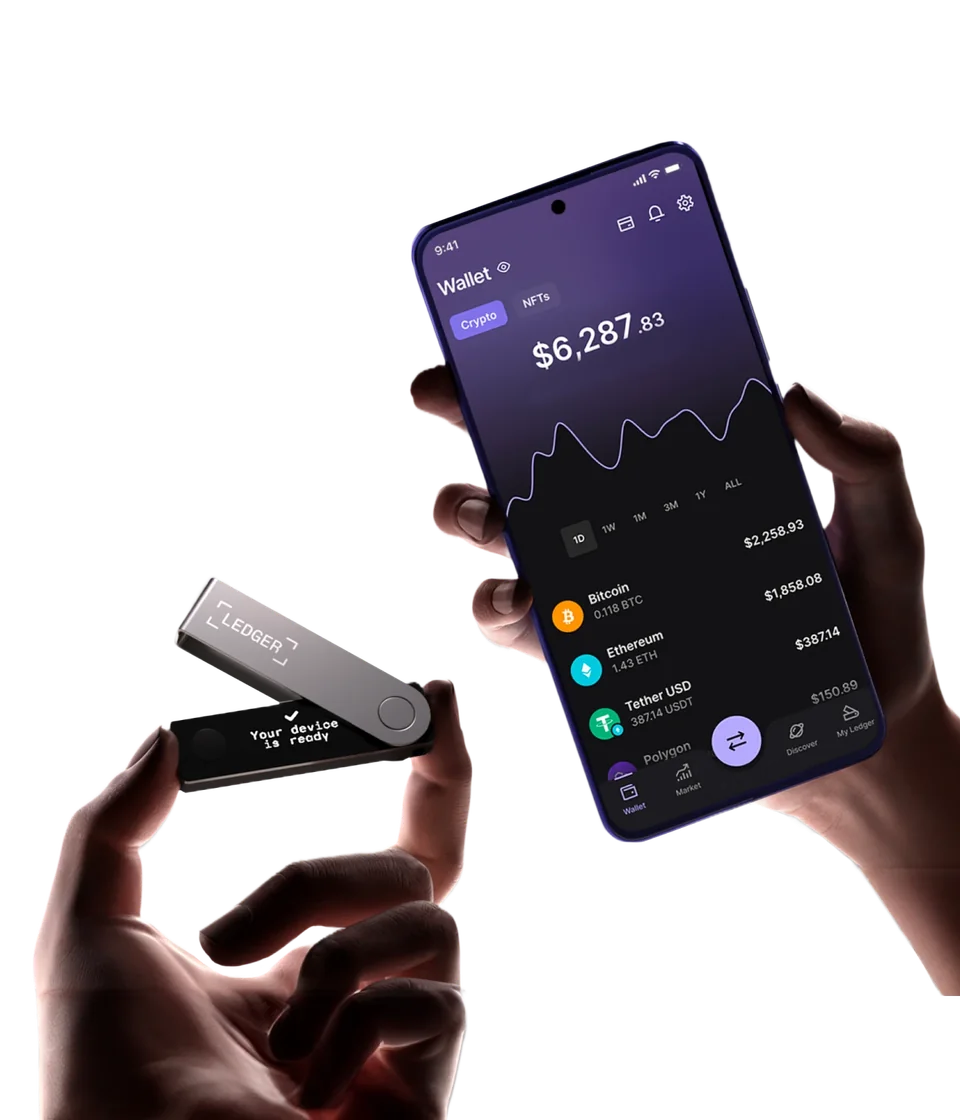
Ledger-Produktbild: Hände halten Nano X mit geöffneter Metallabdeckung und Your device is ready auf dem Display neben einem Smartphone mit einem Kryptoportfolio.
Ledger-Produktbild: Nano X zeigt „Your device is ready“ neben dem Portfolio auf dem Smartphone.

Eine neue Wallet einrichten oder eine bestehende wiederherstellen

Installiere Ledger Wallet über den Download-Link in Ledgers Nano-X-Einrichtungsanleitung. Hast du bereits Wiederherstellungswörter für die Konten, die du nutzen möchtest, wähle auf dem Gerät die Wiederherstellung. Wähle „Set up as new device“ (Als neues Gerät einrichten) nur, wenn Nano X eine neue Wallet mit neuen Wiederherstellungswörtern erstellen soll.

Um eine neue Wallet einzurichten, halte die Taste neben dem USB-Anschluss gedrückt, bis das Ledger-Logo erscheint, und lasse sie dann los. Gehe mit der linken und rechten Taste durch die Hinweise. Drücke bei „Set up as new device“ beide Tasten kurz. Lege auf Nano X eine eigene PIN mit 4–8 Ziffern fest und gib sie zur Bestätigung erneut ein. Die PIN entsperrt dieses Gerät; sie ersetzt nicht das Backup deiner Wallet.

Schreibe die 24 Wiederherstellungswörter, die Nano X anzeigt, in der richtigen Reihenfolge auf und bestätige sie mit den Gerätetasten. Bewahre diese Wiederherstellungsphrase (Seed-Phrase) offline und für andere unzugänglich auf: Wer die Wörter kennt, kann ohne deinen Nano X und ohne deine PIN auf die Wallet zugreifen. Gib sie weder in Ledger Wallet noch auf einer Website oder in einer Supportnachricht ein. Wird ein neues Gerät mit einer vorgegebenen PIN oder einem ausgefüllten Wiederherstellungsblatt geliefert, verwende diese Daten nicht. Wende dich über die Einrichtungsanleitung an den Ledger-Support.

Wenn Nano X „Your device is ready“ (Dein Gerät ist bereit) anzeigt, drücke beide Tasten, um das Hauptmenü zu öffnen. Danach kannst du Ledger Wallet verbinden, die benötigte Blockchain-App installieren und ein Konto hinzufügen. Dadurch landet noch keine Kryptowährung auf dem Konto; das Empfangen ist ein eigener Schritt.

Für eine neue Wallet (BIP39)
Wortanzahl: 24

Bitcoin, Ethereum und die unterschiedlichen Aufgaben von Apps und Konten

Nano X unterstützt Bitcoin und Ethereum über Ledger Wallet. Installiere mit My Ledger die Bitcoin- oder Ethereum-Blockchain-App auf Nano X und füge dann das entsprechende Konto in Ledger Wallet hinzu. Die Schlüssel zum Signieren bleiben auf Nano X. Die Geräte-App ermöglicht das Signieren für ihr Netzwerk; das Konto in Ledger Wallet speichert Informationen zu öffentlichen Adressen und zeigt deinen Kontostand. Nach dem Hinzufügen kannst du den Kontostand auch ohne angeschlossenes Gerät ansehen. Nano X selbst zeigt keinen Portfoliostand an.

Prüfe bei einem anderen Coin oder Token das genaue Netzwerk und ob Ledger Wallet Senden und Empfangen unterstützt oder eine kompatible andere Wallet-App nötig ist. Die 2 MB Gerätespeicher begrenzen die gleichzeitig installierten Apps, nicht die Menge an Kryptowährungen auf deinen Konten. App-Größen und Ledger OS beeinflussen den verfügbaren Platz. Eine Geräte-App zu entfernen schafft Platz, ohne Wallet-Schlüssel zu löschen oder Assets zu verschieben; installiere sie bei Bedarf erneut.

Vor dem Transfer Netzwerk und Empfangsadresse prüfen

Tippe in Ledger Wallet auf dem Smartphone auf das Transfer-Symbol und anschließend auf „Über Krypto-Adresse empfangen“. Wähle die Kryptowährung und das Konto, auf dem du sie empfangen möchtest. Am Computer beginnst du auf der Startseite mit „Receive“ (Empfangen) und wählst dann „Über Krypto-Adresse“. Ist das Konto noch nicht hinzugefügt, hole das zuerst nach; die passende Blockchain-App muss dafür auf Nano X installiert sein.

Verbinde und entsperre Nano X. Öffne die passende Blockchain-App, wenn du dazu aufgefordert wirst, und starte die Adressprüfung in Ledger Wallet. Lies die vollständige Adresse auf Nano X und vergleiche sie mit der Adresse in der App. Bestätige auf dem Gerät nur, wenn beide übereinstimmen. Bei einer Abweichung wähle „Reject“ (Ablehnen) und sende nichts an diese Adresse.

Kopiere die geprüfte Adresse in die sendende Wallet-App oder Börse. Um sie erneut auf Nano X anzuzeigen, öffne in Ledger Wallet wieder den Empfangsvorgang und wähle am Computer „erneut Bestätigen“ oder auf dem Smartphone „Verify your address“ (Deine Adresse verifizieren). Vergleiche die vollständige Adresse auf Nano X mit der eingefügten Zieladresse, bevor du sie auf dem Gerät bestätigst. Stimmen sie nicht überein, lehne die Adresse ab und sende nichts.

Wähle an einer Börse die unterstützte Kryptowährung, die du empfangen möchtest, und ein Auszahlungsnetzwerk, das dem Netzwerk deines Kontos in Ledger Wallet entspricht. Derselbe Tokenname kann in mehreren Netzwerken vorkommen; der Name allein reicht daher nicht.

Sende zunächst einen kleinen Betrag und prüfe, ob er auf dem gewünschten Konto ankommt, bevor du mehr überträgst. Nach der Prüfung der Empfangsadresse kannst du Nano X trennen: Der Transfer kommt auf der Blockchain an, nicht im Gerät.

Alle Anzeigen lesen, dann beide Tasten kurz drücken

Für einen normalen Transfer in Ledger Wallet wählst du Konto und Netzwerk, gibst Empfängeradresse und Betrag an und prüfst die Gebühr, bevor du fortfährst. Verbinde und entsperre Nano X und öffne die Blockchain-App, die Ledger Wallet anfordert. Gehe mit der linken und rechten Taste alle Transaktionsangaben auf dem Gerät durch, einschließlich vollständiger Empfängeradresse, Betrag und Gebühr. Bei der abschließenden Auswahl Accept oder Sign drückst du beide Tasten kurz, um zu bestätigen. Die App sendet die signierte Transaktion anschließend an das Netzwerk. Reject ist eine eigene Auswahl auf dem Gerät.

Ein kurzer gleichzeitiger Druck wählt aus oder bestätigt. Hältst du beide Tasten gedrückt, öffnet sich stattdessen das Control Center; ein langer Druck bestätigt daher keine Zahlung. Bei Token-Transfers kann vor der Empfängeradresse die Adresse des Token-Vertrags erscheinen. Gehe weiter durch die Anzeigen bis zur eigentlichen abschließenden Bestätigung.

Mit deiner Freigabe wird der Transfer signiert, sodass die App ihn an das Netzwerk senden kann. Das bedeutet noch nicht, dass das Netzwerk ihn bestätigt hat. Öffne „View Operation Details“ (Vorgangsdetails anzeigen) in Ledger Wallet, um den Status zu verfolgen. Andere Anfragen, etwa beim Nutzen einer dApp, können andere Berechtigungen verlangen. Behandle sie nicht wie eine normale Zahlung und bestätige keine Angaben, die du nicht verstehst.

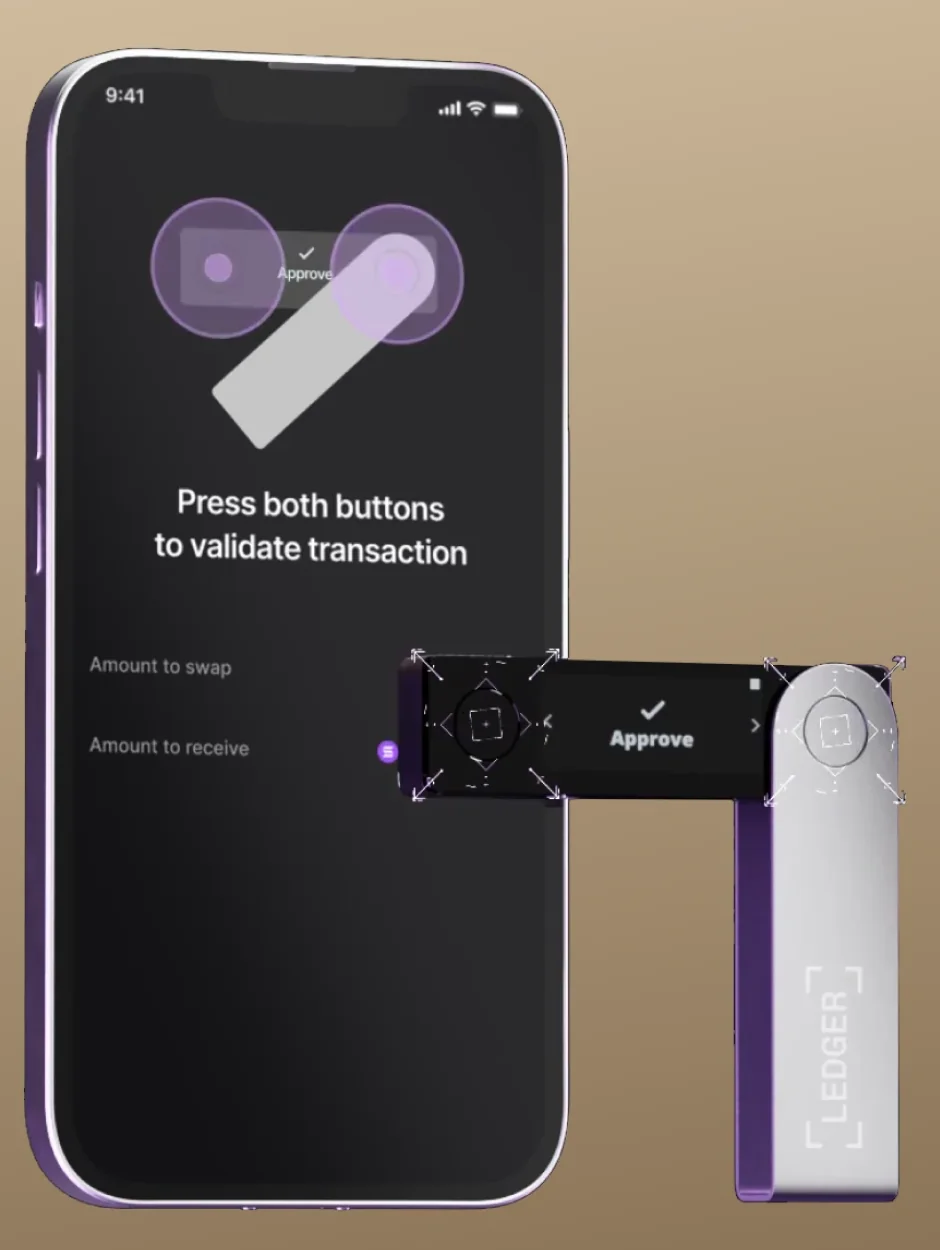
Ledgers Illustration zur Swap-Bestätigung zeigt Nano X mit Approve auf dem Display, Markierungen auf beiden runden Tasten und der Anweisung auf dem Smartphone, beide Tasten zu drücken.
Ledgers Swap-Beispiel zeigt die Auswahl Approve und die Anweisung, beide Tasten zu drücken.

Das notierte Backup prüfen, ohne Nano X zurückzusetzen

Ledgers App Recovery Check vergleicht deine notierten Wiederherstellungswörter mit der Wallet auf Nano X. Sie setzt das Gerät nicht zurück und verschiebt kein Guthaben. Damit kannst du prüfen, ob du die richtigen Wörter in der richtigen Reihenfolge hast, besonders bevor du dich bei einer Wiederherstellung oder einem OS-Update auf das Backup verlässt.

Entsperre Nano X mit deiner normalen PIN, ohne dass eine Passphrase aktiv ist. Öffne My Ledger in Ledger Wallet, erlaube bei Aufforderung den Zugriff auf dem Gerät und installiere Recovery Check aus dem App-Katalog. Falls du Platz brauchst, kannst du eine Blockchain-App entfernen und später wieder installieren, ohne die Schlüssel der Wallet zu löschen oder Assets zu verschieben.

Öffne Recovery Check auf Nano X und starte die Prüfung. Wähle die tatsächliche Länge der Phrase: 24 Wörter für eine auf Nano X erstellte Wallet oder 12, 18 beziehungsweise 24 Wörter für eine kompatible Phrase, die du zuvor wiederhergestellt hast. Gib die Wörter der Reihe nach mit den Gerätetasten ein, niemals auf dem Smartphone oder Computer. „Phrase is correct“ (Phrase ist korrekt) zeigt an, dass die Prüfung erfolgreich war. Anschließend kannst du Recovery Check über My Ledger deinstallieren, um den Speicherplatz wieder freizugeben.

Schlägt die Prüfung fehl, setze das Gerät nicht zurück. Prüfe, ob du das Backup für diesen Nano X verwendest, die richtige Phrasenlänge gewählt hast, die Wortreihenfolge stimmt und du die normale Wallet ohne aktive Passphrase geöffnet hast. Folge Ledgers Hinweisen zur Fehlerbehebung, wenn du die Abweichung nicht klären kannst.

Recovery Check prüft weder eine optionale Passphrase noch deren Konten. Bewahre die exakte Passphrase deshalb separat und verlässlich auf. Recovery Check ist außerdem etwas anderes als Ledger Recover, Ledgers optionaler kostenpflichtiger Wiederherstellungsdienst. Eine erfolgreiche Prüfung beweist auch nicht, dass ein anderes Wallet-Modell dieselben Konten wiederherstellen kann.

Wallet und Passphrase-Konten wiederherstellen

Prüfe vor einer Wiederherstellung, welche Wiederherstellungsdaten du hast und ob du mit Nano X noch Zahlungen freigeben kannst. Beim Zurücksetzen werden die aktuellen Schlüssel und Einstellungen auf dem Gerät gelöscht; damit lässt sich kein Backup prüfen.

Hast du die PIN vergessen, rate nicht weiter: Nach drei falschen Eingaben setzt sich Nano X zurück und löscht die gespeicherten Schlüssel und Einstellungen. Für eine anschließende Wiederherstellung brauchst du eine nutzbare Wiederherstellungsphrase und für Passphrase-Konten zusätzlich die exakte Passphrase. Ledger kann deine PIN oder Wiederherstellungswörter nicht für dich abrufen.

Fehlt dein Backup oder schlägt seine Prüfung weiterhin fehl, behalte die Einrichtung auf Nano X bei und verschiebe ein OS-Update. Wenn du das Gerät noch entsperren, Transaktionsangaben lesen und Zahlungen freigeben kannst, kannst du dein Guthaben auf eine separate Wallet mit eigenem neuen Backup übertragen. Prüfe zunächst, ob die Ziel-Wallet deine Assets und Netzwerke unterstützt. Sichere dann ihr Backup und prüfe es nach dem Verfahren für dieses Modell. Vergewissere dich, dass das übertragene Guthaben ankommt, und lasse das alte Gerät weiterhin eingerichtet. Einen Kontostand in Ledger Wallet ansehen zu können reicht nicht aus. Kannst du keinen Transfer freigeben, wende dich an den Ledger-Support, bevor du etwas am Gerät änderst.

BIP39 heißt das Format der Wiederherstellungswörter, das Nano X verwendet. Zur Wiederherstellung akzeptiert Nano X eine kompatible BIP39-Phrase mit 12, 18 oder 24 Wörtern. Wähle auf einem neuen oder zurückgesetzten Nano X die Wiederherstellung und gib die Wörter mit seinen Tasten ein, nicht in Ledger Wallet. Installiere danach die Blockchain-Apps erneut und füge deine bisherigen Konten hinzu. Dasselbe Wortformat garantiert nicht, dass andere Wallets Konten nach denselben Regeln bilden; vergleiche die wiederhergestellten Empfangsadressen mit den ursprünglichen.

Ein optionales zusätzliches Wiederherstellungspasswort, die Passphrase, öffnet andere Konten mit eigenen Adressen. Richte es auf dem Gerät unter Settings → Security → Passphrase ein; Nano X akzeptiert bis zu 100 Zeichen. Attach to PIN erstellt eine zweite PIN für diese Konten, während deine ursprüngliche PIN weiterhin die Standard-Wallet öffnet. Set temporary nutzt die Passphrase-Konten für die laufende Sitzung. Nach einem Neustart führt die normale PIN wieder zu den Standardkonten. Hast du eine Passphrase mit einer PIN verknüpft, starte Nano X neu und entsperre es mit der zweiten PIN, um diese Konten zu nutzen. Füge die Konten in Ledger Wallet hinzu, während diese Wallet auf dem Gerät geöffnet ist.

Mit einer neuen Passphrase erstellst du leere Konten; Guthaben der Standardkonten wird nicht automatisch dorthin verschoben. Stellst du dagegen Konten wieder her, die du bereits mit einer Passphrase genutzt hast, erhältst du erneut Zugriff auf dieselben Konten. Dafür brauchst du die ursprünglichen Wiederherstellungswörter und exakt dieselbe Passphrase. Füge anschließend die Konten in Ledger Wallet hinzu, während die zugehörige Passphrase-Wallet auf dem Gerät geöffnet ist. Die zweite PIN erleichtert den Zugriff am Gerät, ersetzt aber nicht diese Wiederherstellungsdaten. Ein neues Smartphone oder erneutes Bluetooth-Koppeln ist eine separate Verbindungsaufgabe.

Zur Wiederherstellung einer Wallet (BIP39)
Wortanzahl: 12, 18 oder 24

USB-C-Laden und die OS-Update-Bedingung für iPhone-Nutzer

Nano X lädt über USB-C und kann mit Akku oder USB-Stromversorgung laufen. Ledgers Akkuschätzungen unterscheiden sich: Die Produktseite nennt fünf Stunden ohne Angabe des Nutzungsmodus, der Vergleich drei bis vier Stunden bei Nutzung und acht Stunden im Standby. Plane für längere Smartphone-Sitzungen eine USB-Stromversorgung ein.

Updates der Geräte-Apps und Updates von Ledger OS sind unterschiedliche Aufgaben. Nano X kann Ledger OS nur dann per Smartphone-Bluetooth aktualisieren, wenn bereits Version 2.4.1 oder neuer installiert ist. Bei einer älteren Version musst du zunächst über USB am Computer oder Android-Smartphone aktualisieren. Ein iPhone allein kann dieses erste kabelgebundene Update nicht durchführen; danach sind weitere OS-Updates über Bluetooth möglich.

Vor einem OS-Update brauchst du ein nutzbares Backup deiner Wiederherstellungswörter. Bist du unsicher, ob es zu diesem Nano X gehört, führe zuerst Recovery Check aus. Fehlt das Backup oder schlägt die Prüfung weiterhin fehl, folge vor dem Update den Hinweisen oben zum fehlenden Backup. Denke daran, dass Recovery Check eine optionale Passphrase nicht prüft. Halte das Backup bereit; für das Update gibst du die Wörter nicht in Ledger Wallet ein.

Um die installierte Version zu sehen, halte beide Tasten gedrückt und öffne damit das Control Center. Gehe dann zu Settings → General → Ledger OS version.

Für ein USB-Update am Computer verbindest und entsperrst du Nano X, öffnest My Ledger in Ledger Wallet und erlaubst den Zugriff auf dem Gerät. Wähle „OS aktualisieren“, sobald der entsprechende Hinweis erscheint. Lies die Anweisungen und bestätige das Update sowie die PIN auf Nano X.

Für ein Bluetooth-Update muss auf Nano X bereits OS 2.4.1 oder neuer installiert sein. Verbinde es mit Ledger Wallet auf dem Smartphone und öffne den Update-Hinweis. Entsperre Nano X bei Aufforderung, lasse die Installation abschließen und entsperre es nach dem letzten Neustart erneut.

Folge dem Nano-X-Abschnitt in Ledgers Anleitung. Trenne das Gerät nicht, während es das Update verarbeitet. Nach dem Update und dem abschließenden Entsperren meldet Ledger Wallet, dass das OS aktuell ist, und installiert die Geräte-Apps erneut. Muss die Bluetooth-Kopplung zurückgesetzt werden, entferne die alte Kopplung auf dem Smartphone und kopple erneut; das ist eine Verbindungsaufgabe. Zeigt Nano X stattdessen wieder den anfänglichen Begrüßungsbildschirm, folge der Wiederherstellungsanleitung, um die bestehende Wallet wiederherzustellen, statt eine neue zu erstellen.

Gerätedetails

DetailWert
DisplayDisplaytypOLED
Bildschirmdiagonale1,1″
Auflösung128 × 64 px
FarbdarstellungMonochrom
SpeicherSpeicherplatz2 MB
Größe und GewichtAbmessungen72 × 18,6 × 11,75 mmAbmessungen in der Reihenfolge des Herstellers
GerätegewichtWidersprüchliche QuellenLedgers Vergleich nennt 46 g, die Produktseite 34 g.
Stromversorgung und LadenBatterie / AkkuWiederaufladbar
AkkulaufzeitWidersprüchliche QuellenLedgers Vergleich nennt 3–4 Stunden bei Nutzung und 8 Stunden im Standby. Die Produktseite nennt 5 Stunden, ohne den Nutzungsmodus anzugeben.
Stromversorgung im BetriebAkku oder USB-Stromversorgung
Materialien und OberflächeMaterialienEdelstahl (Gebürstete Oberfläche) · Kunststoff
GeräteanschlüsseUSB-AnschlussUSB-C
Bluetooth-Version5.2
Sicherheit und SoftwareSicherheitschipST33J2M0 · CC EAL5+
GerätesoftwareLedger OS
Wichtige DatenAngekündigt7. Januar 2019

Wallet-Zugriff und Anmeldung

Wallet-Zugriff

PIN-Eingabe
Auf der Hardware-Wallet
Passphrase-Eingabe
Auf der Hardware-Wallet

Anmeldung mit Sicherheitsschlüssel

FIDO2 · U2F

Software auf dem Gerät

Erforderliche Geräte-App: Security Key

Benötigt Ledger OS 2.1.0 oder neuer

Verbindung

Registrierung und Anmeldung nur per USB

Bei Registrierung und Anmeldung mit Sicherheitsschlüssel wird Bluetooth nicht unterstützt.

Anforderungen ans Smartphone

Auf diesen Plattformen ist die Anmeldung mit Sicherheitsschlüssel nicht verfügbar: iPhone.

Ledger führt Chrome unter Android 14 mit einem Google Play-Systemupdate vom 1. März 2024 oder neuer als kompatibel auf. Firefox unter Android wird nicht unterstützt.

Anforderungen an die Website

Auf dem Schlüssel gespeicherte Passkeys (residente oder auffindbare Anmeldedaten) werden nicht unterstützt.

Du brauchst einen kompatiblen Dienst und Browser.

Du musst das Gerät auch auf der Website als Sicherheitsschlüssel registrieren. Die Installation der App allein registriert es dort nicht.

Anmeldedaten aus der älteren App Ledger FIDO U2F funktionieren nicht mit der App Security Key. Registriere das Gerät als neuen Sicherheitsschlüssel und behalte dabei einen anderen funktionierenden Weg zur Anmeldung.

Wiederherstellung von Anmeldedaten

Ledger dokumentiert die Wiederherstellung der Anmeldedaten der aktuellen App Security Key auf einem neuen oder zurückgesetzten Ledger-Gerät, das mit denselben 24 Wiederherstellungswörtern eingerichtet wurde. Das gilt nicht für residente Anmeldedaten.

Halte einen weiteren funktionierenden Weg zur Anmeldung bereit, bevor du dich auf die Wiederherstellung verlässt.

Lieferumfang

Inhalt dieses Angebots

Ledger Nano X
  • 1 × Ledger Nano X
  • 1 × Kabel von USB-C auf USB-A
  • 3 × Blatt für Wiederherstellungswörter
  • 1 × Schlaufe für den Schlüsselbund
  • 1 × Sicherheits- und Konformitätshinweise
Quellen

Diese Seite beruht auf Herstellerdokumentationen.

Dokumentation geprüft: · · · · ·

So vergleichen wir