Eine gute Wahl, wenn
Du nutzt einen Computer oder ein Android-Smartphone und möchtest eine Wallet ohne Akku. Ein kleines Display und die Bedienung mit zwei Tasten passen für dich.


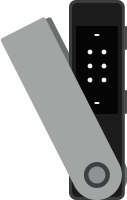
Der Ledger ohne Akku, mit USB und Tasten für Computer oder Android.

Transaktionen bestätigen mit
Bedienung
Physische Tasten
Backup
Seed-Phrase
Stromversorgung
USB-Stromversorgung
Passt sie zu dir?
Du nutzt einen Computer oder ein Android-Smartphone und möchtest eine Wallet ohne Akku. Ein kleines Display und die Bedienung mit zwei Tasten passen für dich.
Du möchtest Zahlungen mit einem iPhone bestätigen oder die Wallet kabellos nutzen. Bei häufigen Transaktionen kann ein größerer Touchscreen angenehmer sein als das schrittweise Durchblättern mit Tasten.
Bluetooth für das iPhone, weiterhin mit kleinem Display und zwei Tasten. Anders als beim Nano S Plus musst du einen Akku laden.
Nano S Plus und Nano X vergleichenEin größerer E-Ink-Touchscreen zum Prüfen von Angaben und Bluetooth für das Smartphone. Die Unterstützung für Kryptowährungen hängt weiterhin von der App ab.
Nano S Plus und Flex vergleichenEin gebogener E-Ink-Touchscreen und kabelloses Laden, wenn dir diese Funktionen wichtig sind. Bluetooth für das Smartphone ist ebenfalls vorhanden.
Nano S Plus und Stax vergleichenHandys und Computer
Hier siehst du die App und die Verbindung für jedes Gerät. Einrichtung und das Signieren von Transaktionen werden getrennt bestätigt.
USB
Nicht unterstützt: Tablets
USB
Nicht unterstützt: Surface Pro
Linux
Während der Nutzung bleibt der Nano S Plus per USB angeschlossen. Er hat weder einen Akku, den du laden musst, noch Bluetooth. Du kannst ihn mit einem Computer oder einem kompatiblen Android-Smartphone nutzen. Zahlungen mit einem iPhone kann er nicht bestätigen.
Dein Android-Smartphone braucht Android 10 oder neuer und muss USB OTG unterstützen, um mit dem angeschlossenen Gerät zu kommunizieren. Auch das Kabel muss Daten übertragen können. Zum aufgeführten Angebot gehört ein USB-C-auf-USB-A-Kabel. Hat dein Smartphone oder Computer ausschließlich USB-C-Anschlüsse, brauchst du gegebenenfalls ein anderes Datenkabel oder einen passenden Adapter.
Mit der linken und rechten Taste wechselst du zwischen Optionen. Drückst du beide Tasten kurz gleichzeitig, wählst du die angezeigte Option aus. Hältst du beide gedrückt, öffnet sich stattdessen das Control Center. Auf dem kleinen Display erscheinen die Angaben nacheinander. Prüfe bei einer gewöhnlichen Zahlung die vollständige Empfängeradresse, den Betrag und die Gebühren. Erst auf der abschließenden Bestätigungsansicht drückst du beide Tasten kurz, um die Zahlung freizugeben. Lehne die Transaktion ab, wenn etwas nicht zu deiner beabsichtigten Zahlung passt. Mit deiner Freigabe wird die Transaktion signiert; die Bestätigung im Netzwerk folgt danach.
Die folgenden Abschnitte zur Einrichtung, zu Apps und zum Empfangen zeigen dir, was du vor der ersten Übertragung vorbereitest. Bei einer Anfrage aus einer dezentralen App musst du außerdem prüfen, welche Berechtigung du erteilst. Der hier beschriebene Ablauf für gewöhnliche Zahlungen bedeutet nicht, dass sich jede Smart-Contract-Anfrage auf dem Nano S Plus vollständig lesen lässt.
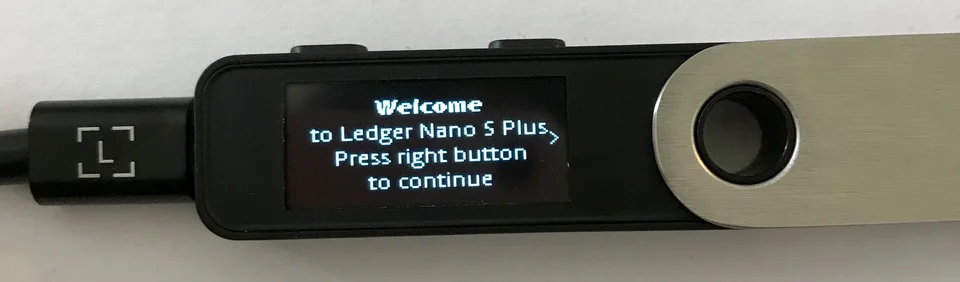
Lade Ledger Wallet für deinen Computer oder dein Android-Smartphone von Ledgers offizieller Downloadseite herunter. Verbinde den Nano S Plus mit einem Datenkabel und folge den Einrichtungsschritten in der App. Hast du bereits eine Wiederherstellungsphrase für die gewünschten Konten, wähle auf dem Gerät die Wiederherstellung. Mit Set up as new device erstellst du dagegen eine andere Wallet mit neuen Wiederherstellungswörtern.
Für eine neue Wallet wählst du mit den Gerätetasten Set up as new device. Lege eine eigene PIN mit 4–8 Ziffern fest und gib sie zur Bestätigung erneut ein. Notiere die 24 Wörter, die der Nano S Plus anzeigt, in der richtigen Reihenfolge. Bestätige anschließend die abgefragten Wörter auf dem Gerät. Die PIN entsperrt dieses Gerät; die Wiederherstellungsphrase (Seed-Phrase) sichert die Schlüssel deiner Wallet.
Bewahre die Wörter geheim und offline auf. Fotografiere sie nicht und gib sie weder in Ledger Wallet noch auf einer Website oder in einer Supportnachricht ein. Wird ein neues Gerät mit einer voreingestellten PIN oder einem ausgefüllten Wiederherstellungszettel geliefert, verwende es nicht. Wende dich über die offizielle Einrichtungsanleitung an den Ledger-Support.
Wenn der Nano S Plus meldet, dass er bereit ist, setzt du die Einrichtung in Ledger Wallet fort, einschließlich der Echtheitsprüfung (Genuine Check). Sie prüft, ob ein echter Sicherheitschip (Secure Element) vorhanden ist, beweist aber nicht, dass das Gerät niemals baulich verändert wurde. Schlägt die Prüfung fehl, fahre nicht fort: Folge zunächst Ledgers offizieller Supportanleitung, bevor du Guthaben auf ein Konto überträgst. Nach abgeschlossener Einrichtung installierst du die benötigte Geräte-App und fügst ein Konto hinzu, wie im nächsten Abschnitt beschrieben.
Anleitung des Herstellers
Ledger Wallet läuft auf deinem Smartphone oder Computer. Die Apps auf dem Nano S Plus haben eine andere Aufgabe: Sie ermöglichen dem Gerät die Nutzung bestimmter Blockchain-Netzwerke. Für Bitcoin installierst du beispielsweise die Bitcoin-App auf dem Gerät und fügst in Ledger Wallet ein Bitcoin-Konto hinzu. Die 1,5 MB begrenzen, welche Geräte-Apps gleichzeitig installiert sein können, nicht die Menge an Kryptowährungen auf deinen Konten. Apps sind unterschiedlich groß.
Öffne in Ledger Wallet My Ledger über das Profilmenü: am Computer oben rechts, unter Android oben links. Verbinde und entsperre den Nano S Plus und erlaube My Ledger den Zugriff auf dem Gerät, wenn du dazu aufgefordert wirst. Suche im App-Katalog die benötigte App und installiere sie. Wenn Ledger Wallet dich dazu auffordert, öffnest du diese App auf dem Gerät, indem du beide Tasten kurz gleichzeitig drückst.
Füge danach das Konto in Ledger Wallet hinzu. Am Computer führt der Weg über Konten → Konto hinzufügen. Ist Konten nach einer Neuinstallation von Ledger Wallet noch nicht verfügbar, nutze Kryptokonto hinzufügen auf der Startseite (Home). Unter Android scrollst du auf der Startseite nach unten zu Hinzufügen. Wird beim ersten Konto noch Verbinden angezeigt, schließe darüber zuerst die Geräteeinrichtung ab. Hast du schon Konten, kannst du dort auch zum Bereich Konten scrollen und Konto hinzufügen wählen. Wähle die Kryptowährung und folge den Anweisungen zum Hinzufügen. Ledger Wallet speichert Informationen zu den öffentlichen Adressen und zeigt das Guthaben an; die privaten Schlüssel bleiben auf dem Nano S Plus. Ein hinzugefügtes Konto kannst du auch ohne angeschlossenes Gerät ansehen.
Prüfe bei anderen Coins oder Token das genaue Netzwerk und ob du sie in Ledger Wallet verwalten kannst oder eine kompatible Wallet-App brauchst. Wie viel Platz für Geräte-Apps bleibt, hängt auch von Ledger OS und den Größen der Apps ab. Entfernst du eine Geräte-App, wird Speicher frei. Die Schlüssel der Wallet bleiben erhalten und ihr Guthaben wird nicht bewegt. Die Darstellung zeigt, was sich dabei ändert.
Zusammen mit einer kompatiblen Wallet-Anwendung kann das Gerät damit Transaktionen für das unterstützte Netzwerk signieren.
Ihr Speicherplatz wird frei. Möchtest du die App wieder nutzen, installierst du sie erneut.
Mit denselben Wallet-Schlüsseln kann die unterstützte App wieder auf dieselben Konten zugreifen.
Das Entfernen einer Blockchain-App löscht die privaten Schlüssel der Wallet nicht.
Ledger Wallet zeigt deine Konten an und liest ihre Guthaben aus dem Netzwerk. Das Entfernen einer Geräte-App überträgt oder löscht diese Guthaben nicht.
Anleitung des Herstellers
Installiere zuerst die passende Blockchain-App auf dem Nano S Plus und füge das Konto in Ledger Wallet hinzu. Wähle das Konto für die Kryptowährung und das Netzwerk, über die du empfangen möchtest. Bei einer Auszahlung von einer Börse muss das Auszahlungsnetzwerk mit dem Netzwerk dieses Kontos übereinstimmen.
Am Computer wählst du auf der Startseite Receive (Empfangen), dann Über Krypto-Adresse und das Konto, auf dem das Guthaben ankommen soll. Unter Android öffnest du Transfer, wählst Über Krypto-Adresse empfangen und anschließend die Kryptowährung und das Konto. Verbinde und entsperre den Nano S Plus und öffne die angeforderte Blockchain-App. Mit Verify (Verifizieren) am Computer oder Meine Adresse verifizieren unter Android lässt du die Empfangsadresse auf dem Gerät anzeigen.
Gehe die gesamte Adresse auf dem Nano S Plus durch und vergleiche sie mit Ledger Wallet. Bestätige auf dem Gerät nur, wenn beide übereinstimmen. Bei einer Abweichung lehnst du ab und sendest nichts an diese Adresse. Kopiere die Adresse in die sendende Wallet oder Börse. Lass sie danach mit erneut Bestätigen am Computer oder Verify your address (Deine Adresse verifizieren) unter Android noch einmal auf dem Nano S Plus anzeigen. Vergleiche die eingefügte Adresse mit der vollständigen Geräteadresse, bevor du die Auszahlung oder Übertragung abschickst.
Sende zuerst einen kleinen Betrag und prüfe, ob er auf dem vorgesehenen Konto angekommen ist, bevor du mehr überträgst. Nach der Adressprüfung kannst du den Nano S Plus trennen: Die Übertragung erfolgt auf der Blockchain, nicht in das Gerät. Ledger Wallet kann den Eingang auch anzeigen, wenn das Gerät nicht angeschlossen bleibt.
Anleitung des Herstellers
Mit Ledgers App Recovery Check prüfst du, ob deine notierten Wörter zur Wiederherstellungsphrase der Wallet auf dem Nano S Plus passen. Die Prüfung findet auf dem vorhandenen Gerät statt; du setzt es weder zurück noch erstellst du eine neue Wallet. Du brauchst die notierten Wörter und ein Gerät, das du entsperren kannst.
Suche in My Ledger im App-Katalog nach Recovery Check und installiere die App. Trenne den Nano S Plus vom USB-Kabel und schließe ihn wieder an. Entsperre ihn mit deiner regulären PIN und öffne Recovery Check auf dem Gerät. Aktiviere für diese Prüfung keine temporäre Passphrase und verwende nicht die zweite PIN für Passphrase-Konten.
Wähle die Länge deiner Phrase und gib alle Wörter in der richtigen Reihenfolge ausschließlich mit den Gerätetasten ein. Eine auf dem Nano S Plus erstellte Wallet hat 24 Wörter; eine wiederhergestellte kompatible Phrase kann 12, 18 oder 24 Wörter haben. Phrase is correct bestätigt, dass die eingegebenen Wörter übereinstimmen. Ist das nicht der Fall, prüfe die gewählte Länge, Schreibweise und Reihenfolge sowie, ob eine Passphrase aktiv war. Setze das Gerät nicht zurück, um ein ungewisses Backup zu testen.
Recovery Check prüft eine zusätzlich verwendete Passphrase nicht. Bewahre sie deshalb gesondert und genau notiert auf, wenn du eine nutzt. Recovery Check ist auch nicht dasselbe wie Ledger Recover, der optionale Abodienst. Nach der Prüfung kannst du Recovery Check deinstallieren, um Speicher freizugeben. Die Schlüssel der Wallet werden dadurch nicht gelöscht.
Anleitung des Herstellers
Wähle auf einem neuen oder zurückgesetzten Nano S Plus Restore from recovery phrase, um die Wallet zu deinen gesicherten Wörtern wiederherzustellen. Lege eine Geräte-PIN fest, wähle die richtige Anzahl an Wörtern und gib sie mit den Gerätetasten der Reihe nach ein. Tippe die Wörter nicht am Computer oder Smartphone ein. Der Nano S Plus erstellt Phrasen mit 24 Wörtern und kann kompatible Phrasen mit 12, 18 oder 24 Wörtern wiederherstellen.
Wenn das Gerät bereit ist, installierst du die benötigten Blockchain-Apps erneut und fügst die Konten in Ledger Wallet hinzu. Wähle dabei die gefundenen vorhandenen Konten aus. Die Wörter stellen die Schlüssel der Wallet wieder her. Durch das Hinzufügen der Konten kann Ledger Wallet diese und ihre Guthaben wieder anzeigen.
Waren die gewünschten Konten durch eine zusätzliche Passphrase geschützt, stelle zuerst die Wörter wieder her und richte anschließend genau diese Passphrase auf dem Gerät ein. Aktiviere die zugehörige Wallet, bevor du ihre Konten hinzufügst: Nach Attach to PIN trennst du den Nano S Plus vom USB-Kabel, schließt ihn wieder an und entsperrst ihn mit der zweiten PIN. Bei Set temporary gibst du die Passphrase für die aktuelle Sitzung ein und fügst die Konten hinzu, bevor du das Gerät trennst. Eine andere Passphrase öffnet andere, möglicherweise leere Konten. Mit einer neuen Passphrase stellst du die alten Konten nicht wieder her.
Fehlt dein Backup oder ist es falsch, während du mit dem Nano S Plus noch Übertragungen freigeben kannst, erhalte dir diesen Zugriff. Richte eine separate Wallet ein, die deine benötigten Kryptowährungen und Netzwerke unterstützt. Notiere ihr neues Backup und prüfe es nach der offiziellen Anleitung für dieses Modell, bevor du Guthaben überträgst. Prüfe die Empfangsdaten, sende zuerst einen kleinen Betrag und vergewissere dich, dass er angekommen ist. Übertrage dann die restlichen Bestände und prüfe auch deren Eingang. Erst danach solltest du erwägen, das ursprüngliche Gerät zurückzusetzen oder zu aktualisieren. Kannst du weder Transaktionen signieren noch ein brauchbares Backup oder eine zuvor eingerichtete andere Wiederherstellungsmethode nutzen, bringt ein Ersatzgerät allein den Zugriff nicht zurück.
Anleitung des Herstellers
Du kannst Ledger OS auf dem Nano S Plus über Ledger Wallet am Computer oder auf einem Android-Smartphone per USB aktualisieren. Das ist ein eigener Vorgang, getrennt von Updates für Ledger Wallet und die Blockchain-Apps auf dem Gerät. Halte vor Beginn eine brauchbare, notierte Wiederherstellungsphrase bereit. Bist du dir unsicher, prüfe sie zuerst mit Recovery Check. Fehlt das Backup, folge zunächst den Hinweisen zur Wiederherstellung oben, bevor du den Zugriff über dein einziges Gerät zum Signieren riskierst.
Aktualisiere Ledger Wallet, verbinde den Nano S Plus und entsperre ihn. Am Computer öffnest du das Profilmenü oben rechts und wählst My Ledger. Unter Android öffnest du das Profilmenü oben links, wählst My Ledger und dann den Nano S Plus im Bereich USB. Erlaube My Ledger auf dem Gerät den Zugriff, wenn du dazu aufgefordert wirst.
Wähle am Computer im Hinweisbanner Betriebssystem aktualisieren oder unter Android Update. Lies die Anweisungen und bestätige, dass du deine Wiederherstellungsphrase zur Hand hast. Du musst die Wörter dafür nicht in die App eingeben. Sobald der Nano S Plus New OS und die Versionsnummer anzeigt, gehst du mit der rechten Taste zu Confirm update, drückst beide Tasten kurz gleichzeitig und gibst die Geräte-PIN ein.
Lass das Kabel angeschlossen, während das Gerät neu startet und die Verarbeitung abschließt. Nach dem erfolgreichen Update meldet Ledger Wallet, dass dein Ledger-Betriebssystem auf dem neuesten Stand ist. Folge gegebenenfalls den Aufforderungen, Geräte-Apps wiederherzustellen; deren Updates verwaltest du separat in My Ledger. Erscheint kein Updatehinweis, sieh in Ledgers offizieller Anleitung nach: Neue Versionen werden mitunter schrittweise freigegeben. Wurde das Gerät zurückgesetzt, stelle die Wallet mit deinen gesicherten Wörtern wie oben beschrieben wieder her, statt eine andere Wallet zu erstellen.
Anleitung des Herstellers
| Detail | Wert |
|---|---|
| DisplayDisplaytyp | OLED |
| Bildschirmdiagonale | 1,1″ |
| Auflösung | 128 × 64 px |
| Farbdarstellung | Monochrom |
| SpeicherSpeicherplatz | 1,5 MB |
| Größe und GewichtAbmessungen | 62,39 × 17,4 × 8,24 mmAbmessungen in der Reihenfolge des Herstellers |
| Gerätegewicht | 21 g |
| Stromversorgung und LadenBatterie / Akku | Keine Batterie und kein Akku |
| Stromversorgung im Betrieb | USB-Stromversorgung |
| Materialien und OberflächeMaterialien | Edelstahl (Gebürstete Oberfläche) · Kunststoff |
| GeräteanschlüsseUSB-Anschluss | USB-C |
| Sicherheit und SoftwareSicherheitschip | ST33K1M5 · CC EAL6+ |
| Gerätesoftware | Ledger OS |
FIDO2 · U2F
Erforderliche Geräte-App: Security Key
Benötigt Ledger OS 1.1.0 oder neuer
Registrierung und Anmeldung nur per USB
Bei Registrierung und Anmeldung mit Sicherheitsschlüssel wird Bluetooth nicht unterstützt.
Auf diesen Plattformen ist die Anmeldung mit Sicherheitsschlüssel nicht verfügbar: iPhone.
Ledger führt Chrome unter Android 14 mit einem Google Play-Systemupdate vom 1. März 2024 oder neuer als kompatibel auf. Firefox unter Android wird nicht unterstützt.
Auf dem Schlüssel gespeicherte Passkeys (residente oder auffindbare Anmeldedaten) werden nicht unterstützt.
Du brauchst einen kompatiblen Dienst und Browser.
Du musst das Gerät auch auf der Website als Sicherheitsschlüssel registrieren. Die Installation der App allein registriert es dort nicht.
Anmeldedaten aus der älteren App Ledger FIDO U2F funktionieren nicht mit der App Security Key. Registriere das Gerät als neuen Sicherheitsschlüssel und behalte dabei einen anderen funktionierenden Weg zur Anmeldung.
Ledger dokumentiert die Wiederherstellung der Anmeldedaten der aktuellen App Security Key auf einem neuen oder zurückgesetzten Ledger-Gerät, das mit denselben 24 Wiederherstellungswörtern eingerichtet wurde. Das gilt nicht für residente Anmeldedaten.
Halte einen weiteren funktionierenden Weg zur Anmeldung bereit, bevor du dich auf die Wiederherstellung verlässt.
Inhalt dieses Angebots
Ledger Nano S PlusDiese Seite beruht auf Herstellerdokumentationen.
Dokumentation geprüft: · · · · · · ·
So vergleichen wirLedger Nano S Plus
Noch unsicher? Alle 50 aktuellen Wallets