Eine gute Wahl, wenn
Du möchtest eine Nano-Wallet mit Touchscreen und Bluetooth fürs iPhone. Ein monochromes Display reicht dir aus, und du bist bereit, den Akku regelmäßig aufzuladen.


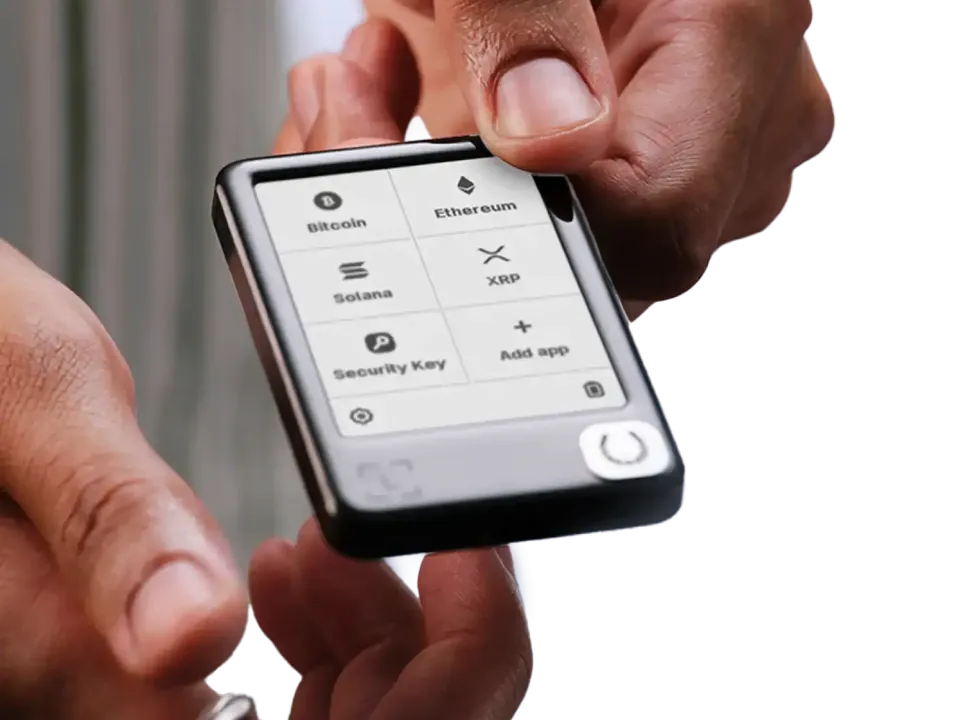
Die Nano-Generation mit E-Ink-Touchscreen und Bluetooth, anders als die älteren Nanos mit Tasten.

Transaktionen bestätigen mit
Backup
Seed-Phrase
Stromversorgung
Wiederaufladbarer Akku
Passt sie zu dir?
Du möchtest eine Nano-Wallet mit Touchscreen und Bluetooth fürs iPhone. Ein monochromes Display reicht dir aus, und du bist bereit, den Akku regelmäßig aufzuladen.
Du bevorzugst physische Tasten, möchtest ein höher auflösendes Graustufendisplay oder brauchst kabelloses Laden. Nano Gen5 wird über USB-C geladen; Bluetooth lädt den Akku nicht.
Ein 2,8-Zoll-E-Ink-Touchscreen mit höherer Auflösung und Graustufen, falls dir diese Displayunterschiede wichtig sind.
Nano Gen5 und Flex vergleichenEin größeres, gebogenes E-Ink-Display und Qi-Laden, falls du diese Funktionen zusätzlich zum USB-Laden des Gen5 möchtest.
Nano Gen5 und Stax vergleichenEin kleineres Gerät mit physischen Tasten und Bluetooth fürs Smartphone, wenn du Tasten lieber als einen Touchscreen bedienst.
Nano Gen5 und Nano X vergleichenHandys und Computer
Hier siehst du die App und die Verbindung für jedes Gerät. Einrichtung und das Signieren von Transaktionen werden getrennt bestätigt.
USB oder Bluetooth
USB
Linux
Bluetooth
Nano Gen5 hat einen 2,8 Zoll großen, monochromen E-Ink-Touchscreen. Anders als bei Nano X und Nano S Plus prüfst und bestätigst du Anfragen per Berührung. Bereite die Überweisung in einer Wallet-App vor und vergleiche Empfänger, Betrag und Gebühr auf dem Gen5, bevor du bestätigst.
Eine App kann statt einer einzelnen Überweisung auch die Erlaubnis anfordern, Token auszugeben. Lies die Anfrage, die das Gerät tatsächlich zeigt. Ein Touchscreen macht eine unbekannte App nicht vertrauenswürdig und garantiert nicht, dass jede Anfrage verständlich angezeigt werden kann.
Mit Ledger Wallet unter Android verbindest du Gen5 per Bluetooth oder USB-Datenkabel. Auf einem unterstützten Computer nutzt du Ledger Wallet per USB. Welche Kryptowährungen unterstützt werden, hängt von der Wallet-App und dem Netzwerk ab; für einen bestimmten Vermögenswert kann eine andere kompatible App nötig sein.
Für die Nutzung von Gen5 am Computer brauchst du einen 64-Bit-Computer und eine Bildschirmauflösung von mindestens 1024 × 768. Gen5 ist nicht mit Chromebooks kompatibel. Ledger Wallet ist nicht mit Surface Pro kompatibel; auf dem iPad und anderen Tablets unterstützt Ledger die App nicht.
Der Akku wird über USB-C geladen. Gen5 unterstützt kein kabelloses Qi-Laden.
Bei einer neuen Wallet zeigt Gen5 eine Wiederherstellungsphrase (Seed-Phrase) mit 24 Wörtern. Schreibe sie in der vorgegebenen Reihenfolge auf. Um eine bestehende kompatible Wallet wiederherzustellen, wählst du bei der Einrichtung die Wiederherstellung und gibst die Wörter auf dem Gen5-Touchscreen ein. Gib sie nicht in Ledger Wallet oder auf einer Website ein.
Ledger Recovery Key ist eine zusätzliche PIN-geschützte Karte für eine Sicherung der 24-Wort-Phrase. Beim genannten Angebot ist die Karte enthalten. Du musst sie aber einrichten, bevor du später damit deine Wallet wiederherstellen kannst. Zur Wiederherstellung brauchst du die PIN der Karte. Ledgers Anleitung verlangt die aktuelle Ledger OS-Version und aktiviertes NFC am Gerät. Bewahre auch die aufgeschriebene Phrase auf.
Die Karte speichert keine zusätzliche Passphrase. Falls du damit Konten nutzt, brauchst du weiterhin genau diese Passphrase. Recovery Key ist etwas anderes als das optionale Ledger Recover-Abo. Weder die Karte noch das Abo ist nötig, um Gen5 mit einer aufgeschriebenen Wiederherstellungsphrase zu nutzen.
| Detail | Wert |
|---|---|
| DisplayDisplaytyp | E Ink |
| Bildschirmdiagonale | 2,8″ |
| Auflösung | 300 × 400 px |
| Farbdarstellung | Monochrom |
| SpeicherSpeicherplatz | 1,5 MB |
| Größe und GewichtAbmessungen | 79,4 × 53,35 × 8,64 mmAbmessungen in der Reihenfolge des Herstellers |
| Gerätegewicht | 46 g |
| Stromversorgung und LadenBatterie / Akku | Wiederaufladbar |
| Akkulaufzeit | Bis zu 10 Std.Nutzungsbedingungen nicht angegeben |
| Lademöglichkeiten | USB-C |
| Kabelloses Laden | Nicht unterstützt |
| Materialien und OberflächeMaterialien | Kunststoff |
| GeräteanschlüsseUSB-Anschluss | USB-C |
| Bluetooth-Version | 5.2 |
| NFC-Funktionen | Ledger Recovery Key · Ledger Security Key |
| Sicherheit und SoftwareSicherheitschip | ST33K1M5 · CC EAL6+ |
| Gerätesoftware | Ledger OS |
FIDO2 · U2F
Erforderliche Geräte-App: Security Key
Registrierung und Anmeldung per USB oder NFC
Nutze für die Anmeldung mit dem iPhone NFC mit Chrome, Safari oder Firefox; das Smartphone braucht NFC.
Ledger führt Chrome unter Android 14 mit einem Google Play-Systemupdate vom 1. März 2024 oder neuer als kompatibel auf. Firefox unter Android wird nicht unterstützt.
Auf dem Schlüssel gespeicherte Passkeys (residente oder auffindbare Anmeldedaten) werden nicht unterstützt.
Du brauchst einen kompatiblen Dienst und Browser.
Du musst das Gerät auch auf der Website als Sicherheitsschlüssel registrieren. Die Installation der App allein registriert es dort nicht.
Anmeldedaten aus der älteren App Ledger FIDO U2F funktionieren nicht mit der App Security Key. Registriere das Gerät als neuen Sicherheitsschlüssel und behalte dabei einen anderen funktionierenden Weg zur Anmeldung.
Ledger dokumentiert die Wiederherstellung der Anmeldedaten der aktuellen App Security Key auf einem neuen oder zurückgesetzten Ledger-Gerät, das mit denselben 24 Wiederherstellungswörtern eingerichtet wurde. Das gilt nicht für residente Anmeldedaten.
Halte einen weiteren funktionierenden Weg zur Anmeldung bereit, bevor du dich auf die Wiederherstellung verlässt.
Inhalt dieses Angebots
Ledger Nano Gen5Diese Seite beruht auf Herstellerdokumentationen.
Dokumentation geprüft: · · · · · ·
So vergleichen wirLedger Nano Gen5
Noch unsicher? Alle 49 aktuellen Wallets


