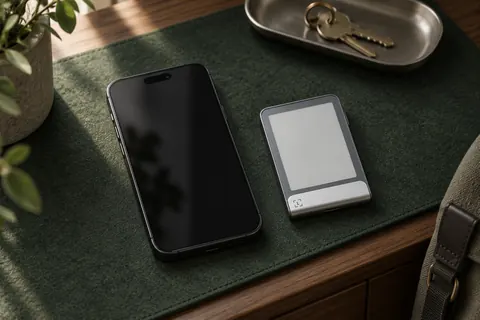
Eine gute Wahl, wenn
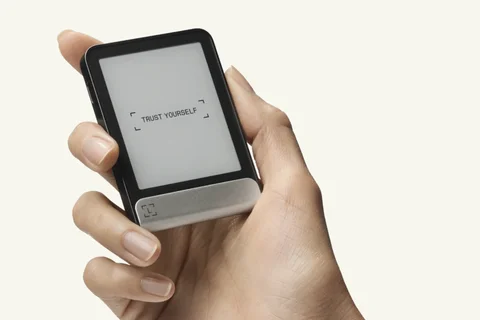
Du möchtest Ledger Wallet auf dem iPhone oder Android-Smartphone nutzen und Anfragen auf einem flachen monochromen Touchscreen prüfen. Auch PIN und Wiederherstellungswörter gibst du dort ein.


Eine Hardware-Wallet mit flachem E-Ink-Touchscreen, auf dem du deine PIN und Wiederherstellungswörter eingibst und Transaktionsanfragen prüfst. Mit iPhone oder Android nutzt du Bluetooth, am Computer USB.

Transaktionen bestätigen mit
Backup
Seed-Phrase
Stromversorgung
Wiederaufladbarer Akku
Passt sie zu dir?
Du möchtest Ledger Wallet auf dem iPhone oder Android-Smartphone nutzen und Anfragen auf einem flachen monochromen Touchscreen prüfen. Auch PIN und Wiederherstellungswörter gibst du dort ein.
Du legst mehr Wert auf einen Farb-Touchscreen, nutzt lieber Trezor Suite oder BitBoxApp oder suchst ausdrücklich eine Firmware, die nur Bitcoin unterstützt.
Wähle Safe 5 für einen Farb-Touchscreen und Trezor Suite per USB. Du nutzt es am Computer oder Android-Smartphone; mit dem iPhone signiert es keine Transaktionen.
Flex und Safe 5 vergleichenWähle Safe 7, wenn du Trezor Suite und Bluetooth-Signierung mit dem iPhone oder Android-Smartphone möchtest.
Flex und Safe 7 vergleichenWähle BitBox02 Nova für BitBoxApp und ein Wallet-Backup auf microSD statt Ledger Wallet und Recovery Key.
Flex und Nova vergleichenHandys und Computer
Hier siehst du die App und die Verbindung für jedes Gerät. Einrichtung und das Signieren von Transaktionen werden getrennt bestätigt.
Bluetooth
Nicht unterstützt: iPad und Tablets
USB
Nicht unterstützt: Surface Pro
Linux
USB oder Bluetooth
Nicht unterstützt: Tablets
Lade Ledger Wallet über Ledgers offizielle App-Seite herunter. Flex kannst du mit dem Smartphone per Bluetooth oder mit dem Computer per USB einrichten. Beim Koppeln mit dem Smartphone vergleichst du zuerst die Codes auf beiden Bildschirmen und bestätigst dann die Verbindung.
Ledger Wallet führt während der Einrichtung einen Genuine Check durch, der die Echtheit des Geräts prüft. Wähle auf dem Flex-Touchscreen eine Geräte-PIN mit 4–8 Ziffern. Anschließend entscheidest du, ob du eine neue Wallet erstellst oder eine bestehende wiederherstellst.
Eine neue Wallet erzeugt eine Wiederherstellungsphrase, auch Seed-Phrase genannt, aus 24 Wörtern im BIP39-Format. Schreibe die vollständige Liste in der richtigen Reihenfolge auf das leere Backup-Blatt und bestätige die Wörter auf Flex. Die PIN entsperrt dieses Gerät; mit der Wiederherstellungsphrase kannst du die Wallet nach Verlust oder Austausch wiederherstellen.
Hast du bereits eine BIP39-Phrase mit 12, 18 oder 24 Wörtern, wählst du die Wiederherstellung und gibst die Wörter auf Flex selbst ein. Damit öffnest du die Wallet aus diesem Backup, statt eine neue anzulegen. Auch eine zuvor eingerichtete Recovery Key-Karte kann zur Wiederherstellung dienen. Ihre Einrichtung und die Voraussetzungen dafür erklären wir weiter unten.
Anleitung des Herstellers
Du bereitest drei Dinge vor: In Ledger Wallet verwaltest du die Konten auf Smartphone oder Computer. Die auf Flex installierte Krypto-App verarbeitet Anfragen für ihre unterstützte Blockchain. Im Konto findest du die Adressen und den Kontostand für den jeweiligen Vermögenswert. Für Bitcoin installierst du etwa über My Ledger die Bitcoin-App auf Flex und fügst anschließend in Ledger Wallet ein Bitcoin-Konto hinzu.
Der Speicher für Geräte-Apps ist begrenzt. Brauchst du Platz für eine andere Krypto-App, kannst du eine installierte App entfernen: Die privaten Schlüssel deiner Wallet bleiben auf Flex. Installiere die App wieder, sobald du sie brauchst. Eine Geräte-App zu entfernen ist etwas anderes, als Flex zurückzusetzen oder ein Konto aus Ledger Wallet zu löschen.
Für manche Kryptowährungen verwendest du eine Wallet-App eines anderen Anbieters statt Ledger Wallet. Ledgers Asset-Verzeichnis nennt die unterstützte App und das Netzwerk. Suche dort nach genau dem Coin oder Token, den du nutzen möchtest. Ein Eintrag im Verzeichnis bedeutet noch nicht, dass alle Tokens, Netzwerke oder Aufgaben auf dem Smartphone unterstützt werden.
Anleitung des Herstellers
Ledger Wallet ist die Begleit-App für Smartphone und Computer; früher hieß sie Ledger Live. Mit iPhone oder Android kannst du Bluetooth nutzen, am Computer USB. Um die aktuelle iPhone-App zu installieren, brauchst du iOS 15.1 oder neuer. Unter Android benötigt Ledger Wallet Android 10 oder neuer.
Für eine gewöhnliche Bitcoin-Zahlung wählst du in Ledger Wallet das Sendekonto und trägst Empfängeradresse und Betrag ein. Prüfe Empfänger, Betrag und Netzwerkgebühr auf Flex, bevor du bestätigst. Flex signiert die Transaktion auf dem Gerät; Ledger Wallet übermittelt sie anschließend an das Bitcoin-Netzwerk. Deine Freigabe auf Flex und die Bestätigung der Zahlung durch das Netzwerk sind getrennte Schritte.
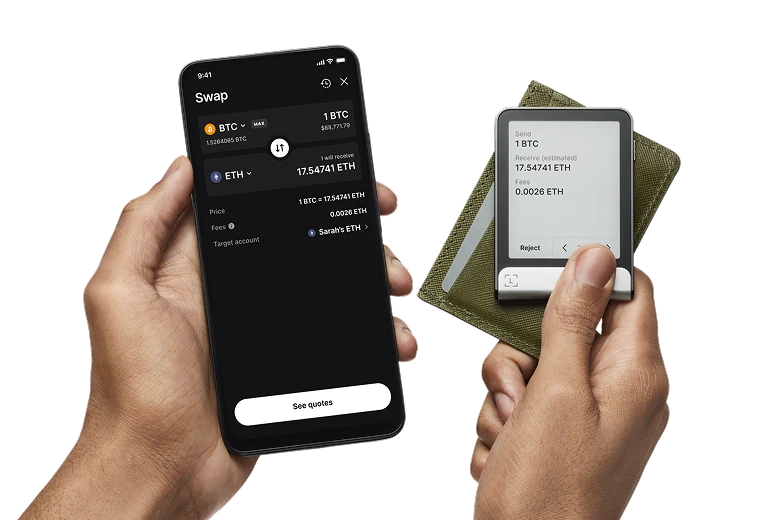
Das Bild zeigt eine Tauschanfrage. Auf dem Smartphone siehst du das Tauschangebot, auf Flex die zu sendenden BTC, die voraussichtlich eingehenden ETH und die Gebühr. Vergleiche die Geräteanzeige mit der Aktion, die du ausführen möchtest. Die geschätzte Empfangsmenge garantiert nicht das endgültige Tauschergebnis.
Zum Empfangen von Bitcoin fügst du in Ledger Wallet ein Bitcoin-Konto hinzu, wählst Receive und überprüfst die erzeugte Adresse auf Flex. Erst danach verwendest du sie für eine Auszahlung von der Börse oder gibst sie dem Absender. Ledgers Flex-Anleitung empfiehlt bei einer Übertragung von der Börse zunächst eine kleine Testzahlung.
Farben und Sonderdesigns von Flex sind keine getrennten Bitcoin-only- und Multi-Asset-Firmware-Editionen. Wähle das Design, das dir gefällt, und prüfe dann den Lieferumfang des konkreten Angebots. Beim Standardangebot in Graphite sind ein Flex, ein USB-C-zu-USB-C-Kabel, ein leeres Blatt für die Wiederherstellungsphrase, eine Recovery Key-Karte und eine Kurzanleitung aufgeführt.
Auf das Blatt schreibst du bei der Einrichtung selbst deine Wiederherstellungswörter. Auch die Karte musst du erst einrichten, damit sie als Backup dient. Eine unbenutzte Karte aus der Verpackung enthält deine Wallet noch nicht.
Bewahre deine vollständige aufgeschriebene Wiederherstellungsphrase unabhängig von Flex auf. Ein vorhandenes BIP39-Backup mit 12, 18 oder 24 Wörtern stellst du auf einem neuen oder zurückgesetzten Flex manuell wieder her: Wähle die Wiederherstellung und gib die ganze Liste auf dem Touchscreen ein. Installiere danach die Krypto-Apps über Ledger Wallet auf Flex und füge die benötigten Konten in der Begleit-App hinzu. Die alte Geräte-PIN brauchst du dafür nicht; für das Ersatzgerät wählst du eine PIN.
Für die Einrichtung von Recovery Key aktualisierst du Flex, aktivierst NFC und entsperrst das Gerät mit seiner PIN. Halte die Karte an die Rückseite von Flex und folge den Anweisungen, um eine separate Karten-PIN mit 4–8 Ziffern zu wählen und das Backup zu speichern. Zur Wiederherstellung brauchst du die eingerichtete Karte, ihre PIN und ein kompatibles Gerät; dabei legst du eine neue Geräte-PIN fest. Behalte die aufgeschriebene Phrase als weitere Wiederherstellungsmöglichkeit. Eine zusätzliche Passphrase wird nicht auf der Karte gesichert.
Eine importierte BIP39-Phrase mit 12 oder 18 Wörtern kannst du manuell wiederherstellen. Die Kartenunterstützung ist davon getrennt: Ledgers FAQ beschreibt 24 Wörter, während die Flex-Versionshinweise eine Korrektur für die Wiederherstellung einer 12-Wort-Phrase mit Recovery Key nennen. Diese Quellen bestätigen keine Kartenunterstützung für 18 Wörter. Prüfe daher Gerät und Ledger-OS-Version, bevor du dich bei einer kürzeren Phrase auf die Karte verlässt.
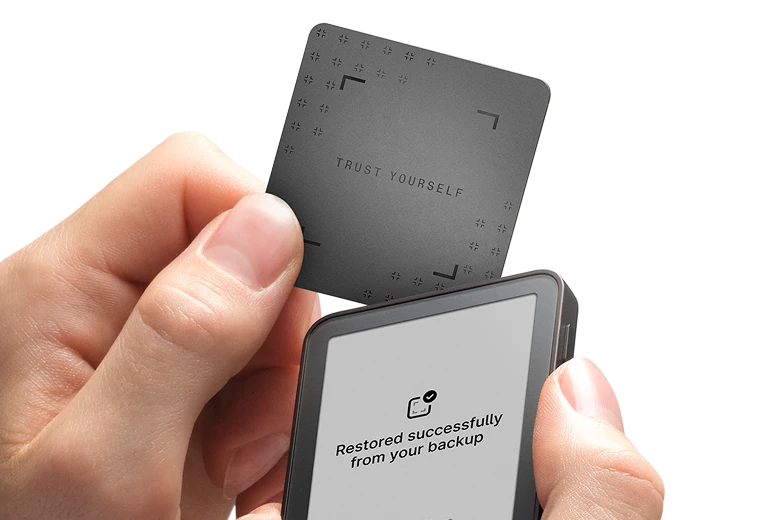
Anleitung des Herstellers
Eine Passphrase ist optional. Zusammen mit deinen Wiederherstellungswörtern öffnet sie eigene Konten mit anderen Adressen. Durch das Einrichten der Passphrase werden keine Guthaben aus deinen bisherigen Konten verschoben. Für die Wiederherstellung bereits genutzter Konten brauchst du dieselbe Wiederherstellungsphrase und exakt dieselbe Passphrase. Auf Flex kannst du sie für jede Sitzung eingeben oder mit einer zweiten Geräte-PIN verknüpfen.
Wenn du diese Möglichkeit nutzt, schreibe die Passphrase exakt auf und bewahre sie getrennt von den Wiederherstellungswörtern auf. Plane, wie du nach einem Geräteverlust beide Aufzeichnungen findest. Flex kann die Passphrase nach der Einrichtung nicht mehr anzeigen. Die zweite PIN erleichtert nur den Zugriff auf diesem Flex; bei einer Wiederherstellung ersetzt sie die Passphrase nicht. Weder Recovery Key noch Ledger Recover sichern dieses zusätzliche Geheimnis.
Anleitung des Herstellers
Die App Recovery Check vergleicht deine aufgeschriebenen Wörter mit der Wiederherstellungsphrase auf Flex. Installiere sie über My Ledger. Wenn du zusätzlich eine Passphrase-PIN verwendest, entsperre Flex für diesen Test mit deiner normalen Geräte-PIN. Öffne Recovery Check auf Flex, wähle 12, 18 oder 24 Wörter und gib die vollständige Liste auf dem Gerät ein.
Ein erfolgreicher Check bestätigt, dass die Wörter übereinstimmen. Eine zusätzliche Passphrase prüft er nicht. Stimmen die Wörter nicht überein, prüfe die gewählte Wortanzahl, Schreibweise und Reihenfolge anhand deines Backups.
Anleitung des Herstellers
Nein. Du kannst Flex mit einer aufgeschriebenen Wiederherstellungsphrase verwenden und, sofern unterstützt, eine Recovery Key-Karte einrichten, ohne Ledger Recover zu abonnieren. Recover ist ein eigener optionaler Dienst zur Sicherung der Wiederherstellungsphrase, für den du dich vorher anmelden musst. Er ist von der mitgelieferten Karte getrennt und sichert keine zusätzliche Passphrase.
Ledger OS ist die Software, die auf Flex läuft. Aktualisieren kannst du sie über Ledger Wallet am Smartphone per Bluetooth oder am Computer per USB. Aktualisiere vorher Ledger Wallet und halte vorsorglich deine vollständige Wiederherstellungsphrase bereit. Sobald die App ein Update anbietet, folgst du den Geräteanweisungen, bleibst in Ledger Wallet und wartest die Neustarts ab. Für den normalen mobilen Update-Ablauf brauchst du keinen Computer.
Updates werden schrittweise verteilt; die neue Version erscheint daher nicht bei allen gleichzeitig. Ledgers Verfahren stellt nach dem Update die Einstellungen und Apps wieder her. Bleibt Flex im Update Mode hängen, sollst du das Update laut Anleitung über Ledger Wallet am Computer fortsetzen.
Anleitung des Herstellers
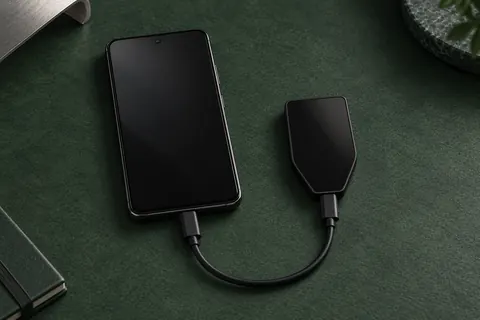
Flex hat einen wiederaufladbaren Akku und wird über USB-C geladen; kabelloses Laden unterstützt es nicht. Mit dem iPhone laufen Ledger-Wallet-Anfragen über Bluetooth. Auf Android unterstützt Ledger Wallet Bluetooth und USB. Die Grafik zeigt den iPhone-Ablauf: Bluetooth für Anfragen und ein USB-C-Kabel zum Laden.
Ein Computer verbindet sich per USB. NFC dient Recovery Key und der App Ledger Security Key, mit der du Flex als Anmeldeschlüssel bei kompatiblen Diensten verwenden kannst. Für gewöhnliche Krypto-Anfragen in Ledger Wallet nutzt du Bluetooth oder USB.
| Detail | Wert |
|---|---|
| DisplayDisplaytyp | E Ink |
| Bildschirmdiagonale | 2,8″ |
| Auflösung | 480 × 600 px |
| Farbdarstellung | Graustufen |
| Graustufen | 16 |
| SpeicherSpeicherplatz | 1,5 MB |
| Größe und GewichtAbmessungen | 78,4 × 56,5 × 7,7 mmAbmessungen in der Reihenfolge des Herstellers |
| Gerätegewicht | 57,5 g |
| Stromversorgung und LadenBatterie / Akku | Wiederaufladbar |
| Akkulaufzeit | Bis zu 10 Std.Nutzungsbedingungen nicht angegeben |
| Lademöglichkeiten | USB-C |
| Kabelloses Laden | Nicht unterstützt |
| GeräteanschlüsseUSB-Anschluss | USB-C |
| Bluetooth-Version | 5.2 |
| NFC-Funktionen | Ledger Recovery Key · Ledger Security Key |
| Sicherheit und SoftwareSicherheitschip | ST33K1M5 · CC EAL6+ |
| Gerätesoftware | Ledger OS |
| Wichtige DatenMarkteinführung | 26. Juli 2024 |
FIDO2 · U2F
Erforderliche Geräte-App: Security Key
Registrierung und Anmeldung per USB oder NFC
Nutze für die Anmeldung mit dem iPhone NFC mit Chrome, Safari oder Firefox; das Smartphone braucht NFC.
Ledger führt Chrome unter Android 14 mit einem Google Play-Systemupdate vom 1. März 2024 oder neuer als kompatibel auf. Firefox unter Android wird nicht unterstützt.
Auf dem Schlüssel gespeicherte Passkeys (residente oder auffindbare Anmeldedaten) werden nicht unterstützt.
Du brauchst einen kompatiblen Dienst und Browser.
Du musst das Gerät auch auf der Website als Sicherheitsschlüssel registrieren. Die Installation der App allein registriert es dort nicht.
Anmeldedaten aus der älteren App Ledger FIDO U2F funktionieren nicht mit der App Security Key. Registriere das Gerät als neuen Sicherheitsschlüssel und behalte dabei einen anderen funktionierenden Weg zur Anmeldung.
Ledger dokumentiert die Wiederherstellung der Anmeldedaten der aktuellen App Security Key auf einem neuen oder zurückgesetzten Ledger-Gerät, das mit denselben 24 Wiederherstellungswörtern eingerichtet wurde. Das gilt nicht für residente Anmeldedaten.
Halte einen weiteren funktionierenden Weg zur Anmeldung bereit, bevor du dich auf die Wiederherstellung verlässt.
Inhalt dieses Angebots
Ledger Flex GraphiteDiese Seite beruht auf Herstellerdokumentationen.
Dokumentation geprüft: · · · · ·
So vergleichen wirLedger Flex
 Ledger oder Trezor für deinen AlltagVergleiche Ledger und Trezor nach Signieren mit iPhone und Android, Bedienung, Krypto-Apps und Backup. Wähle für deine tatsächlichen Aufgaben.
Noch unsicher? Alle 49 aktuellen Wallets