Blockstream Jade Classic

Der ursprüngliche kompakte Jade mit Kamera für Bitcoin-Signaturen per QR sowie USB und Bluetooth.

Blockstream Jade Classic

Transaktionen bestätigen mit

  • Computer: Transaktionen bestätigen
  • iPhone: Transaktionen bestätigen
  • Android: Transaktionen bestätigen

Bedienung

Physische Tasten

Backup

Seed-Phrase

Stromversorgung

Akku oder USB-Stromversorgung

Passt sie zu dir?

Passt diese Wallet zu dir?

Eine gute Wahl, wenn

Jade Classic passt zu dir, wenn du eine kompakte Wallet für Bitcoin und Liquid mit eigenem Display, Drehrad und Taste sowie einer Kamera für Bitcoin-Signaturen per QR suchst. Mit der Blockstream app verbindest du sie per USB mit einem Computer oder Android-Gerät, per Bluetooth mit einem kompatiblen iPhone oder Android-Smartphone. Plane das Aufladen und die Verbindung zum PIN-Dienst ein, die du im normalen Betrieb zum Entsperren der gespeicherten Wallet brauchst.

Vergleiche andere Modelle, wenn

Wähle BitBox02 Multi, wenn du neben Bitcoin auch unterstützte Kryptowährungen wie Ethereum brauchst und USB an einem Computer oder kompatiblen Android-Smartphone für dich passt. Wähle Ledger Flex, wenn du Zahlungen lieber auf einem größeren Touchscreen prüfen möchtest. Soll QR deine einzige Verbindung sein, kläre vor dem Kauf, wie du Classic nach den aktuellen Anleitungen einrichtest und entsperrst.

Auch einen Vergleich wert

Handys und Computer

Prüfe die Kompatibilität mit deinem Handy oder Computer.

Hier siehst du die App und die Verbindung für jedes Gerät. Einrichtung und das Signieren von Transaktionen werden getrennt bestätigt.

Computer

Verbindung zum Signieren

Blockstream app

USB

Windows · macOS · Linux

  • Wallet einrichten
  • Transaktionen bestätigen
Voraussetzungen für die Verbindung

Dieser Ablauf nutzt Bitcoin im Hauptnetz in der Blockstream-App. Die Standard-Firmware unterstützt auch Liquid und ist daher nicht Bitcoin-only.

Sparrow

QR

Für QR ist eine Webcam nötig

Windows · macOS · Linux

  • Ob sich die Wallet damit einrichten lässt, ist nicht bestätigt.
  • Transaktionen bestätigen
Voraussetzungen für die Verbindung

Bereite den QR-Modus von Jade vor und nutze eine Webcam mit Sparrow. QR-Signaturen unterstützen Bitcoin, aber kein Liquid.

Weitere Wallets für Computer

iPhone

Blockstream app

Bluetooth

  • iOS ab 16.0
  • Wallet einrichten
  • Transaktionen bestätigen
Voraussetzungen für die Verbindung

Dieser Ablauf nutzt Bitcoin im Hauptnetz in der Blockstream-App. Die Standard-Firmware unterstützt auch Liquid und ist daher nicht Bitcoin-only.

Weitere Wallets fürs iPhone

Android

Verbindung zum Signieren

Blockstream app

USB oder Bluetooth

  • Wallet einrichten
  • Transaktionen bestätigen
Voraussetzungen für die Verbindung

Dieser Ablauf nutzt Bitcoin im Hauptnetz in der Blockstream-App. Die Standard-Firmware unterstützt auch Liquid und ist daher nicht Bitcoin-only.

Weitere Wallets für Android

App, Verbindung und Stromversorgung wählen

Jade Classic ist der ursprüngliche Jade mit kleinem Farbdisplay, einem Drehrad mit Klickfunktion und einer Bedientaste. Mit Drehrad und Taste wählst du Menüpunkte aus und bestätigst die angezeigte Auswahl. Das Gerät hat einen wiederaufladbaren Akku und einen USB-C-Anschluss zum Verbinden und Laden.

Mit der Blockstream app nutzt du USB an einem Computer mit Windows, macOS oder Linux. Android unterstützt USB und Bluetooth; beim iPhone verwendest du Bluetooth. Die geprüfte Bluetooth-Verbindung gilt für die mobile App. Gehe deshalb nicht davon aus, dass sie auch an deinem Computer funktioniert. Mindestversionen der Betriebssysteme haben wir für diese Classic-Verbindungen nicht bestätigt.

Bei Bluetooth werden die Daten drahtlos übertragen; Classic wird dabei vom geladenen Akku versorgt. Lade das Gerät vor der ersten Einrichtung auf und halte auch später eine Lademöglichkeit bereit. Der Store nennt eine Akkukapazität von 240 mAh. Die Kurzanleitungen für Smartphones empfehlen das Laden vor der Nutzung; einen eigenen Test der Akkulaufzeit haben wir nicht durchgeführt.

Die Blockstream app lässt sich auch als eigenständige Software-Wallet verwenden. Wähle die Verbindung zu Jade, wenn die Hardware-Wallet signieren soll. Würdest du Jades Wiederherstellungsphrase (Seed-Phrase) in die Software-Wallet importieren, hätte das Smartphone oder der Computer Zugriff auf die Schlüssel dieser Wallet.

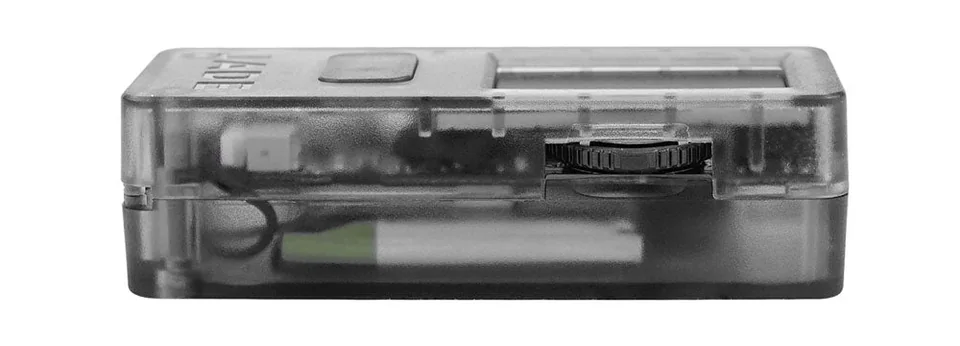
Seitliche Herstelleraufnahme des Jade Classic im transparent-schwarzen Gehäuse mit geriffeltem Drehrad und Bedientaste auf der Vorderseite.
Die seitliche Detailaufnahme des Herstellers zeigt Classics Drehrad und die Bedientaste auf der Vorderseite neben dem kleinen Display.

Was der PIN-Dienst beim Entsperren macht

Beim normalen Entsperren mit PIN tauscht dein Smartphone oder Computer verschlüsselte Nachrichten mit einem Blind Oracle aus. Dieser Dienst wirkt beim Entsperren der auf Jade gespeicherten Wallet mit; standardmäßig stellt ihn Blockstream bereit. Die PIN gibst du auf Jade ein. Die App übermittelt die Nachrichten.

Das Oracle besitzt weder deine Wiederherstellungsphrase noch kennt es deine tatsächliche PIN. Es liefert einen Teil der Daten, die das Gerät zum Entsperren braucht. Der normale PIN-Zugriff setzt deshalb voraus, dass der Dienst erreichbar ist, auch wenn das Gerät verbunden ist.

Ist der Dienst nicht erreichbar, wähle Options → Temporary Signer und gib die vollständige Wiederherstellungsphrase direkt auf Jade ein. Hast du eine optionale Passphrase verwendet, brauchst du auch genau diese. Die hier verlinkte offizielle Anleitung zur manuellen Eingabe erfordert weder das Entsperren per PIN noch ein Zurücksetzen. Die PIN allein kann die Wallet nicht wiederherstellen. Bewahre das Backup deshalb auch dann auf, wenn das Entsperren per PIN normalerweise funktioniert.

Nach drei falschen PIN-Eingaben werden die geheimen Daten für den Zugriff auf die gespeicherte Wallet entfernt. Danach musst du sie mit der Wiederherstellungsphrase wiederherstellen. Wenn du dir bei der PIN unsicher bist, rate nicht weiter und lies die Wiederherstellungsanleitung.

Netzwerk und Wallet-Typ zum Backup notieren

Für eine erste gewöhnliche Bitcoin-Wallet auf der Blockchain bedeutet Standard oder Singlesig, dass ein einzelner Signaturschlüssel Ausgaben freigibt. Die Blockstream app bietet außerdem 2FA Protected an, früher Multisig Shield genannt. Dafür gelten zusätzliche Bedingungen beim Ausgeben und Wiederherstellen. Diese Wahl des Wallet-Typs ist vom PIN-Dienst zum Entsperren von Jade zu unterscheiden.

Bei 2FA Protected hält der Dienst einen zusätzlichen Schlüssel. Für Transaktionen gelten die Regeln des Kontos und der Zwei-Faktor-Authentifizierung. Notiere, welchen Wallet-Typ und welches Netzwerk du verwendet hast. Wenn du dieselbe Phrase mit einem anderen Wallet-Typ oder Netzwerk wiederherstellst, kann sich eine andere Wallet-Ansicht öffnen, in der das erwartete Guthaben fehlt.

Diese Anleitung beschreibt gewöhnliche Bitcoin-Zahlungen auf der Blockchain. Nutzt du bereits ein Konto mit 2FA Protected, folge dessen offizieller Wiederherstellungsanleitung. Ein allgemeiner Import der Wiederherstellungsphrase hebt seine Ausgabebedingungen nicht einfach auf. Liquid-Assets nutzen ihr eigenes Netzwerk und eine Verbindung per USB oder Bluetooth. Der geprüfte QR-Ablauf unterstützt nur Bitcoin.

Wallet anlegen, Backup notieren und PIN-Einrichtung abschließen

Für eine neue Wallet brauchst du einen geladenen Classic und die offizielle Blockstream app für deine gewählte Verbindung. Erzeuge die neue Wiederherstellungsphrase auf Jade, notiere alle Wörter in der vorgegebenen Reihenfolge privat und offline und schließe die Wortprüfung auf dem Gerät ab.

  1. Schalte Classic über die USB-Stromversorgung oder mit der Einschalttaste ein. Wähle die Einrichtung einer neuen Wallet, wenn du eine bisher ungenutzte Wallet anlegen willst. Wähle die Wiederherstellung nur, wenn du ein bestehendes Backup verwenden möchtest.
  2. Notiere jedes Wiederherstellungswort in der richtigen Reihenfolge und schließe die Prüfung auf Jade ab.
  3. Verbinde Classic mit der Begleit-App über eine für dein Smartphone oder deinen Computer unterstützte Verbindung. Vergleiche bei Bluetooth die Kopplungscodes auf Smartphone und Jade und bestätige nur, wenn sie übereinstimmen.
  4. Wähle das gewünschte Netzwerk und den Wallet-Typ. Lege anschließend auf Jade die sechsstellige PIN fest und bestätige sie. Schließe die Schritte in der App und auf dem Gerät ab, bevor du Geld auf die Wallet überträgst.

Laut den aktuellen Einrichtungsanleitungen speichert Jade die Wiederherstellungsphrase erst dauerhaft, wenn die PIN-Einrichtung abgeschlossen ist. Die Wörter aufzuschreiben allein reicht dafür nicht.

Bewahre das Backup geheim und getrennt vom Gerät auf, sodass du es für eine Wiederherstellung nutzen kannst. Fotografiere es nicht und sende es nicht an den Support. Die Wortprüfung beim Einrichten ist ein anderer Vorgang als die weiter unten beschriebene Prüfung gegen die gespeicherte Wallet.

Für eine neue Wallet (BIP39)
Wortanzahl: 12
Für eine neue Wallet (BIP39)Erweiterte Einrichtung
Wortanzahl: 24

Empfangsadresse auf Classic prüfen, bevor du sie weitergibst

Öffne in der Blockstream app die gewünschte Bitcoin-Wallet, die mit Jade verbunden ist. Wähle Transact und Receive, anschließend Verify on Device. Verbinde und entsperre Classic, wenn du dazu aufgefordert wirst. Vergleiche die vollständige Adresse auf Jade mit der Adresse in der App, bevor du die Prüfung bestätigst.

Stimmen die Adressen nicht überein, brich ab und verwende die Adresse nicht. Stimmen sie überein, bestätige auf Jade und gib die geprüfte Adresse weiter. Vergleiche sie erneut, nachdem du sie in ein Auszahlungsformular eingefügt hast.

Eine gewöhnliche Zahlung auf der Blockchain zu empfangen und auf ihre Netzwerkbestätigung zu warten ist etwas anderes, als eine ausgehende Zahlung freizugeben. Der verlinkte Überweisungsratgeber erklärt Netzwerk, Gebühren und eine mögliche Mindesteinzahlung für eine kleine erste Überweisung. Warte auf die Gutschrift in der vorgesehenen Wallet und prüfe die Angaben erneut, bevor du mehr sendest.

Vollständige Empfängeradresse prüfen und auf Classic freigeben

Bereite die Bitcoin-Zahlung auf der Blockchain in der App vor und prüfe und signiere sie anschließend auf Classic. Die App übermittelt die signierte Transaktion an das Bitcoin-Netzwerk. Deine Bestätigung auf dem Gerät bedeutet noch nicht, dass das Netzwerk die Zahlung bestätigt hat.

  1. Gib in der App Empfänger und Betrag ein und wähle die Netzwerkgebühr. Vergleiche die Empfängeradresse mit den vorgesehenen Empfangsangaben.
  2. Sende die Anfrage an Jade und verbinde oder entsperre das Gerät, wenn du dazu aufgefordert wirst. Prüfe Empfänger und Betrag auf Classic. Wähle das Adressfeld aus, um die vollständige Adresse zu lesen, wie in der offiziellen Sendeanleitung beschrieben.
  3. Bestätige auf Classic nur, wenn die Angaben zu deiner beabsichtigten Zahlung passen. Die signierte Transaktion geht zum Übermitteln an das Netzwerk zurück an die App. Verfolge danach den dort angezeigten Status.

Prüfe vor der Freigabe die Gebühr in der App. Der hier dokumentierte Ablauf gilt für eine gewöhnliche Bitcoin-Überweisung auf der Blockchain. Er belegt nicht, dass jede App-Funktion oder Zahlungsart dieselbe Freigabe auf dem Gerät verwendet.

Bitcoin per QR signieren: ein eigener Ablauf

Classics Kamera kann eine Bitcoin-Transaktion einlesen, die eine kompatible App vorbereitet hat. Das Display gibt die signierte Transaktion als QR-Codes zurück. Beim geprüften Ablauf mit Sparrow werden die Transaktionsdaten in beide Richtungen übertragen. Die Prüfung der Zahlung auf Jade bleibt dabei nötig.

Sparrow bereitet die unsignierte Transaktion vor und zeigt sie zum Einlesen mit Classic an. Jade zeigt die Angaben zur Prüfung und Bestätigung und anschließend das signierte Ergebnis. Sparrow liest es ein und übermittelt es an das Netzwerk. Liquid wird bei diesem QR-Ablauf nicht unterstützt.

Wenn du ausschließlich QR nutzen möchtest, kläre mit Blockstream zuerst die aktuellen Schritte zum Einrichten und Entsperren von Classic. Einen vollständigen aktuellen Ablauf zum Entsperren von Classic per QR haben wir nicht verifiziert. Einige Voraussetzungen, auf die die Sparrow-Anleitung verlinkt, sind inzwischen für Jade Plus beschrieben.

Das notierte Backup mit der gespeicherten Wallet abgleichen

Der Hersteller beschreibt eine Prüfung mit Temporary Signer, bei der deine dauerhaft gespeicherte, mit PIN geschützte Wallet nicht überschrieben wird. Solange du Classic noch entsperren kannst, notiere ihren Wallet-Fingerabdruck (Fingerprint). Vergleiche ihn anschließend mit dem Fingerabdruck der vorübergehenden Wallet, die du mit deinem notierten Backup öffnest.

  1. Entsperre Jade mit der PIN und notiere den acht Zeichen langen Wallet-Fingerabdruck, der auf dem Bildschirm des betriebsbereiten Geräts steht.
  2. Melde dich ab oder starte das Gerät neu und wähle unter Options den Punkt Temporary Signer. Lies den Warnhinweis: Das Gerät vergisst diese vorübergehende Wallet, wenn die Sitzung endet oder das Gerät neu startet.
  3. Gib die vollständige Wiederherstellungsphrase in der richtigen Reihenfolge auf Jade ein. Hast du für die ursprüngliche Wallet eine Passphrase verwendet, stelle sicher, dass das Gerät sie abfragt, und gib dort genau dieselbe Passphrase ein.
  4. Verbinde die vorübergehende Sitzung nach der dokumentierten Methode mit einer kompatiblen App. Vergleiche ihren Fingerabdruck mit dem, den du nach dem Entsperren per PIN notiert hast. Ein übereinstimmender Fingerabdruck zeigt bei dieser Prüfung, dass es dieselbe Wallet ist.

Bewahre das vollständige Backup auch nach der Prüfung auf. Eine vorübergehende Sitzung ersetzt kein dauerhaftes Wallet-Backup. Die Wortauswahl beim Einrichten, dieser Fingerabdruckvergleich und die tatsächliche Wiederherstellung auf einem Ersatzgerät sind unterschiedliche Aufgaben.

Zugriff nach Geräteverlust, vergessener PIN oder Dienstausfall

Wenn Classic verloren oder kaputt ist oder du die PIN vergessen hast, brauchst du dein vollständiges Backup, um wieder zugreifen zu können. Hast du eine optionale Passphrase verwendet, brauchst du auch deren genauen ursprünglichen Wert. Hast du Jade noch, aber der PIN-Dienst ist nicht erreichbar, schalte das Gerät ein und wähle Options → Temporary Signer. Gib die vollständige Wiederherstellungsphrase manuell ein und wähle die Verbindung zu deiner kompatiblen Begleit-App. Dafür musst du weder die gespeicherte Wallet per PIN entsperren noch Jade zurücksetzen.

Vor dem Zurücksetzen oder Ersetzen

  • Setze dein einziges funktionierendes Gerät nicht zurück, um ein Backup zu testen, dessen Richtigkeit unklar ist. Halte zuerst die vollständigen Wiederherstellungsdaten bereit und kläre, welches Wiederherstellungsverfahren für dich gilt. Ist eines davon unklar, frage vor dem Zurücksetzen beim offiziellen Support nach. Teile niemals die Wiederherstellungsphrase oder Passphrase mit.
  • Notiere und verwende bei der Wiederherstellung das vorgesehene Netzwerk, den Wallet-Typ und die Konten. Beachte bei einer Wallet mit 2FA Protected deren zusätzliche Wiederherstellungs- und Ausgabebedingungen. Der vorübergehende Zugriff auf Jade hebt diese Bedingungen nicht auf.

Temporary Signer lässt die dauerhaft gespeicherte, mit PIN geschützte Wallet unverändert. Beim Ausschalten vergisst Jade die vorübergehende Wallet. Bewahre das Backup für die nächste Sitzung auf. Dieser Zugriff ermöglicht das Signieren; die kompatible Begleit-App bereitet weiterhin die Transaktionen vor und sorgt über ein Gerät mit Internetzugang für ihre Übermittlung ans Netzwerk. Verwende das vorgesehene Netzwerk, den Wallet-Typ und die Konten und beachte gegebenenfalls die Ausgabebedingungen von 2FA Protected.

Die geprüfte Wiederherstellungsanleitung bietet die manuelle Eingabe der Wörter auf Jade sowie eine Wiederherstellung per QR an. Wähle ein kompatibles Ersatzgerät, das dein Backup-Format und die benötigten Kryptowährungen, Netzwerke und Konten unterstützt. Die Angabe BIP39 allein verspricht nicht, dass jedes Konto erscheint.

Eine optionale Passphrase öffnet eine andere Wallet als die Wiederherstellungsphrase allein. Sie ist von der PIN unabhängig und muss exakt der ursprünglichen Passphrase entsprechen. Wenn nach der Wiederherstellung eine leere Wallet-Ansicht erscheint, prüfe Passphrase, Netzwerk, Wallet-Typ und die vorgesehenen Konten, bevor du annimmst, dass das Guthaben verschwunden ist.

Blockstream kann eine verlorene Wiederherstellungsphrase nicht ersetzen. Wenn du weder ein nutzbares Gerät noch die vollständigen Wiederherstellungsdaten hast, ist hier kein Weg belegt, mit dem sich die Wallet wiederherstellen ließe.

Zur Wiederherstellung einer Wallet (BIP39)
Wortanzahl: 12 oder 24

Classic-Firmware über die passende Verbindung aktualisieren

Die App auf deinem Smartphone oder Computer und die Firmware auf Classic sind zwei getrennte Software-Komponenten. Der geprüfte reguläre Update-Ablauf am Computer nutzt die Blockstream app mit Classic per USB. Folge dem Firmware-Hinweis in der App und bestätige das Update auf Jade.

Vorbereitung für dein vorhandenes Gerät prüfen

  • Der Hersteller nennt eine besondere Vorbereitung mit Zurücksetzen für Jade-Geräte, die mit einer Firmware vor Version 1.0.38 ausgeliefert wurden. Bevor du einer Anweisung zum Zurücksetzen folgst, halte das vollständige Backup bereit und kläre das Wiederherstellungsverfahren. Zurücksetzen ist kein allgemeiner Update-Schritt.
  • Nutze die Anleitungen für Classic. Die Update-Methode mit dem Zubehör JadeLink gilt ausdrücklich für Jade Plus und belegt keinen Update-Ablauf für Classic.

Am Computer erscheint der Firmware-Hinweis im Hardware-Gerätebereich der Blockstream app, wenn ein Update verfügbar ist. Die offizielle Anleitung bietet außerdem ein WebSerial-Portal für die USB-Verbindung am Computer. In der mobilen App erscheinen Update-Hinweise nach der ersten Einrichtung. Nutze die für dein Smartphone unterstützte Classic-Verbindung, beim iPhone Bluetooth.

Wenn ein Update fehlschlägt, folge der offiziellen Fehlerbehebung und beachte die dortigen Backup-Voraussetzungen, bevor du einen Schritt ausführst, der Daten löscht. Wir haben auf Classic kein Firmware-Update durchgeführt und die genauen Bezeichnungen in einer installierten App nicht überprüft.

Gerätedetails

DetailWert
DisplayFarbdarstellungFarbe
Größe und GewichtAbmessungen60 × 24 × 17 mmAbmessungen in der Reihenfolge des Herstellers
Gerätegewicht21 g
Stromversorgung und LadenBatterie / AkkuWiederaufladbar
Akkukapazität240 mAh
Stromversorgung im BetriebAkku oder USB-Stromversorgung
LademöglichkeitenUSB-C
Materialien und OberflächeMaterialienGehäuse: Kunststoff
GeräteanschlüsseUSB-AnschlussUSB-C
Sicherheit und SoftwareSicherheitschipKein Secure Element
ProzessorControllerESP32

Wallet-Zugriff

PIN-Eingabe
Auf der Hardware-Wallet
Passphrase-Eingabe
Auf der Hardware-Wallet
Quellen

Diese Seite beruht auf Herstellerdokumentationen.

Dokumentation geprüft: · · ·

So vergleichen wir

Blockstream Jade Classic

Preis bei Blockstream