Eine gute Wahl, wenn
Du bevorzugst das Signieren per QR und Backup-Karten, die du selbst aufbewahrst.


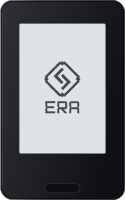
Eine Wallet mit E-Ink-Touchscreen zum Prüfen und Signieren von Transaktionen, die du per QR mit kompatiblen Apps austauschst.
Seitenansicht für Multi-Coin-Firmware Ändern

Transaktionen bestätigen mit
Backup
Backup-Karten
Stromversorgung
Wiederaufladbarer Akku
Passt sie zu dir?
Du bevorzugst das Signieren per QR und Backup-Karten, die du selbst aufbewahrst.
Du möchtest per USB oder Bluetooth signieren oder die Wallet ohne Handy einrichten und aktuell halten.
Wähle Trezor Safe 3 in der Multi-Coin-Version für Einrichtung und Signieren per USB mit Trezor Suite am Computer. Einen Akku musst du nicht laden.
Wallet und Safe 3 vergleichenWähle Ledger Flex, wenn du Transaktionen auf einem Touchscreen prüfen und Ledger Wallet per Bluetooth am iPhone oder Android-Handy nutzen möchtest.
Wallet und Flex vergleichenWähle Keystone 3 Pro mit Multi-Coin-Firmware, wenn du weiter per QR signieren und Firmware-Updates am Computer über USB oder microSD vorbereiten möchtest.
Wallet und Keystone 3 Pro vergleichenHandys und Computer
Hier siehst du die App und die Verbindung für jedes Gerät. Einrichtung und das Signieren von Transaktionen werden getrennt bestätigt.
QR
Windows · macOS · Linux
Nutze Sparrow für Bitcoin mit einem bereits eingerichteten ERA-Gerät. Für den QR-Austausch brauchst du eine Webcam am Computer. Transaktionen prüfst du auf ERA und gibst sie dort frei. Für die erste Aktivierung und Firmware-Updates per NFC brauchst du weiterhin ein Handy.
QR
Aktiviere ERA zuerst über die ERA Wallet Companion-App auf deinem Handy und prüfe dabei die Echtheit per QR-Austausch in beide Richtungen. Lege danach auf ERA die Geräte-PIN oder ein Passwort fest und erstelle die Wallet oder stelle sie wieder her.
QR
Die ERA Wallet-App zum Signieren ist eine andere App als Companion. Du brauchst ein Handy mit NFC und Kamera sowie ein bereits eingerichtetes ERA-Gerät, das per QR mit der App verknüpft ist. Transaktionen prüfst du auf ERA und gibst sie dort frei.
QR
In MetaMask auf deinem Handy muss bereits eine Software-Wallet eingerichtet sein. Füge ERA als Hardware-Konto per QR hinzu und wähle die Pfadoption, die dieselbe Adresse wie ERA zeigt. Für das Signieren von Ethereum-Transaktionen brauchst du die Multichain-Firmware.
QR
Aktiviere ERA zuerst über die ERA Wallet Companion-App auf deinem Handy und prüfe dabei die Echtheit per QR-Austausch in beide Richtungen. Lege danach auf ERA die Geräte-PIN oder ein Passwort fest und erstelle die Wallet oder stelle sie wieder her.
QR
Die ERA Wallet-App zum Signieren ist eine andere App als Companion. Du brauchst ein Handy mit NFC und Kamera sowie ein bereits eingerichtetes ERA-Gerät, das per QR mit der App verknüpft ist. Transaktionen prüfst du auf ERA und gibst sie dort frei.
QR
In MetaMask auf deinem Handy muss bereits eine Software-Wallet eingerichtet sein. Füge ERA als Hardware-Konto per QR hinzu und wähle die Pfadoption, die dieselbe Adresse wie ERA zeigt. Für das Signieren von Ethereum-Transaktionen brauchst du die Multichain-Firmware.
Im Alltag
Was du vor dem Kauf auswählst und wie Aktivierung, QR-Nutzung und Wiederherstellung funktionieren.

Hardware, Backup und Editionen
Vor dem Scannen vom Ladepad nehmen
Prüfe Daten auf dem Touchscreen; nimm ERA vor dem Scannen eines QR-Codes vom Ladepad.
Ladepad auch unterwegs mitnehmen
ERA braucht sein kabelloses Ladepad. Halte es auch auf Reisen bereit.
Volles Backup oder einzelne Anteile
Eine Karte mit vollem Backup reicht; ein aufgeteiltes Backup braucht genügend passende Anteile.
Gleiches Gerät, wechselbare Firmware
Für Ethereum brauchst du Multichain; dasselbe ERA-Gerät kann auf Bitcoin-only wechseln.
Das Netzteil besorgst du selbst
Ladepad und Backup-Karten sind dabei; ein USB-Netzteil brauchst du zusätzlich.



Alles für den Start
Companion aktiviert das Gerät
Aktiviere ERA mit Companion, erstelle die Wallet auf ERA und bewahre ihr Backup separat auf.
Zuerst das Gerät aktivieren
Verknüpfe die App per öffentlichem Konto-QR-Code mit dem bereits eingerichteten ERA-Gerät.
Nach dem Ausschalten erneut eingeben
Eine Passphrase öffnet andere Adressen; beim Ausschalten vergisst ERA sie.
Dieselbe Adresse in der App finden
Wähle Wallet und Netzwerk so, dass die App dieselbe Adresse wie ERA anzeigt.

Beim Empfangen und Senden
Adressen von App und ERA vergleichen
Gleiche die Empfangsadresse der App mit ERA ab, bevor du sie teilst oder für eine Auszahlung nutzt.
QR rein, prüfen, QR zurück
Scanne die App-Anfrage mit ERA, prüfe und bestätige sie; scanne den signierten QR-Code mit der App.

Vor Updates oder dem Zurücksetzen
Ein Anteil allein ist nicht das Backup
Recovery Manager liest Karten aus; ein lesbarer Anteil bestätigt noch kein vollständiges Backup.
Companion und ein NFC-Handy
Für Updates brauchst du Companion am NFC-Handy, auch wenn du Bitcoin am Computer signierst.

Verloren, gelöscht, vergessen oder defekt
Karten-PIN und Passphrase aufbewahren
Stelle mit Karte oder Wörtern wieder her; geteilte Backups brauchen genug passende Anteile.
Zugängliche Wallet unverändert lassen
Erstelle ein neues Vollbackup oder genügend passende Anteilskarten, wenn ERA die Wallet noch öffnet.
ERA und seine Wallet unverändert lassen
Verknüpfe ERAs öffentlichen Konto-QR neu mit einer kompatiblen App, ohne ERA zurückzusetzen.
Vor dem Kauf · 1 von 16
Prüfe Daten auf dem Touchscreen; nimm ERA vor dem Scannen eines QR-Codes vom Ladepad.
Nach fünf falschen Eingaben des Gerätecodes löscht ERA alle Wallets. Fünf falsche Eingaben einer optionalen Wallet-PIN oder eines Wallet-Passworts in Folge löschen diese Wallet.
Vor dem Kauf · 2 von 16
ERA braucht sein kabelloses Ladepad. Halte es auch auf Reisen bereit.
Das Ladepad wird an ein USB-Netzteil angeschlossen. ERA selbst lädt kabellos; das Netzteil ist nicht im Lieferumfang enthalten.
Vor dem Kauf · 3 von 16
Eine Karte mit vollem Backup reicht; ein aufgeteiltes Backup braucht genügend passende Anteile.
Drei mitgelieferte Karten ergeben nicht automatisch ein 2-aus-3-Backup. Beim Speichern wählst du Vollkopien oder die Einstellungen für ein aufgeteiltes Backup.
Vor dem Kauf · 4 von 16 · Multi-Coin-Firmware
Für Ethereum brauchst du Multichain; dasselbe ERA-Gerät kann auf Bitcoin-only wechseln.
Das sind offizielle Software-Versionen für dieselbe ERA-Hardware. Du kaufst dafür kein separates Gerät. Den Wechsel führst du über Companions NFC-Update aus.
Laut Hersteller bleiben die Wallets beim Wechsel in beide Richtungen erhalten. Halte vor dem Firmware-Wechsel nutzbare Backups für die Wiederherstellung bereit.
Vor dem Kauf · 5 von 16
Ladepad und Backup-Karten sind dabei; ein USB-Netzteil brauchst du zusätzlich.
Am ersten Tag · 6 von 16
Aktiviere ERA mit Companion, erstelle die Wallet auf ERA und bewahre ihr Backup separat auf.
In der App
Schritt 1:ERA aktivieren
Starte die Echtheitsprüfung in Companion. Scanne den QR-Code des Handys mit ERA, dann ERAs Antwort mit dem Handy. Fahre nur bei Erfolg fort.
2Auf ERA
Schritt 2:Gerätecode festlegen
Lege deine PIN oder dein Passwort auf ERA fest. Diese Zugangsdaten sind von der Recovery-Card-PIN getrennt.
3Auf ERA
Schritt 3:Neue Wallet erstellen
Wähle „CREATE“ → „STANDARD“ und folge den Anweisungen. Nutze den Expertenmodus nur, wenn du seine zusätzlichen Optionen brauchst.
4Auf ERA
Schritt 4:Backup speichern
Wähle auf ERA unter „BACKUP“ die Sicherung auf Karte oder Papier.
Wähle „START“, lege die separate Karten-PIN fest und halte eine leere Karte oben an ERAs Rückseite, bis „BACKUP SAVED!“ erscheint.
Wähle „NO CARD“, notiere die angezeigten Wörter auf Papier und schließe ERAs Wortprüfung ab. Bewahre das Backup auf; Karten lassen sich später ergänzen.
5Auf ERA
Schritt 5:Wallet fertigstellen
Schließe die Namensvergabe ab. Verknüpfe jetzt eine App oder überspringe das Verknüpfen; es ist später über die Wallet-Einstellungen möglich.
Am ersten Tag · 7 von 16
Verknüpfe die App per öffentlichem Konto-QR-Code mit dem bereits eingerichteten ERA-Gerät.
Öffne auf ERA die Wallet-Einstellungen → „Link“ und wähle die App. Folge ihrer Anleitung unten, um das öffentliche Konto zu importieren, nicht die Wiederherstellungswörter.
Bevor du ERAs Hardware-Konto hinzufügst, muss in MetaMask bereits eine Software-Wallet eingerichtet sein. Wähle die Pfadoption, die dieselbe Adresse wie ERA zeigt.
Am ersten Tag · 8 von 16 · Optional
Eine Passphrase öffnet andere Adressen; beim Ausschalten vergisst ERA sie.
1Auf ERA
Schritt 1:Vor dem Verknüpfen anwenden
Öffne die Wallet-Einstellungen → „Passphrase“ → „Create“. Gib die exakte Passphrase auf ERA ein und bestätige sie.
Du
Schritt 2:Dieselbe Wallet wieder öffnen
Wende nach dem Ausschalten exakt dieselbe Passphrase erneut an, bevor du die App verknüpfst oder die ursprünglichen Konten prüfst.
Ohne die Passphrase kann die Wallet trotz Backup unzugänglich bleiben. Bewahre sie mit exakter Groß- und Kleinschreibung sowie allen Leerzeichen auf.
Am ersten Tag · 9 von 16
Wähle Wallet und Netzwerk so, dass die App dieselbe Adresse wie ERA anzeigt.
ERA kann separate Wallets enthalten. Wähle die gewünschte Wallet; auch eine andere Passphrase führt zu anderen Adressen.
Im Alltag · 10 von 16
Gleiche die Empfangsadresse der App mit ERA ab, bevor du sie teilst oder für eine Auszahlung nutzt.
Die Übung beginnt beim Bitcoin-Beispiel der Anleitung. Tippe auf „Address-0“, wähle „Address-1“ und gehe zurück. Sende niemals Guthaben an diese Beispieladressen.
Bitcoin-Empfangsadresse, Address-0.
Bitcoin-Empfangsadresse, Address-0.
Interaktive Darstellung.
1Auf ERA
Schritt 1:Empfangsadresse anzeigen
Öffne die gewünschte Wallet und tippe auf „DEPOSIT“. Wähle bei Multichain das Netzwerk, auf dem du empfangen möchtest.
Du
Schritt 2:Vollständige Adresse vergleichen
Vergleiche ERAs vollständige Adresse mit der Empfangsseite der App: gleiche Wallet, gleiches Netzwerk, Adressformat und gleiche Nummer.
Du
Schritt 3:Geprüfte Empfangsdaten verwenden
Nutze das passende Netzwerk und behalte die vollständige Adresse, die du auf ERA geprüft hast.
Teile die geprüfte Adresse und das Netzwerk. Bitte den Absender, die fertig eingefügte Adresse mit diesen ursprünglichen Angaben abzugleichen.
Füge die geprüfte Adresse ins Auszahlungsformular des Dienstes ein. Vergleiche sie erneut mit ERA und wähle vor dem Absenden das passende Netzwerk.
Bitte den Absender um einen kleinen Testbetrag oder veranlasse selbst eine kleine Auszahlung. Der Test muss den Mindestbetrag für den Empfang erreichen und Gebühren berücksichtigen. Prüfe den Eingang in diesem Konto. Sage dem Absender erst danach, dass er den Rest senden soll, oder veranlasse die restliche Auszahlung selbst.
Im Alltag · 11 von 16
Scanne die App-Anfrage mit ERA, prüfe und bestätige sie; scanne den signierten QR-Code mit der App.
In der App
Schritt 1:Anfrage vorbereiten
Bereite die Überweisung in der verknüpften App vor: ursprüngliche Empfängeradresse, Betrag und Gebühr. Zeige dann den QR-Code der unsignierten Transaktion an.
2Auf ERA
Schritt 2:Unsignierte Anfrage scannen
Tippe auf der Wallet-Seite auf „SIGN“. Richte ERAs Kamera auf den QR-Code der App und warte auf die vollständige Anfrage.
3Auf ERA
Schritt 3:Vor der Freigabe prüfen
Vergleiche vollständige Zieladresse und Betrag mit der geplanten Überweisung. Prüfe Gebühr, Netzwerk und die Wallet, die signieren soll.
4Auf ERA
Schritt 4:Geprüfte Anfrage freigeben
Wische durch alle Prüfseiten bis zur letzten. Tippe nur bei passenden Angaben auf „APPROVE“. Brich Anfragen ab, die du nicht verstehst.
Du
Schritt 5:Signatur zurückgeben und senden
Scanne ERAs signierten QR-Code in der App und sende. Prüfe den Transaktionsstatus; kontrolliere dein Empfangskonto oder bitte den Empfänger, den Eingang zu bestätigen.
Multichain kann unbekannte Smart-Contract-Funktionen zum blinden Signieren anbieten. Brich Anfragen ab, die du nicht verstehst. Ethereum erfordert ebenfalls Multichain-Firmware.
Gelegentlich · 12 von 16
Recovery Manager liest Karten aus; ein lesbarer Anteil bestätigt noch kein vollständiges Backup.
Formatiere keine Karte und lösche ERA nicht, nur um ein Backup zu testen. Ein Lesefehler allein beweist nicht, dass das gespeicherte Backup verloren ist.
Gelegentlich · 13 von 16
Für Updates brauchst du Companion am NFC-Handy, auch wenn du Bitcoin am Computer signierst.
Öffne in Companion „Settings“ → „Update wallet“. Nutze auf ERA „SETTINGS“ → „Updates“ und folge der Anleitung zur Übertragung und Installation per NFC.
Platziere das Handy wie auf ERAs Download-Anzeige gezeigt und lass beide Geräte an ihrem Platz. Schalte ERA während der Installation nicht aus.
Wenn etwas schiefgeht · 14 von 16
Stelle mit Karte oder Wörtern wieder her; geteilte Backups brauchen genug passende Anteile.
Falls die ursprüngliche Wallet eine Passphrase verwendet hat, wende nach der Wiederherstellung exakt dieselbe auf ERA an, bevor du das ursprüngliche Konto in der App verknüpfst.
Wenn etwas schiefgeht · 15 von 16
Erstelle ein neues Vollbackup oder genügend passende Anteilskarten, wenn ERA die Wallet noch öffnet.
Lösche weder ERA noch seine Wallet oder die letzte verbliebene Karte, solange dein Wiederherstellungsmaterial fehlt. Lass das noch nutzbare Signiergerät unverändert.
Speichere über „Backup“ der zugänglichen Wallet ein neues Vollbackup oder einen neuen Kartensatz mit Anteilen. Bewahre genügend unterschiedliche, zusammengehörige Anteile und ihre Karten-PIN separat auf. Falls die Wallet eine Passphrase nutzt, bewahre auch exakt dieselbe separat auf.
Kann ERA noch Überweisungen freigeben, nutze eine Ziel-Wallet mit eigenem geprüftem Backup und den vollständigen Übertragungsplan unten. Lass ERA eingerichtet, bis jede geplante Überweisung angekommen ist.
Wenn etwas schiefgeht · 16 von 16
Verknüpfe ERAs öffentlichen Konto-QR neu mit einer kompatiblen App, ohne ERA zurückzusetzen.
Dieser Weg betrifft das Konto, dessen Schlüssel auf ERA liegen. Verknüpfe die gewünschte Wallet erneut über ihre Einstellungen. Importiere keine Wiederherstellungswörter ins Handy.
Diese Seite beruht auf Herstellerdokumentationen.
Dokumentation geprüft:
So vergleichen wirERA WalletMulti-Coin-Firmware


