Eine Wallet mit 2,4-Zoll-AMOLED-Touchscreen für Smartphone-Transaktionen per Bluetooth. Freigabe per Fingerabdruck oder PIN; Firmware-Updates sind mit iPhone und Android möglich.
Du möchtest am Smartphone vorbereitete Transaktionen auf einem 2,4-Zoll-AMOLED-Touchscreen prüfen und per Fingerabdruck oder Geräte-PIN freigeben. X verbindet sich per Bluetooth mit iPhone oder Android und lässt sich auch über das Smartphone aktualisieren. Für diese Wartungsaufgabe benötigen iPhone-Nutzer deshalb keinen Computer.
Vergleiche andere Modelle, wenn
Du brauchst bestätigte USB-Transaktionen oder möchtest eine neue Wallet ohne zusätzliche Wiederherstellungskarte einrichten. Die Kontosynchronisierung per Android-USB ist dokumentiert, die Transaktionssignatur über diese Verbindung jedoch nicht bestätigt. Im Einzelangebot von X fehlt die R3covery-Karte; DCENTs aktuelle Anleitung zur Neueinrichtung verlangt, sie separat bereitzuhalten.
Wähle Biometric Wallet, wenn du physische Navigationstasten bevorzugst und dokumentierte USB-Transaktionen auf einem Windows- oder macOS-Computer beziehungsweise Android-Smartphone brauchst. Auch sie bietet Fingerabdruckfreigabe, hat aber ein kleineres OLED-Display.
Transaktion prüfen, bis zum Ende scrollen und bestätigen
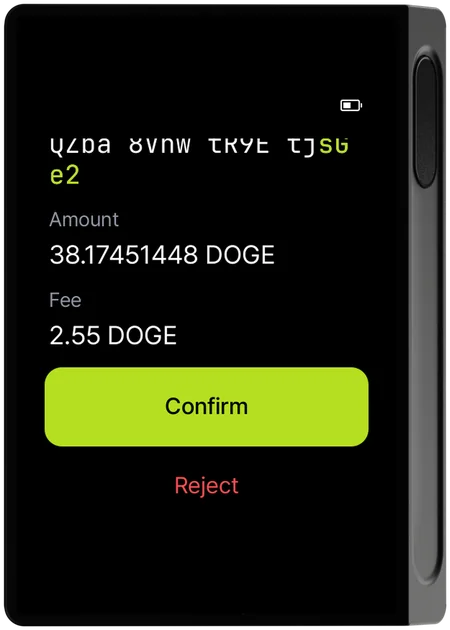
Gib in der DCENT-Smartphone-App Empfängeradresse und Betrag ein, wähle eine Stufe für die Netzwerkgebühr und tippe auf Send, um die Signatur anzufordern. X zeigt Netzwerk, Transaktionstyp, Empfängeradresse, Betrag und Gebühr. Prüfe diese Angaben auf dem Gerät, scrolle bis zum Ende und wähle Confirm oder Reject. Nach Confirm folgt die Freigabe per Fingerabdruck oder Geräte-PIN; die Signatur geht zurück an die App, die die Transaktion an das Netzwerk sendet.
Confirm und Reject stehen am Ende der scrollbaren Transaktionsdaten und sind beim Öffnen des Bildschirms möglicherweise noch nicht sichtbar. Der Touchscreen dient zur Navigation und Eingabe; der Fingerabdrucksensor sitzt rechts am Gerät. X kann zwei Fingerabdrücke speichern, und die Signaturanleitung erlaubt auch die PIN-Freigabe. Bei der ersten Einrichtung wird der erste Fingerabdruck registriert; Later überspringt das Hinzufügen des zweiten.
Herstellerillustration: Confirm und Reject erscheinen am Ende der Transaktionsdaten. Hier ist DCENTs DOGE-Beispiel zu sehen.
QR startet die Bluetooth-Kopplung; USB und NFC erfüllen andere Aufgaben
Verwende DCENT Wallet ab Version 10.0.0 und wähle in der App bei der Wallet-Auswahl „Biometric Wallet“. Scanne den Verbindungs-QR-Code des Geräts, um die Bluetooth-Kopplung zu starten, vergleiche die Kopplungscodes und erlaube die Verbindung auf X. Der QR-Code dient zum Koppeln, nicht zum Übertragen einer Transaktion zwischen unverbundenen Geräten.
Die aktuelle iPhone-App benötigt iOS 15.5 oder neuer; die aktuelle Android-App benötigt Android 9 oder neuer.
Android kann sich über ein USB-Datenkabel verbinden und Konten synchronisieren. Die X-Sendeanleitung verlangt jedoch Bluetooth; USB-Signaturen sind deshalb keine bestätigte Kaufoption. Die USB-Verbindungsanleitung schließt iPhone aus. NFC wird für die R3covery-Backup-Karte verwendet, getrennt vom alltäglichen Signieren.
DCENT-Produktfotografie: Touchscreen und rechter Fingerabdrucksensor des Geräts in der Hand. Das Display ist leer.
X unterstützt Bitcoin und Ethereum über die DCENT-Smartphone-App. Für andere Coins oder Tokens wählst du DCENT X im offiziellen Asset-Verzeichnis und prüfst vor dem Kauf das genaue Netzwerk. Ein bekannter Tokenname allein bestätigt noch nicht, dass seine Variante im Auszahlungsnetzwerk deiner Börse unterstützt wird.
Füge das gewünschte Coin- oder Tokenkonto in der App hinzu und synchronisiere es mit X. Das Gerät zeigt die Kontoliste und Empfangsadressen als Text oder QR-Code; Guthaben und Transaktionshistorie bleiben in der App. Wähle vor einer Auszahlung den unterstützten Token, den du empfangen möchtest, und ein Auszahlungsnetzwerk, das zum Netzwerk des Empfangskontos passt.
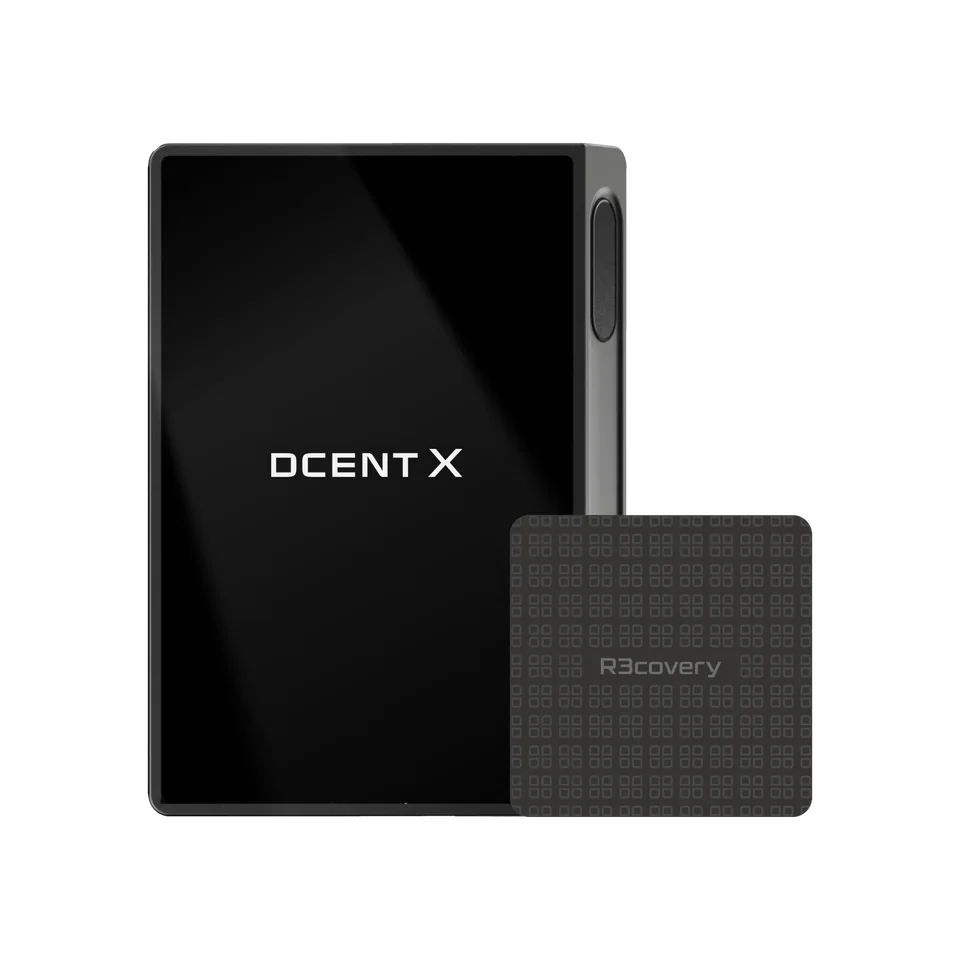
Das X-Einzelangebot enthält Gerät und USB-C-auf-USB-C-Kabel, aber keine R3covery-Karte. DCENTs aktuelle Neueinrichtung beginnt mit einer separat bereitgehaltenen Karte und dem Backup darauf; anschließend werden 24 Wiederherstellungswörter auf dem Touchscreen angezeigt und geprüft. Halte die Karte bereit, bevor du dieser Anleitung folgst.
Schreibe die 24 Wörter der Wiederherstellungsphrase (Seed-Phrase) in der richtigen Reihenfolge auf und bewahre sie offline getrennt vom Gerät auf. X hat eine Geräte-PIN mit 4–8 Ziffern; die R3covery-Karte nutzt eine eigene sechsstellige PIN. Zum Wiederherstellen von der Karte brauchst du diese PIN. Zehn aufeinanderfolgende falsche Eingaben löschen das Kartenbackup. Die aufgeschriebenen Wörter bleiben ein eigener Wiederherstellungsweg.
Für ein bestehendes kompatibles Backup akzeptiert X bei der manuellen Wiederherstellung 12, 18 oder 24 Wörter auf seiner Touchscreen-Tastatur mit Buchstabengruppen (T9). BIP39 ist das hier verwendete Format der Wiederherstellungswörter. Andere Wallets können aus denselben Wörtern andere Adressen ableiten. Prüfe deshalb ihre Konto- und Netzwerkregeln und vergleiche die wiederhergestellten mit den ursprünglichen Adressen.
Füge nach der Wiederherstellung mit Wörtern oder Karte die zuvor genutzten Coin-Konten wieder hinzu und synchronisiere sie mit der App. Wenn du eine zusätzliche Passphrase verwendet hast, gib danach exakt dieselbe ein. Die Karte sichert die Wiederherstellungsinformationen der Standard-Wallet, nicht diese zusätzliche Passphrase.
Für eine neue Wallet (BIP39)
Wortanzahl: 24
Zur Wiederherstellung einer Wallet (BIP39)
Wortanzahl: 12, 18 oder 24
DCENTs Bild des X-und-R3covery-Kits. Die gezeigte Karte ist ein separates Zubehör und nicht im X-Einzelangebot enthalten.
Ein zusätzliches Wiederherstellungspasswort, die Passphrase, leitet aus deinen Wiederherstellungswörtern eine separate Wallet mit eigenen Konten ab. X kann eine Permanent-Passphrase-Wallet in einem eigenen Speicherplatz behalten und zwischen ihr und der Standard-Wallet wechseln. One-Time wird nicht gespeichert: Nach dem Ausschalten kehrt X zur Standard-Wallet zurück. Mit derselben One-Time-Passphrase öffnest du ihre Konten erneut; die Guthaben verschwinden nicht, wenn die Einstellung gelöscht wird.
Gib die Passphrase auf dem Gerät ein. X akzeptiert bis zu 100 Zeichen, einschließlich Zahlen und Sonderzeichen. Groß- und Kleinschreibung sowie Leerzeichen am Ende verändern die Eingabe. Zur Wiederherstellung brauchst du die ursprünglichen Wörter oder das Kartenbackup zusammen mit genau dieser Passphrase. Geräte-PIN, Karten-PIN und Fingerabdruck ersetzen sie nicht.
Die ausführliche Wallet-Anleitung beschreibt das Zurückwechseln zur Standard-Wallet. DCENTs kürzere FAQ empfiehlt dennoch, vorhandene Guthaben vor dem Aktivieren einer Permanent-Passphrase an eine andere Adresse zu übertragen. Die Begründung für diese Empfehlung nennt sie nicht. Lies beide Anleitungen, bevor du eine Wallet mit Guthaben änderst.
USB-C laden, Firmware per Smartphone-Bluetooth aktualisieren
X lädt über USB-C; DCENT veranschlagt etwa zwei Stunden für eine vollständige Ladung. Firmware-Updates erfolgen per Bluetooth in der Smartphone-App auf iPhone und Android. Dafür benötigt X mindestens 20 % und das Smartphone mindestens 15 % Akkuladung.
Lasse beide Geräte während des Updates eingeschaltet und nahe beieinander. X startet im Verlauf neu; Bluetooth kann sich dabei als normaler Teil des Vorgangs trennen und erneut verbinden. Warte auf den Abschluss in der App, bevor du die Wallet wieder verwendest. Der Hersteller bietet keine Rückkehr zu älterer Firmware an.