DCENT Biometric Wallet

Eine Hardware-Wallet mit OLED-Display, vier Navigationstasten und optionaler Fingerabdruckbestätigung. Nutze Bluetooth am Smartphone oder USB mit Android und Windows/macOS-Computern.

DCENT Biometric Wallet

Transaktionen bestätigen mit

  • Android: Transaktionen bestätigen
  • Computer: Transaktionen bestätigen
  • iPhone: Transaktionen bestätigen

Bedienung

Physische Tasten

Backup

Seed-Phrase

Stromversorgung

Wiederaufladbarer Akku

Passt sie zu dir?

Passt diese Wallet zu dir?

Eine gute Wahl, wenn

Du möchtest Transaktionen am Smartphone und Computer nutzen, auf einem OLED-Display prüfen und mit physischen Tasten navigieren, mit optionaler Fingerabdruckbestätigung. Biometric Wallet verbindet sich per Bluetooth mit dem Smartphone, auch per USB mit Android und über DCENT Wallet for Chrome mit einem unterstützten Windows- oder macOS-Computer.

Vergleiche andere Modelle, wenn

Du bevorzugst einen Touchscreen gegenüber vier Navigationstasten oder die Passphrase deines bestehenden Backups ist länger als acht Zeichen oder enthält Sonderzeichen. Biometric Wallet akzeptiert für die optionale Passphrase nur 1–8 Buchstaben oder Ziffern und braucht eine passende Sicherheitschip-Version. Für USB-Firmware-Updates brauchen iPhone-Nutzer auch einen Computer oder ein Android-Smartphone.

Auch einen Vergleich wert

Handys und Computer

Prüfe die Kompatibilität mit deinem Handy oder Computer.

Hier siehst du die App und die Verbindung für jedes Gerät. Einrichtung und das Signieren von Transaktionen werden getrennt bestätigt.

AndroidDein Gerät

Verbindung zum Signieren

DCENT app

Bluetooth oder USB

  • Android ab 9
  • Wallet einrichten
  • Transaktionen bestätigen
Weitere Wallets für Android

Computer

DCENT Wallet for Chrome

USB

Windows · macOS

  • Wallet einrichten
  • Transaktionen bestätigen
Weitere Wallets für Computer

iPhone

DCENT app

Bluetooth

  • iOS ab 15.5
  • Wallet einrichten
  • Transaktionen bestätigen
Weitere Wallets fürs iPhone

Smartphone-Überweisungen: prüfen, OK drücken, per Fingerabdruck oder PIN freigeben

Wähle in der DCENT-Smartphone-App den Modus Biometric Wallet, entsperre das Gerät und verbinde es per Bluetooth mit iPhone oder Android. Gib Empfängeradresse und Betrag in der App ein, wähle die Stufe der Netzwerkgebühr (Slow, Normal oder Fast), prüfe die Angaben und tippe auf Send. Die Wallet zeigt dann die Transaktion: Prüfe die Angaben, drücke OK und erteile die endgültige Freigabe mit deinem registrierten Fingerabdruck. Ist kein Fingerabdruck registriert, gib stattdessen deine PIN ein.

Up und Down wechseln zwischen Menüpunkten oder ändern einen Eingabewert; OK bestätigt, Back geht zurück oder bricht ab. Der Fingerabdrucksensor ist von diesen vier Navigationstasten getrennt. Du kannst die Fingerabdruckregistrierung bei der Einrichtung überspringen, später bis zu zwei Fingerabdrücke registrieren und die PIN nutzen, wenn die Fingerabdruckprüfung fehlschlägt.

Android bietet auch eine Kabelverbindung: Verbinde Smartphone und Wallet mit einem passenden Datenkabel, erlaube den USB-Zugriff und lasse die Konten im Modus Biometric Wallet synchronisieren. Die aktuelle iPhone-App benötigt iOS 15.5 oder neuer; die aktuelle Android-App benötigt Android 9 oder neuer.

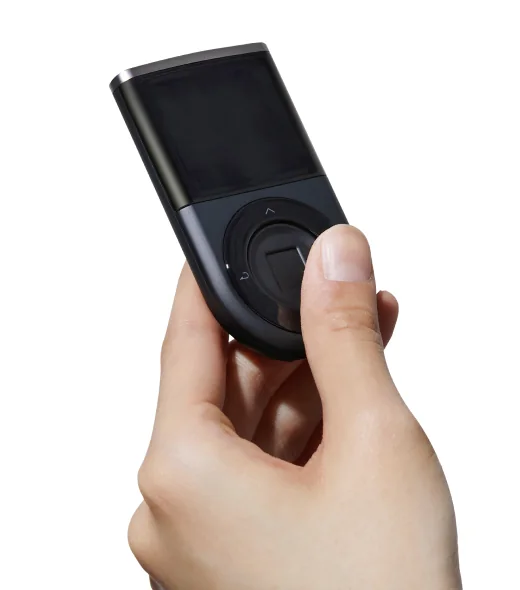
Eine Hand hält eine DCENT Biometric Wallet mit dem Daumen auf dem mittleren Fingerabdrucksensor und vier Navigationstasten darum; das Display ist leer.
DCENT-Produktfotografie: Daumen auf dem mittleren Fingerabdrucksensor, umgeben von vier Navigationstasten.

USB-Transaktionen am Computer mit DCENT Wallet for Chrome

Biometric Wallet hat eine eigene Chrome-Erweiterung für Kontoverwaltung, Empfang und Versand auf einem 64-Bit-Windows- oder macOS-Computer. Verbinde das entsperrte Gerät mit einem USB-Datenkabel, das zu seinem Anschluss passt. Die Erweiterung bereitet die Transaktion vor; auf dem Gerät musst du sie weiterhin prüfen und per Fingerabdruck oder PIN freigeben.

Die Erweiterung hat ein eigenes Entsperrpasswort, getrennt von der Geräte-PIN und dem Passwort der Smartphone-App. Schließe die Smartphone-App oder schalte Bluetooth aus, während du die USB-Computerverbindung nutzt. Du kannst die Wallet am Computer verwalten, ohne die Smartphone-App zu starten.

Bitcoin, Ethereum und ein passendes Empfangskonto

Biometric Wallet unterstützt Bitcoin und Ethereum mit der DCENT-App; die USB-Computer-Nutzung ist über DCENT Wallet for Chrome dokumentiert. Für eine andere Kryptowährung oder einen Token wählst du Biometric Wallet in DCENTs Asset-Verzeichnis und prüfst das genaue Netzwerk. Manuell hinzufügen lässt sich ein Token nur auf einem unterstützten Netzwerk.

Lege vor dem Empfang das passende Kryptowährungskonto an. Wähle dieses Konto auf dem Gerät und drücke OK für die Kontoinformationen, dann erneut OK für die Adresse als Text. Vergleiche sie mit der Empfangsadresse in der App. Wähle bei deiner Börse den Token, den dieses Konto unterstützt; das Auszahlungsnetzwerk muss mit dem Kontonetzwerk übereinstimmen.

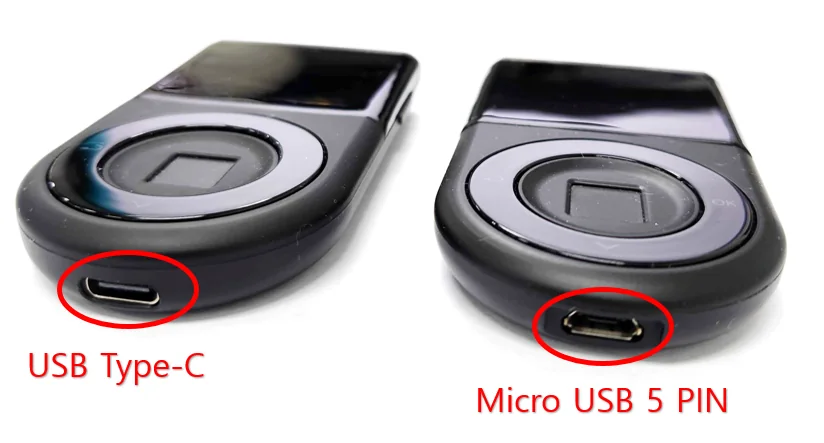
Aktuelle Biometric-Geräte mit USB-C und ältere mit Micro-B

Die aktuell angebotene Biometric Wallet nutzt USB-C; der Shop nennt ein USB-C-auf-USB-C-Kabel im Lieferumfang. Ältere Biometric-Geräte haben einen 5-poligen Micro-B-Anschluss. Wähle bei einem vorhandenen Gerät das Datenkabel passend zum tatsächlichen Anschluss; für Android kann zusätzlich ein passender Smartphone-Adapter nötig sein.

Herstellervergleich der DCENT-Biometric-Anschlüsse: USB-C links und der ältere 5-polige Micro-B rechts, beide rot eingekreist.
DCENT-Anschlussvergleich: USB-C links, älterer Micro-B rechts. Prüfe dein eigenes Gerät vor der Kabelwahl.

24-Wort-Backup, wiederhergestellte Konten und optionale Passphrase

Bei der Einrichtung einer neuen Wallet erzeugt Biometric Wallet auf dem Gerät eine Wiederherstellungsphrase (Seed-Phrase) mit 24 Wörtern und zeigt jeweils vier Wörter an. Schreibe sie in der richtigen Reihenfolge auf und prüfe sie anschließend mit den Gerätetasten. Bewahre die Wörter offline und getrennt von der Wallet auf; Fingerabdruck und Geräte-PIN ersetzen dieses Backup nicht.

Zur Wiederherstellung deiner Biometric Wallet gibst du ihre 24 Wörter auf einem neuen oder zurückgesetzten Gerät ein, synchronisierst mit der App und fügst jedes zuvor verwendete Kryptowährungskonto wieder hinzu. Notiere, welche Konten du verwendet hast. Bei manchen älteren Kontotypen oder eigenen Token brauchst du den ursprünglichen Kontotyp oder die Token-Daten, damit dieselben Guthaben angezeigt werden.

Hier wird das BIP39-Format für Wiederherstellungswörter genutzt. Beim Umzug eines Backups von einer anderen Wallet können dieselben Wörter andere Kontoadressen ergeben, weil Wallets unterschiedliche Regeln zur Ableitung von Konten verwenden können. Prüfe die Unterstützung für deine Konten und Netzwerke und vergleiche die wiederhergestellten Empfangsadressen mit den ursprünglichen.

Das optionale zusätzliche Wiederherstellungspasswort, die Passphrase, benötigt die KSM-Version 1.1 oder neuer des Sicherheitschips. Prüfe sie unter Setting → Device Info; ein USB-C-Anschluss belegt diese Version nicht. Du gibst die Passphrase auf dem Gerät ein; erlaubt sind 1–8 Buchstaben oder Ziffern. Für die Wiederherstellung dieser Wallet brauchst du ihre 24 Wörter und genau dieselbe Passphrase.

Das Einrichten einer Passphrase ersetzt die derzeit auf dem Gerät gespeicherte Wallet. DCENT weist Nutzer mit Guthaben in dieser Wallet an, es vor dem Aktivieren zu übertragen. Die ursprüngliche Wallet lässt sich mit ihren ursprünglichen 24 Wörtern wiederherstellen; lies die genaue Anleitung, bevor du eine Wallet mit Guthaben änderst.

Für eine neue Wallet (BIP39)
Wortanzahl: 24
Zur Wiederherstellung einer Wallet (BIP39)
Wortanzahl: 24

USB-Laden und Firmware-Updates vom Computer oder Android

Lade über den USB-Anschluss mit dem Kabel für deine Gerätegeneration. DCENT schätzt die durchgehende Nutzung mit eingeschaltetem Gerät auf bis zu vier Stunden.

Biometric-Firmware-Updates nutzen eine USB-Datenverbindung unter Windows, macOS oder Android. Am Computer verwendest du das Firmware-Update-Werkzeug in Chrome, getrennt von der Transaktionserweiterung. Unter Android öffnest du Settings → More → Firmware Update in der App, während die Wallet per Datenkabel verbunden ist. Nutzt du ein iPhone, verwende für diese Wartung einen Computer oder ein Android-Gerät.

Halte dein 24-Wort-Backup und eine gegebenenfalls verwendete Passphrase bereit, falls eine Wiederherstellung nötig wird; bei einem gewöhnlichen Firmware-Update musst du diese Wörter nicht eingeben. Lasse das Gerät bis zum Ende des Vorgangs angeschlossen. Laut Herstelleranleitung kannst du nicht zu älterer Firmware zurückkehren.

Gerätedetails

DetailWert
DisplayDisplaytypOLED
Größe und GewichtGerätegewicht36 g
Stromversorgung und LadenBatterie / AkkuWiederaufladbar
AkkulaufzeitBis zu 4 Std. bei Nutzung
Akkukapazität530 mAh
GeräteanschlüsseUSB-AnschlussUSB-C
Bluetooth-Version4.1
Sicherheit und SoftwareSicherheitschipCC EAL5+

Wallet-Zugriff

PIN-Eingabe
Auf der Hardware-Wallet
Quellen

Diese Seite beruht auf Herstellerdokumentationen.

Dokumentation geprüft: ·

So vergleichen wir

DCENT Biometric Wallet

Preis bei DCENT