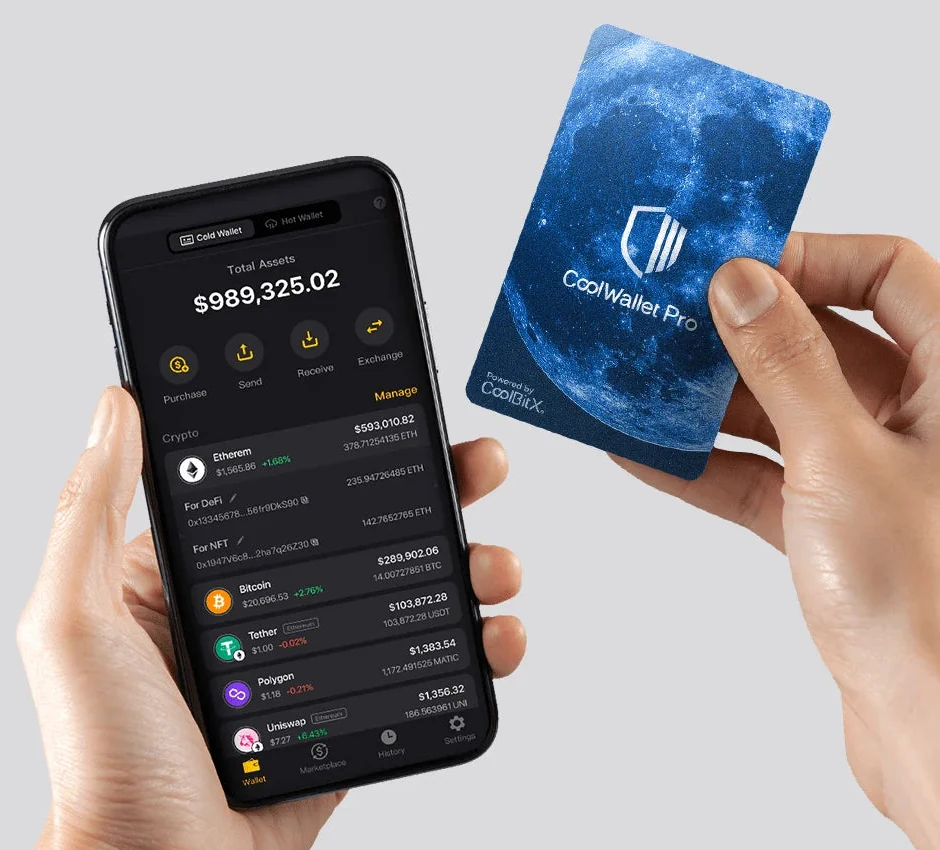
CoolWallet Pro ist eine Karte mit aufladbarem Akku. Sie verbindet sich per Bluetooth mit der CoolWallet-App auf deinem Handy. Prüfe Empfänger und Betrag auf der Karte und bestätige anschließend mit ihrer Taste.
Wähle CoolWallet Pro, wenn du Zahlungen vom Handy aus mit einer dünnen Karte freigeben möchtest, die ein eigenes kleines Display und eine Taste hat. Die Karte verbindet sich per Bluetooth mit der CoolWallet-App. Sie passt zur Nutzung am Handy, wenn deine Coins und Netzwerke unterstützt werden und du bereit bist, den Akku geladen zu halten und ein schriftliches Backup sicher aufzubewahren.
Vergleiche andere Modelle, wenn
Wähle Tangem Wallet, wenn dir Karten ohne Akku und Ladegerät wichtiger sind als ein eigenes Display und dein Handy die erforderlichen NFC-Funktionen bietet. Ledger Flex passt besser, wenn du einen größeren Touchscreen oder auch die Nutzung am Computer möchtest. Die von uns geprüften Pro-Anleitungen beschreiben die Nutzung am Handy per Bluetooth; das Signieren am Computer konnten wir nicht bestätigen.
Wähle Tangem Wallet, wenn dein Handy die erforderlichen vollständigen NFC-Funktionen bietet und du Karten ohne Akku möchtest, die du nicht aufladen musst. Die Karten haben kein eigenes Display; du prüfst Zahlungen auf dem Handy.
Wähle Ledger Flex, wenn du einen größeren Touchscreen oder auch die Nutzung am Computer möchtest. Ledger Wallet funktioniert per USB am Computer oder per Bluetooth mit einem kompatiblen iPhone oder Android-Handy. Prüfe für deinen Coin oder Token und sein Netzwerk, welche App auf dem Gerät und welche Wallet-App du brauchst.
Nutze die Handy-App mit deiner Pro-Hardware-Wallet
Pro funktioniert mit der CoolWallet-App auf Handys ab Android 7.0 und auf iPhones ab iOS 15.6. Das Handy bereitet die Transaktion vor. Auf der Karte prüfst du die Angaben und gibst sie mit der Taste frei; anschließend übermittelt die App die signierte Zahlung ans Netzwerk.
Wähle in der App die Wallet, die mit deiner Pro-Karte verbunden ist. In derselben App gibt es auch HOT, eine separate Software-Wallet, deren Signaturschlüssel auf dem Handy liegt. Importiere die Wiederherstellungsphrase (Seed-Phrase) deiner Pro nicht in HOT: Damit hätte das Handy Zugriff auf dieselben Wallet-Schlüssel.
Laut CoolWallet verwendet Pro einen Sicherheitschip (Secure Element) mit CC EAL 6+ und eine verschlüsselte Bluetooth-Verbindung. Diese Sicherheitseigenschaften sind vom Hersteller dokumentiert. Trotzdem musst du jede Zahlung prüfen und dein Backup schützen.
Das Herstellerfoto zeigt die Pro-Karte neben ihrer App. Cold Wallet ist die Ansicht für die Hardware-Wallet; Hot Wallet gehört zu einer separaten Software-Wallet. Die abgebildete Oberfläche ist ein Beispiel. Wir haben die dort gezeigte Einrichtung oder Zahlung nicht selbst durchgeführt.
CoolWallet nennt Bitcoin auf dem Bitcoin-Netzwerk und Ethereum als unterstützte Blockchains von Pro. Prüfe für jeden Coin oder Token, ob genau dein Netzwerk mit Pro funktioniert. Eine allgemeine Liste in der App kann auch andere Kartenmodelle oder HOT-Wallets betreffen.
Beginne mit der Übersicht der unterstützten Kryptowährungen beim Hersteller. Die Erläuterungen konnten wir lesen, die vollständige aktuelle Tabelle mit Coins und Netzwerken wurde bei unserer Recherche jedoch nicht geladen. Falls das bei dir ebenfalls passiert, lass den offiziellen Support vor dem Kauf bestätigen, ob dein Coin oder Token, dein Netzwerk und die Voraussetzungen für Pro abgedeckt sind.
Das Auszahlungsnetzwerk des Absenders muss zu deinem Empfangsnetzwerk passen. BTCB auf BNB Smart Chain ist zum Beispiel ein Token und kein Bitcoin auf dem Bitcoin-Netzwerk. Ein vertrautes Kürzel allein belegt nicht, dass die Auswahl passt.
Um einen eigenen Token hinzuzufügen, brauchst du sein Netzwerk und seine Vertragsadresse. Diese Adresse identifiziert den Token auf der Blockchain. Ein eigenes Netzwerk hinzuzufügen ist ein anderer Vorgang: Der dokumentierte Pro-Ablauf unterstützt EVM-kompatible Netzwerke, die Smart Contracts wie bei Ethereum ausführen können. Außerdem brauchst du eine HTTPS-RPC-Adresse, über die sich die App mit dem Netzwerk verbindet.
Bewahre das mitgelieferte Kontaktladegerät auf: Der aufladbare 15-mAh-Akku von Pro braucht dieses Ladeset. Zum Lieferumfang gehören eine Pro-Karte, das Ladeset, eine Kurzanleitung und zwei Karten zum Aufschreiben der Wiederherstellungsphrase.
CoolWallet empfiehlt, die Karte auch bei Nichtbenutzung mindestens einmal im Monat vollständig aufzuladen. Die Herstellerschätzung von bis zu zwei Wochen Akkulaufzeit geht von etwa zwei Transaktionen am Tag aus. Die Standby-Zeit wird in Monaten angegeben.
Die Produktseite nennt widersprüchliche Zeiten für eine volle Ladung: etwa zwei Stunden in den Akkudetails, aber vier bis sechs Stunden in den FAQ. Eine eindeutige Ladezeit können wir daraus nicht ableiten.
Verbinde die Karte, bevor du die Wallet einrichtest
Installiere die offizielle CoolWallet-App, schalte Pro mit ihrer Taste ein und erlaube der App den Bluetooth-Zugriff. Wähle die Nummer, die zu deiner Karte gehört. Gib dann den Kopplungscode vom Kartendisplay in der App ein und bestätige mit der Kartentaste.
Damit sind Handy und Karte verbunden. Eine Wallet oder ein Backup entsteht dadurch noch nicht. Wähle als Nächstes, ob du eine neue Wallet erstellen oder eine bestehende wiederherstellen möchtest. Für die Wiederherstellung brauchst du ihr vollständiges Backup.
Der Code beim Bluetooth-Koppeln ist etwas anderes als das Kopplungspasswort, mit dem du ein neues Handy autorisierst. Beide ersetzen die Wiederherstellungsphrase nicht.
Erstelle und prüfe das Backup, bevor du Guthaben überträgst
Die Pro-Einrichtungsanleitung bietet 12, 18 oder 24 Wiederherstellungswörter im BIP39-Format an, einem Standard für Wallet-Backups. Du kannst das Backup auf der Karte oder in der App erzeugen. Wähle die Erzeugung auf der Karte, wenn die Wiederherstellungsdaten auf Pro statt auf dem Handy erscheinen sollen.
Zwei Wege zum Backup deiner Pro-Wallet
Wo die Daten entstehen
Was du siehst
Was du aufschreibst
Prüfung bei der Einrichtung
Auf der Karte erzeugt
Was du siehstDie Karte zeigt Zahlengruppen. Laut CoolWallet entsprechen sie englischen BIP39-Wörtern.
Was du aufschreibstNotiere jede Gruppe in der angezeigten Reihenfolge.
Prüfung bei der EinrichtungAddiere die Zahlen und gib die Summe in der App ein.
In der App erzeugt
Was du siehstDie App erzeugt englische Wörter und zeigt sie auf dem Handy.
Was du aufschreibstNotiere die vollständige Wortfolge in der richtigen Reihenfolge.
Prüfung bei der EinrichtungBestätige die Reihenfolge der Wörter in der App.
Bevor du die Karte für einen Backup-Test zurücksetzt
Halte die vollständigen Wiederherstellungsdaten und die notierten Wallet-Adressen bereit. Beim Zurücksetzen werden die Wallet-Daten auf der Karte gelöscht.
Hat die Wallet bereits Guthaben, empfiehlt der Hersteller, es vor dem Zurücksetzen vorübergehend auf eine andere Wallet oder eine Börse zu übertragen, falls das Backup fehlerhaft ist. Lies zuerst die vollständige Vorbereitung. Setze nicht deine einzige funktionierende Karte zurück, um ein noch ungeprüftes Backup auszuprobieren.
Notiere die vollständige Folge in der richtigen Reihenfolge auf Papier oder einem anderen physischen Backup. Bewahre die Aufzeichnung getrennt von Handy und Karte auf und schütze sie vor fremdem Zugriff. Die Zahlensumme, mit der du die notierten Zahlengruppen prüfst, kann die Wallet nicht wiederherstellen. Fotografiere das Backup nicht und gib es nicht weiter.
Die Prüfungen bei der Einrichtung in der Tabelle sind kein Wiederherstellungstest. Für den separaten Backup-Test des Herstellers setzt du die Karte zurück, stellst die Wallet wieder her und vergleichst die wiederhergestellten Adressen mit den zuvor notierten. Wenn du prüfen möchtest, ob das Backup deine neue Wallet tatsächlich wiederherstellt, führe diesen Test durch, bevor du Guthaben auf die Wallet überträgst.
Die bebilderte Einrichtungsanleitung stammt aus dem Jahr 2024. CoolWallet kündigte 2025 eine überarbeitete Einrichtung für Pro und S an. Die Anleitung beschreibt die Backup-Möglichkeiten; die Bezeichnungen in deiner installierten App können davon abweichen.
Mit der Wallet empfangen, die mit Pro verbunden ist
Öffne in der mit Pro verbundenen Wallet die Empfangsfunktion. Wähle den Coin oder Token und das Netzwerk, über das der Absender senden wird. Gib ihm diese Empfangsadresse oder ihren QR-Code. Eine Adresse aus deiner HOT-Wallet oder einem anderen Netzwerk kann sie nicht ersetzen.
Ob du die Empfangsadresse unabhängig von der App auf dem Pro-Display prüfen kannst, konnten wir nicht bestätigen. Die dokumentierten Prüfungen auf dem Kartendisplay im nächsten Abschnitt beziehen sich auf Zahlungen, die du selbst sendest.
Bei einem neuen Ziel kann eine erste Überweisung mit einem kleinen Betrag helfen, den Übertragungsweg zu prüfen. Der verlinkte Ratgeber erklärt, wie du dabei Gebühren und eine mögliche Mindesteinzahlung berücksichtigst. Warte, bis die Überweisung in der vorgesehenen Wallet angekommen ist. Prüfe die Empfangsdaten erneut, bevor du mehr sendest.
Bereite die Zahlung in der Pro-Wallet in der App vor. Vergleiche dann Empfänger und Betrag auf der Karte, bevor du bestätigst. Mit der Kartentaste gibst du die Signatur frei; die Bestätigung durch das Netzwerk erfolgt erst danach.
Gib Empfänger und Betrag in der App ein und prüfe die Netzwerkgebühr. Vergleiche die eingefügte Adresse mit den Empfangsdaten, die du vom Empfänger über einen vertrauenswürdigen Weg erhalten hast.
Vergleiche die auf Pro angezeigte Empfängeradresse und den Betrag mit der App. Bestätige nur mit der Kartentaste, wenn die Angaben zur beabsichtigten Zahlung passen.
Die App übermittelt die signierte Transaktion ans Netzwerk. Öffne den Transaktionsverlauf unter History, um ihren Fortschritt zu verfolgen. Nach der Bestätigung durch das Netzwerk wird der Kontostand aktualisiert.
Prüfe die Gebühr in der App. Eine Gebührenanzeige auf Pro und das Scrollen durch die vollständige Adresse konnten wir nicht bestätigen. Gehe nicht davon aus, dass das kleine Display alle Transaktionsdetails anzeigen kann.
Neues Handy verbinden oder Wallet nach Kartenverlust wiederherstellen
Ist Pro verloren oder defekt, brauchst du dein vollständiges Backup, um mit einer Ersatz-Wallet wieder Zugriff zu erhalten. Sie muss das Backup-Format, die Netzwerke und die Konten unterstützen. Die beiden Wege für den Handywechsel unten setzen eine funktionierende Pro-Karte voraus. Kannst du die alte App noch nutzen, autorisierst du das neue Handy mit ihrem Kopplungspasswort. Ist die alte App nicht mehr verfügbar, beschreibt der Hersteller einen Weg mit Zurücksetzen und Wiederherstellung über die Karte und dein gespeichertes Backup.
Welcher Weg passt zu deinem Handywechsel?
Deine Situation
Vorgehen laut Hersteller
Altes Handy und App funktionieren noch
Vorgehen laut HerstellerLass dir in der alten App unter Card Settings, den Karteneinstellungen, das Kopplungspasswort anzeigen. Damit verbindest du das neue Handy mit der Karte. Die normale Datenübertragung zwischen zwei iPhones übernimmt diese Berechtigung nicht.
Die alte App ist nicht mehr nutzbar
Vorgehen laut HerstellerHalte die Karte und das vollständige BIP39-Backup aus 12, 18 oder 24 Wörtern bereit. Folge der offiziellen Anleitung für den Handywechsel: Setze die Karte zurück, verbinde sie erneut und wähle die Wiederherstellung mit der gespeicherten Phrase.
Bevor du die Karte für einen Handywechsel zurücksetzt
Brich ab, wenn du die vollständigen Wiederherstellungsdaten nicht hast. Das Zurücksetzen löscht die aktuellen Wallet-Daten auf der Karte. Lies zuerst die offizielle Anleitung für den Handywechsel und die Warnungen der App zum Zurücksetzen.
Die Empfehlung, Guthaben vor dem Zurücksetzen auf eine andere Wallet oder Börse zu übertragen, stammt aus dem Backup-Test des Herstellers und setzt voraus, dass du noch senden kannst. Ist die alte App nicht verfügbar, ist diese Übertragung möglicherweise nicht mehr möglich. Für diesen Fall beschreibt die Anleitung zum Handywechsel die Wiederherstellung mit der Karte und dem gespeicherten Backup.
Bist du unsicher, ob dein Backup vollständig und richtig ist oder ob die Wiederherstellungsanleitung zu deiner Situation passt, frage vor dem Zurücksetzen den offiziellen CoolWallet-Support. Gib deine Wiederherstellungsdaten niemals an den Support weiter.
Eine Handy-Verbindung kann eine verlorene oder defekte Pro beim Signieren nicht ersetzen. Mit deinem vollständigen Backup kannst du den Zugriff über eine kompatible Ersatz-Wallet wiederherstellen. Prüfe zuerst ihr Backup-Format und die unterstützten Netzwerke und Konten. BIP39-Wörter allein sind keine Zusage, dass jedes Ersatzgerät alle Konten anzeigt.
Hast du Zahlen von Pro notiert, folge der Umwandlungsanleitung des Herstellers. Damit erhältst du die zugehörigen englischen Wörter für die Wiederherstellung mit Worteingabe. Die Zahlensumme ist nicht das Backup.
Das Zurücksetzen löscht Wallet-Daten, aber kein Guthaben aus der Blockchain. Nach der Wiederherstellung musst du in der App eventuell weitere Coins, eigene Token und zusätzliche Empfangsadressen erneut hinzufügen. Notiere diese Konten separat, damit du die wiederhergestellte Wallet mit der ursprünglichen vergleichen kannst.
App-Updates und Kartenfirmware sind zwei verschiedene Aufgaben
App-Updates werden auf dem Handy installiert; Firmware-Updates ändern die Software auf Pro. Beachte beides, wenn du die Unterstützung für einen neuen Coin oder ein neues Netzwerk prüfst.
Um die Firmware-Version der Karte anzusehen, nennt CoolWallet den Weg Settings → Card Settings → Firmware Update. Die RLUSD-Anleitung setzt zum Beispiel sowohl eine App-Version als auch eine Pro-Firmware-Version voraus. Nur die Handy-App zu aktualisieren erfüllt diese beiden Voraussetzungen nicht.
Eine vollständige aktuelle Anleitung zum Aktualisieren der Pro-Firmware konnten wir nicht bestätigen. Folge Anleitungen ausdrücklich für Pro und frage den offiziellen Support, wenn bei einem Update etwas unklar bleibt. Eine Anleitung nur für CoolWallet S belegt den Pro-Ablauf nicht.
Auch wie Pro mit einer optionalen BIP39-Passphrase umgeht, konnten wir nicht bestätigen. Das ist ein zusätzliches Kennwort für die Wiederherstellung. Nutzt deine bestehende Wallet eine solche Passphrase, kläre die Voraussetzungen für die Wiederherstellung, bevor du Pro als Ersatz wählst.