Eine gute Wahl, wenn
Du möchtest ein reines Bitcoin-Gerät mit großem Bildschirm, physischer Tastatur und mehreren Wegen zur Datenübertragung. Du bist bereit, eine passende Wallet-App selbst auszuwählen und einzurichten.


Ein Bitcoin-only-Signiergerät mit Tastatur und QR-Scanner für die Nutzung mit einer separaten Wallet-App.
Weitere Bitcoin-only-Wallets
Transaktionen bestätigen mit
Bedienung
Physische Tasten
Backup
Seed-Phrase
Stromversorgung
Batterien oder USB-Stromversorgung
Passt sie zu dir?
Du möchtest ein reines Bitcoin-Gerät mit großem Bildschirm, physischer Tastatur und mehreren Wegen zur Datenübertragung. Du bist bereit, eine passende Wallet-App selbst auszuwählen und einzurichten.
Du suchst ein kleineres Gerät, einen Touchscreen oder eine App für mehrere Kryptowährungen. Q braucht eine separate App zum Vorbereiten und Senden von Zahlungen. Bevor du eine Wallet erstellst oder Geld darauf überweist, solltest du die aktuellen Einrichtungshinweise lesen.
Ein kleineres Bitcoin-Gerät, wenn du die Tastatur und den eingebauten QR-Scanner von Q nicht brauchst.
COLDCARD Q und COLDCARD Mk5 vergleichenEin einfacherer Ablauf mit Trezor Suite über USB, wenn du eine geführte Einrichtung der eigenen Auswahl einer Wallet-App vorziehst.
COLDCARD Q und Safe 3 vergleichenEine Alternative mit Kamera und Datenübertragung per USB oder QR, wenn die Anforderungen der PIN-Entsperrung von Jade zu deinem Alltag passen.
COLDCARD Q und Jade Plus vergleichenHandys und Computer
Hier siehst du die App und die Verbindung für jedes Gerät. Einrichtung und das Signieren von Transaktionen werden getrennt bestätigt.
NFC
Nutze Nunchuk auf einem kompatiblen NFC-Smartphone, um Bitcoin-Transaktionsdateien (PSBTs) auszutauschen. Q muss bereits eingerichtet, eingeschaltet und NFC aktiviert sein.
microSD
Windows · macOS · Linux
Sparrow tauscht unsignierte und signierte Bitcoin-Transaktionsdateien (PSBTs) per microSD mit Q aus. Dein Computer braucht einen passenden Kartenleser.
QR
Windows · macOS · Linux
Richte die Wallet von Q in Sparrow ein. Q scannt den QR-Code der unsignierten Transaktion; anschließend scannt Sparrow mit der Computerkamera das signierte Ergebnis auf Q.
USB
Q eingerichtet und entsperrt · USB-Daten aktiviert · Datenkabel nötigWindows · macOS · Linux
Binde die bereits auf Q eingerichtete Wallet in Sparrow ein und übertrage unsignierte und signierte Bitcoin-Transaktionsdateien (PSBTs) über USB. Q muss bereits eingerichtet und entsperrt sein. USB-Daten müssen aktiviert sein, und du brauchst ein USB-C-Datenkabel.
NFC
Nutze Nunchuk auf einem kompatiblen NFC-Smartphone, um Bitcoin-Transaktionsdateien (PSBTs) auszutauschen. Q muss bereits eingerichtet, eingeschaltet und NFC aktiviert sein.
Coinkites aktueller Sicherheitshinweis betrifft einen Fehler beim Erzeugen der Wiederherstellungsphrase (Seed-Phrase), der auch Q betraf. Bei einem neuen Q prüfst du zuerst die Verpackung und legst die PIN fest; danach folgt das Firmware-Update. Bevor du einen Seed erzeugst oder importierst, ein Backup wiederherstellst oder Mittel auf die Wallet einzahlst, muss Q die empfohlene Firmware verwenden. Prüfe dafür die Signatur des Downloads und nach der Installation die Versionsnummer auf Q. Wenn du neue BIP39-Wiederherstellungswörter erzeugst, musst du außerdem selbst physisch erzeugte Zufallsdaten eingeben, etwa die Ergebnisse deiner Würfe mit einem echten Würfel. Halte diese Eingaben geheim.
Wenn du die Wallet bereits nutzt, kläre, wie ihr Seed ursprünglich erzeugt wurde. Ein Firmware-Update repariert keinen Seed aus einer betroffenen Version. Auch das Wiederherstellen desselben Seeds auf einem neuen Gerät hilft dabei nicht. Nutze Coinkites Anleitung zum Umzug und behalte die bisherige Wallet sowie ihre Wiederherstellungsdaten, während du den Wechsel vorbereitest.
MS1 kodiert den BIP32-Master-Seed der Wallet direkt und verwendet keine Wiederherstellungswörter.
Größe des Seeds: 128 oder 256 Bit
Beginne mit festgelegter PIN und ohne eingerichtete Wallet. Um deinen vorhandenen Master Seed zu behalten, nutze stattdessen das Menü Temporary Seed.
Bei diesem Erstellungsverfahren kombiniert das Gerät eigene Zufallsdaten mit deinen Eingaben aus Tastendrücken, Würfelwürfen oder Münzwürfen. Deine Eingaben sind erforderlich.
Die neue Wallet wird erst aktiv, wenn du alle Kontrollfragen beantwortet hast.
Auf eine MS1-Wallet kannst du keine BIP39-Passphrase anwenden.
Codex32 (MS1) wurde mit Firmware-Version 1.5.3Q für COLDCARD Q eingeführt.Anleitung des Herstellers
Q arbeitet zum Beispiel mit Sparrow am Computer oder Nunchuk auf dem Smartphone. Die App zeigt den Transaktionsverlauf und bereitet eine Zahlung vor; auf Q prüfst und signierst du die Transaktion. Anschließend übermittelt der Computer oder das Smartphone die signierte Transaktion an das Bitcoin-Netzwerk.
In der App muss die Wallet eingebunden sein, die du tatsächlich nutzen möchtest. Beim Export öffentlicher Wallet-Daten per microSD oder QR muss diese Wallet auf Q aktiv sein. Falls sie eine BIP39-Passphrase nutzt, muss auch diese bereits angewendet sein. Gib niemals Wiederherstellungswörter in die App ein. Vor einer Einzahlung muss die vollständige Empfangsadresse aus der App mit der Adresse auf Q übereinstimmen. Alternativ kann Q prüfen und bestätigen, dass die Adresse zu deiner Wallet gehört. Nutze keine Adresse, die abweicht oder ungeprüft bleibt.
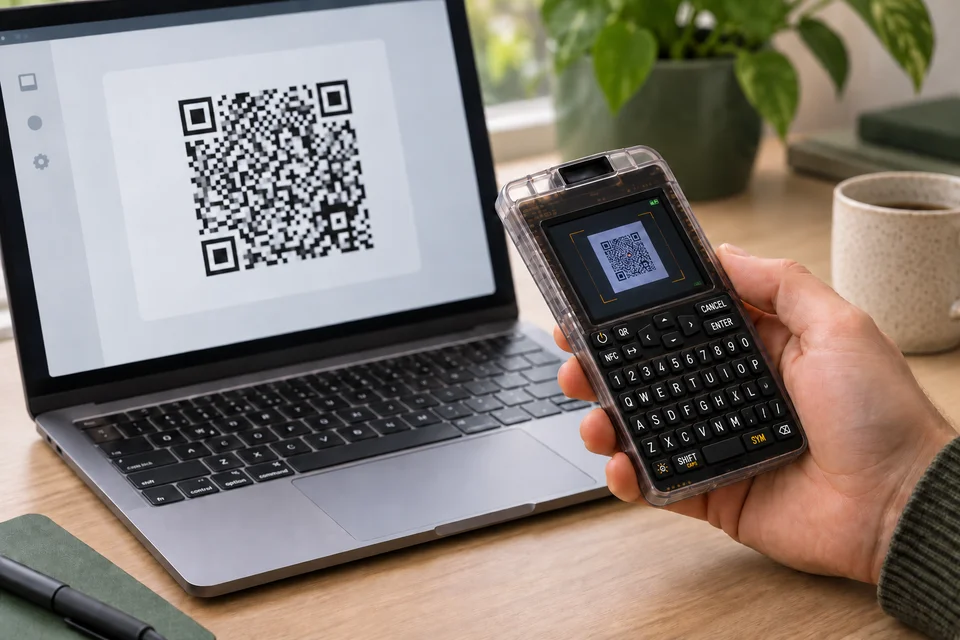
Sparrow kann die unsignierte Transaktion beispielsweise als QR-Codes anzeigen, die Q einliest. Prüfe Empfänger, Betrag und Gebühr auf Q, bevor du bestätigst. Danach liest Sparrow das signierte Ergebnis vom Q-Display ein und sendet es an das Netzwerk. Für diesen Weg braucht dein Computer eine funktionierende Kamera. Wenn das Scannen unpraktisch ist, kannst du stattdessen eine microSD-Karte verwenden.
Anleitung des Herstellers
Die PIN von Q hat zwei Teile. Dazwischen zeigt das Gerät zwei Anti-Phishing-Wörter. Vergleiche sie mit den für dieses Gerät notierten Wörtern, bevor du den restlichen PIN-Teil eingibst. Sie helfen dir, dein Gerät zu erkennen; sie sind keine Wiederherstellungsphrase.
Bewahre bei einer BIP39-Wallet die Wiederherstellungsphrase getrennt von Q auf. Eine BIP39-Passphrase musst du exakt sichern und getrennt von diesen Wörtern aufbewahren: Eine andere Passphrase öffnet eine andere Wallet. Für Beträge, deren Verlust für dich erheblich wäre, empfiehlt Coinkite eine starke, einzigartige Passphrase. Prüfe vor einer Einzahlung, ob du mit der gesicherten Passphrase wieder dieselbe Wallet öffnest: Starte Q neu, gib die Passphrase erneut ein und vergleiche den angezeigten Wallet-Fingerabdruck (die Wallet-Kennung) mit deiner Aufzeichnung. Er muss übereinstimmen. Das bestätigt die Identität der Wallet. Einen getesteten Plan zur Wiederherstellung aus deinen Backups ersetzt diese Prüfung nicht.
Du kannst die Passphrase über die Tastatur oder den QR-Scanner von Q eingeben und auf Q bestätigen. Ein optionaler Weg für erfahrene Nutzer führt über das Kommandozeilenprogramm ckcc: Es sendet die Passphrase von einem vertrauenswürdigen Desktop-Computer über eine verschlüsselte USB-Verbindung an Q. Auch dabei bestätigst du sie auf Q.
Eine vergessene PIN lässt sich nicht zurücksetzen, um das vorhandene Gerät zu entsperren. Der Zugriff hängt dann von deinen Wiederherstellungsdaten und einer kompatiblen Wallet ab. Optionale PIN-Funktionen, die Daten löschen oder das Gerät unbrauchbar machen können, richten sich an erfahrene Nutzer. Für den Alltag musst du sie nicht aktivieren.
MS1 kodiert den BIP32-Master-Seed der Wallet direkt und verwendet keine Wiederherstellungswörter.
Größe des Seeds: 128, 256 oder 512 Bit
Beginne mit festgelegter PIN und ohne eingerichtete Wallet. Um deinen vorhandenen Master Seed zu behalten, nutze stattdessen das Menü Temporary Seed.
Mit der vollständigen MS1-Zeichenfolge mit Index S kannst du die zugehörige Wallet direkt aktivieren.
Für die Wiederherstellung aus Anteilen brauchst du die erforderliche Anzahl verschiedener, vollständiger Anteile aus derselben ursprünglichen Aufteilung. Die Angaben zu Präfix, ID, Mindestanzahl und Länge müssen bei allen Anteilen übereinstimmen. Ein einzelner Anteil kann keine Wallet aktivieren.
Auf eine MS1-Wallet kannst du keine BIP39-Passphrase anwenden.
Codex32 (MS1) wurde mit Firmware-Version 1.5.3Q für COLDCARD Q eingeführt.Anleitung des Herstellers
| Detail | Wert |
|---|---|
| DisplayDisplaytyp | LCD |
| Bildschirmdiagonale | Widersprüchliche QuellenCoinkite nennt auf der Q-Produktseite 3,2 Zoll und in der Q-Dokumentationsübersicht 2,3 Zoll. Welche Bildschirmdiagonale zutrifft, bleibt ungeklärt. |
| Auflösung | 320 × 240 px |
| Farbdarstellung | Farbe |
| Größe und GewichtAbmessungen | 120 × 75 × 22 mmAbmessungen in der Reihenfolge des Herstellers |
| Gewicht ohne Batterien | 93 g |
| Stromversorgung und LadenBatterie / Akku | Austauschbare Batterien |
| Batterietyp und Anzahl | 3 × AAA |
| Stromversorgung im Betrieb | Batterien oder USB-Stromversorgung |
| GeräteanschlüsseUSB-Anschluss | USB-C |
| Speicherkartensteckplatz | microSD |
| Sicherheit und SoftwareSicherheitschip | Microchip ATECC608; Maxim DS28C36B |
Diese Seite beruht auf Herstellerdokumentationen.
Dokumentation geprüft:
So vergleichen wirCoinkite COLDCARD Q


