Coinkite COLDCARD Mk5

Kompakte reine Bitcoin-Wallet mit Zifferntastatur und Display zur Zahlungsprüfung. Nach der Ersteinrichtung nutzt du zum Signieren Sparrow am Computer per microSD oder USB oder Nunchuk per NFC.

Weitere Bitcoin-only-Wallets
Coinkite COLDCARD Mk5

Transaktionen bestätigen mit

  • iPhone: Transaktionen bestätigen
  • Computer: Transaktionen bestätigen
  • Android: Transaktionen bestätigen

Bedienung

Physische Tasten

Backup

Seed-Phrase

Stromversorgung

USB-Stromversorgung

Passt sie zu dir?

Passt diese Wallet zu dir?

Eine gute Wahl, wenn

Wähle Mk5, wenn du eine reine Bitcoin-Wallet mit Zifferntastatur und Display zur Zahlungsprüfung möchtest und mit einer separaten Wallet-App arbeiten willst. Plane USB-C-Strom während der Nutzung, einen Kartenleser für Sparrows microSD-Ablauf oder ein Datenkabel für die USB-Verbindung und einen geprüften Wiederherstellungsplan ein.

Vergleiche andere Modelle, wenn

Wähle eine andere Wallet, wenn du die gesamte Ersteinrichtung am Smartphone erledigen möchtest, Touch-Bedienung suchst oder mehr als Bitcoin nutzen willst. Der dokumentierte Smartphone-Ablauf signiert mit einem bereits eingerichteten Mk5; externe Stromversorgung bleibt nötig.

Auch einen Vergleich wert

  • Block Bitkey

    Wähle Bitkey für reine Bitcoin-Einrichtung und Nutzung, bei denen das Smartphone im Mittelpunkt steht. Das verpflichtende Cloud-Backup, die Sicherheitsbenachrichtigungen und die Wiederherstellung mit Unterstützung des Dienstes müssen zu deinem Plan passen; eine herkömmliche Seed-Phrase verwendet es nicht.

    COLDCARD Mk5 und Bitkey vergleichen
  • Ledger Flex

    Wähle Ledger Flex für einen größeren monochromen Touchscreen und Unterstützung über Bitcoin hinaus. Der dokumentierte Ablauf nutzt Ledger Wallet per Bluetooth auf einem kompatiblen iPhone oder Android-Smartphone oder per USB am Computer. Prüfe vor der Wahl den konkreten Vermögenswert, das Netzwerk und die benötigten Wallet- und Geräte-Apps.

    COLDCARD Mk5 und Flex vergleichen

Handys und Computer

Prüfe die Kompatibilität mit deinem Handy oder Computer.

Hier siehst du die App und die Verbindung für jedes Gerät. Einrichtung und das Signieren von Transaktionen werden getrennt bestätigt.

iPhoneDein Gerät

Nunchuk

NFC

  • Ob sich die Wallet damit einrichten lässt, ist nicht bestätigt.
  • Transaktionen bestätigen
Voraussetzungen für die Verbindung

Nutze Nunchuk auf einem kompatiblen NFC-Smartphone. Mk5 muss bereits eingerichtet und eingeschaltet sein. NFC muss aktiviert sein. Importiere die öffentlichen Kontodaten in Nunchuk, bevor du Bitcoin-Transaktionsdateien (PSBTs) austauschst.

Weitere Wallets fürs iPhone

Computer

Verbindung zum Signieren

Sparrow

microSD

Windows · macOS · Linux

  • Wallet einrichten
  • Transaktionen bestätigen
Voraussetzungen für die Verbindung

Sparrow tauscht unsignierte und signierte Bitcoin-Transaktionsdateien (PSBTs) per microSD mit Mk5 aus. Dein Computer braucht einen passenden Kartenleser.

Sparrow

USB

Mk5 eingerichtet und entsperrt · aktuelle Firmware geprüft · USB-Daten aktiviert · Datenkabel

Windows · macOS · Linux

  • Wallet einrichten
  • Transaktionen bestätigen
Voraussetzungen für die Verbindung

Beginne mit einem bereits nach der Mk5-Anleitung eingerichteten Gerät, auf dem die geprüfte, aktuell empfohlene Standard-Firmware läuft. Halte Mk5 entsperrt, aktiviere die USB-Datenübertragung und verwende ein USB-C-Datenkabel. Füge erst dann seine Wallet in Sparrow hinzu und signiere Bitcoin-Transaktionen per USB.

Weitere Wallets für Computer

Android

Nunchuk

NFC

  • Ob sich die Wallet damit einrichten lässt, ist nicht bestätigt.
  • Transaktionen bestätigen
Voraussetzungen für die Verbindung

Nutze Nunchuk auf einem kompatiblen NFC-Smartphone. Mk5 muss bereits eingerichtet und eingeschaltet sein. NFC muss aktiviert sein. Importiere die öffentlichen Kontodaten in Nunchuk, bevor du Bitcoin-Transaktionsdateien (PSBTs) austauschst.

Weitere Wallets für Android

Zifferntastatur und Display, durchgehend mit USB-C-Strom

Mk5 hat ein monochromes 1,54-Zoll-LCD und eine Zifferntastatur.

Stromversorgung und Karten vorbereiten

  • Durchgehend mit USB-C-StromEin interner Akku fehlt: Schließe für jede Nutzung USB-C-Strom an, auch beim Signieren per NFC.
  • microSD-Karte und Kartenleser am ComputerFür den microSD-Ablauf am Computer brauchst du eine mit FAT12 oder FAT32 formatierte Karte mit 512 MB bis 32 GB und eine Möglichkeit, sie am Computer zu lesen.

Gib deine PIN mit den Zifferntasten ein. Prüfe die Zahlungsdetails auf Mk5, bevor du eine Transaktion bestätigst.

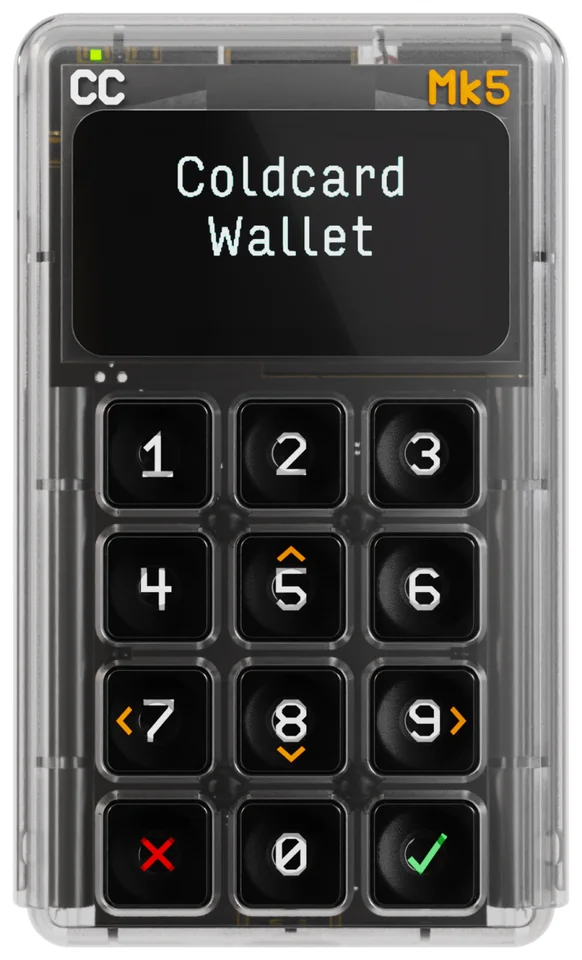
COLDCARD Mk5 von vorn mit transparentem Gehäuse, Startmeldung und zwölf Tasten.
  1. Mit den Pfeiltasten navigieren

    Mit 5 geht es nach oben, mit 8 nach unten, mit 7 nach links und mit 9 nach rechts.

  2. Zurückgehen oder bestätigen

    Drücke X unten links zum Abbrechen oder Zurückgehen. Drücke ✓ unten rechts zum Annehmen oder Bestätigen.

Vorhandene Seed-Phrase? Prüfe, wo sie ursprünglich erzeugt wurde

Coinkites Hinweis vom Juli 2026 betrifft einen Firmwarefehler, der erzeugte Seeds schwächte. Standard und Edge sind getrennte Veröffentlichungszweige. An der heute installierten Version erkennst du nicht, ob ein älterer Seed betroffen ist.

Prüfe, wo der Seed ursprünglich erzeugt wurde
Herkunft des SeedsWas der Hinweis für dich bedeutet
Mk5 mit Standard-Firmware vor 5.6.0
Betroffen, sofern die genaue Würfelausnahme nicht greift
Nutze die unten beschriebene Ausnahme für den ursprünglichen Ablauf Add Dice Rolls nur, wenn alle ihre Bedingungen feststehen. Andernfalls folge Coinkites vollständiger Migrationsanleitung.
Mk5 mit Edge-Firmware vor 6.6.0X
Betroffen, sofern die genaue Würfelausnahme nicht greift
Nutze die unten beschriebene Ausnahme für den ursprünglichen Ablauf Add Dice Rolls nur, wenn alle ihre Bedingungen feststehen. Andernfalls folge Coinkites vollständiger Migrationsanleitung.
Sicher außerhalb des betroffenen COLDCARD-Ablaufs erzeugt und anschließend importiert
Der Import allein schwächt ihn nicht
Ein sicher außerhalb des betroffenen COLDCARD-Ablaufs erzeugter Seed wird durch den Import allein nicht geschwächt.
Der ursprüngliche Ablauf Add Dice Rolls
Eng begrenzte Ausnahme: Jede Bedingung zählt
Für den ursprünglichen Ablauf Add Dice Rolls gibt es eine eng begrenzte Ausnahme: mindestens 50 faire, unabhängige Würfe, die privat blieben, nicht aufgezeichnet und nicht offengelegt wurden. Die endgültigen Wörter, die nach diesen Würfen erschienen, müssen tatsächlich für die Wallet mit Guthaben verwendet worden sein. Sind die Bedingungen unklar, verweist der Hersteller auf die Migration. Die Erinnerung an einen Würfelschritt allein belegt diese Ausnahme nicht.
Herkunft des Seeds oder erforderliche Bedingungen der Ausnahme nicht feststellbar
Als betroffen behandeln
Folge Coinkites vollständiger Migrationsanleitung.

Bei der Quellenprüfung am 16. Oktober 2026 empfiehlt Coinkite die Standard-Firmware 5.6.3. Die ersten korrigierten Versionen — 5.6.0 für Standard und 6.6.0X für Edge — markieren die Grenze der Fehlerbehebung; sie sind nicht die aktuelle Empfehlung für den Standardzweig.

Ein Update, Wiederherstellen oder Klonen eines betroffenen Seeds, ein Gerätewechsel oder eine zusätzliche Passphrase reparieren ihn nicht. Trifft der Hinweis zu oder kannst du die Herkunft nicht feststellen, folge Coinkites vollständiger Migrationsanleitung: Du brauchst eine neue unabhängige Wallet, geprüfte Wiederherstellungsaufzeichnungen und Adressen und anschließend geprüfte Überweisungen aus jeder Wallet-Identität mit Guthaben. Behalte die funktionierende Wallet und ihre Backups, bis die Migration geprüft ist.

PIN festlegen, Firmware prüfen, dann Wallet erstellen oder wiederherstellen

Beginne mit der ausdrücklich für Mk5 geschriebenen Anleitung.

  1. Prüfe den Beutel und vergleiche seine Kennung mit der des Geräts. Lege dann die PIN auf Mk5 fest. Sie besteht aus zwei Teilen mit jeweils 2–6 Ziffern. Nach dem ersten Teil erscheinen die Anti-Phishing-Wörter; prüfe sie bei späteren Anmeldungen, bevor du den zweiten Teil eingibst.
  2. Firmware vor jedem Seed und jeder Wiederherstellung prüfenHalte nach dem Festlegen der PIN an, bevor du einen Seed oder eine Wiederherstellungsoption wählst. Prüfe das signierte Firmware-Manifest und den SHA-256-Hash der Firmwaredatei, installiere die aktuell empfohlene Standardversion und kontrolliere anschließend die installierte Version. Ein Update erfordert die PIN. Erledige das, bevor du einen Seed erzeugst oder importierst, ein Backup wiederherstellst oder die Wallet finanzierst.
  3. Wähle für eine neue BIP39-Wallet 12 oder 24 Wörter als Wiederherstellungsphrase (Seed-Phrase). Die aktuelle Standard-Firmware verlangt eine Methode für zusätzliche eigene Zufallsdaten, bevor die endgültigen Wörter erscheinen: mindestens 65 Tastendrücke mit unregelmäßigen Zeitabständen, 50 faire, unabhängige Würfe eines echten sechsseitigen Würfels oder 128 faire, unabhängige Würfe einer echten Münze. Befolge das tatsächliche Eingabeverfahren, halte die Eingaben privat und zeichne sie nicht auf. Schreibe die endgültigen Wörter in der richtigen Reihenfolge auf Papier oder Metall, bewahre die Aufzeichnung privat und offline auf und absolviere die Wörterprüfung am Gerät. Der erweiterte Ablauf Dice Rolls Only ist ein anderes Verfahren.

Für vorhandene Wörter akzeptiert der dokumentierte Import englische BIP39-Phrasen mit 12, 18 oder 24 Wörtern. Verwende bei der Wiederherstellung die Kontoeinstellungen der vorgesehenen Wallet und gegebenenfalls die exakte Passphrase. Für diesen Weg mit Wörtern und Passphrase muss die exakte ursprüngliche Passphrase aus höchstens 100 ASCII-Zeichen bestehen. Ändere sie nicht, damit sie passt. Das Wörterformat allein bestimmt nicht jedes Konto. Durch späteres Aus- und Einschalten prüfst du, ob die notierte PIN und die Anti-Phishing-Wörter wie erwartet funktionieren.

Für eine neue Wallet (BIP39)
Wortanzahl: 12 oder 24
Für eine neue Wallet · Codex32 (MS1)

MS1 kodiert den BIP32-Master-Seed der Wallet direkt und verwendet keine Wiederherstellungswörter.

Größe des Seeds: 128 oder 256 Bit

Beginne mit festgelegter PIN und ohne eingerichtete Wallet. Um deinen vorhandenen Master Seed zu behalten, nutze stattdessen das Menü Temporary Seed.

Bei diesem Erstellungsverfahren kombiniert das Gerät eigene Zufallsdaten mit deinen Eingaben aus Tastendrücken, Würfelwürfen oder Münzwürfen. Deine Eingaben sind erforderlich.

Die neue Wallet wird erst aktiv, wenn du alle Kontrollfragen beantwortet hast.

Auf eine MS1-Wallet kannst du keine BIP39-Passphrase anwenden.

Codex32 (MS1) wurde mit Firmware-Version 5.6.3 für COLDCARD Mk5 eingeführt.

Eine Passphrase öffnet eine eigene Wallet

Eine optionale BIP39-Passphrase öffnet zusammen mit den Wiederherstellungswörtern eine andere Wallet mit eigenen Adressen. Ein anderer Wert, auch ein Tippfehler, öffnet wiederum eine andere Wallet. Guthaben wandert nicht automatisch von der Basis-Wallet in die Passphrase-Wallet. Mk5 akzeptiert höchstens 100 ASCII-Zeichen: Buchstaben ohne Akzente, Ziffern und Symbole. Bei der gewöhnlichen Wiederherstellung mit Wörtern und Passphrase muss der exakte ursprüngliche Wert in diese Grenze passen. Ändere ihn nicht, damit er passt.

Coinkite empfiehlt eine starke, einzigartige Passphrase für ein Guthaben, dessen Verlust dir erheblich schaden würde. Damit kommt eine weitere Wiederherstellungsaufgabe hinzu: Bewahre den exakten Wert getrennt von den Wörtern auf und notiere den Wallet-Fingerabdruck. Vergleiche ihn nach dem Aus- und Einschalten und der erneuten Eingabe; teste anschließend den vollständigen Wiederherstellungsprozess, bevor du Geld einzahlst. Der Fingerabdruck ist die Wallet-Kennung, mit der du prüfst, ob du die vorgesehene Wallet geöffnet hast.

Gib die Passphrase auf der Mk5-Tastatur ein und bestätige sie dort. Wende sie an, bevor du diese Wallet nach Sparrow exportierst oder ihr Backup erstellst. Die separat dokumentierte erweiterte ckcc-Methode kann sie von einem vertrauenswürdigen Computer über ein verschlüsseltes USB-Protokoll senden; die Bestätigung erfolgt weiterhin am Gerät. Das ist eine bestimmte Kommandozeilenoption, keine allgemeine Eingabemethode einer Begleit-App.

Die richtige Wallet exportieren und ihre Empfangsadresse vergleichen

Sparrow unter Windows, macOS oder Linux beobachtet das von Mk5 exportierte öffentliche Konto. Der Export beschreibt den öffentlichen Schlüssel, den Ableitungspfad des Kontos und den Adresstyp; der Seed wird nicht in Sparrow importiert. Sparrow zeigt Guthaben und bereitet Zahlungen vor, während Mk5 die Signatur liefert.

Kopiere nach der unten beschriebenen Adressprüfung die geprüfte Bitcoin-Adresse. Gib sie an eine andere Person weiter, die dir eine Zahlung senden möchte. Überträgst du Guthaben aus deiner eigenen Wallet oder von deinem Börsenkonto, folge vor der Freigabe dem Überweisungsratgeber.

Nutze das microSD-Exportverfahren des Herstellers für die Wallet, die du verwenden möchtest. Ist eine Passphrase aktiv, beschreibt der Export diese Wallet; die Basis-Wallet braucht einen eigenen Export und eine separate Sparrow-Wallet. Vergleiche nach dem Import die vollständige Empfangsadresse in Sparrow mit der entsprechenden Adresse im Address Explorer auf Mk5, bevor du Geld einzahlst.

Nach der Prüfung kann diese Adresse eine gewöhnliche Bitcoin-Zahlung empfangen, während Mk5 nicht angeschlossen ist. Das Netzwerk zeichnet die Zahlung auf; zum Empfangen brauchst du weder eine Mk5-Signatur noch ein dauerhaft eingeschaltetes Gerät.

Der Hersteller dokumentiert auch die USB-Nutzung mit einer bereits auf Mk5 eingerichteten Wallet. Mit entsperrtem Mk5, aktivierter USB-Datenübertragung und einem USB-C-Datenkabel kannst du diese Wallet in Sparrow hinzufügen und Bitcoin-Transaktionen signieren. USB-C-Strom und diese direkte Datenverbindung erfüllen unterschiedliche Aufgaben. Für den hier beschriebenen microSD-Ablauf musst du USB-Daten nicht aktivieren.

Anfrage zu Mk5 übertragen, signiertes Ergebnis zurück zu Sparrow

Eine PSBT ist eine Datei für eine teilweise signierte Bitcoin-Transaktion. Nutze einen bereits eingerichteten Mk5 mit gesichertem Backup der vorgesehenen Wallet. Ihr öffentliches Konto muss nach Sparrow exportiert und ihre Empfangsadresse geprüft sein. Halte eine mit FAT12 oder FAT32 formatierte microSD-Karte mit 512 MB bis 32 GB und einen Kartenleser am Computer bereit. Für diesen Hin- und Rückweg der Karte brauchen Computer und Mk5 keine direkte Datenverbindung.

Hole zuerst die aktuellen Empfangsdaten des Empfängers aus einer vertrauenswürdigen Quelle. Nutze den Ratgeber, um die Überweisung vor der Freigabe zu prüfen.

  1. Bereite Empfänger, Betrag und Gebühr in Sparrow vor, schließe die Vorbereitung der Anfrage ab und speichere ihre PSBT auf der microSD-Karte.
  2. Stecke die Karte in den mit Strom versorgten, entsperrten Mk5 und lade die gewünschte Anfrage zur Prüfung.
  3. Vergleiche auf Mk5 die vollständige Empfängeradresse, den Betrag und die Gebühr mit der beabsichtigten Zahlung. Weicht etwas ab oder bleibt etwas unklar, brich ab. Bestätige und signiere erst nach dieser Prüfung mit der Häkchentaste. Das Gerät schreibt das signierte Ergebnis auf die Karte.
  4. Bringe die Karte zurück zum Computer und lade die signierte PSBT oder die sendefertige .txn-Datei in Sparrow.
  5. Prüfe die fertige Zahlung und sende sie anschließend an das Netzwerk. Signieren autorisiert die Transaktion; Senden übermittelt sie an das Bitcoin-Netzwerk; die Bestätigung folgt später.
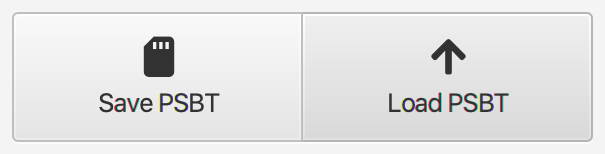
Sparrows Schaltflächen Save PSBT und Load PSBT aus der COLDCARD-Anleitung.
Save PSBT exportiert die Anfrage auf die Karte; Load PSBT lädt das signierte Ergebnis zurück in Sparrow.

Nunchuk-NFC-Signieren setzt einen eingerichteten Mk5 voraus

Nutze Nunchuk auf einem kompatiblen NFC-fähigen iPhone oder Android-Smartphone mit einem bereits eingerichteten, mit Strom versorgten und entsperrten Mk5. Aktiviere NFC Sharing auf Mk5 und importiere vor dem Signieren das öffentliche Konto der vorgesehenen Wallet in Nunchuk. Dieser dokumentierte Ablauf setzt eine abgeschlossene Einrichtung voraus; er belegt keine Mk5-Ersteinrichtung über das Smartphone.

Hole zuerst die aktuellen Empfangsdaten des Empfängers aus einer vertrauenswürdigen Quelle. Nutze den Ratgeber, um die Überweisung vor der Freigabe zu prüfen.

  1. Erstelle und prüfe die Zahlung in Nunchuk.
  2. Wähle vor der NFC-Übertragung der Anfrage auf Mk5 „Advanced/Tools“ → „NFC Tools“ → „Sign PSBT“. Übertrage dann die Anfrage per NFC.
  3. Prüfe die vollständige Empfängeradresse, den Betrag und die Gebühr auf Mk5. Weicht etwas ab oder bleibt etwas unklar, brich ab. Andernfalls bestätige die Signatur.
  4. Übertrage das signierte Ergebnis zurück zum Smartphone und sende es aus Nunchuk an das Netzwerk.

Der NFC-Austausch ist keine Netzwerkbestätigung.

Wird das Antippen nicht erkannt, prüfe, ob NFC Sharing aktiviert ist. Halte das Smartphone einige Sekunden flach und ruhig, sodass sein NFC-Bereich nahe an der oberen rechten Ecke von Mk5 liegt. Die verlinkte offizielle Anleitung erklärt auch, was du bei einer fehlenden NFC-Exportoption oder einer Warnung vor der falschen Wallet prüfen solltest. Welche Betriebssystemversion das Smartphone für diesen Ablauf mindestens braucht, ist nicht bestätigt.

Wörter, Backup-Passwort und aktive Wallet haben verschiedene Aufgaben

Bewahre bei einer BIP39-Wallet die Wiederherstellungswörter als Sicherung der Basis-Wallet auf. Eine BIP39-Passphrase ist ein separates Geheimnis, wenn du sie nutzt. Die Geräte-PIN entsperrt Mk5; sie stellt diese Schlüssel auf einem Ersatzgerät nicht wieder her. Für die gewöhnliche Wiederherstellung mit Wörtern und Passphrase muss die exakte ursprüngliche Passphrase aus höchstens 100 ASCII-Zeichen bestehen. Ändere sie nicht, damit sie passt.

Inhalt verschlüsselter Backups und Grenzen der Wiederherstellung
Frage zum BackupWas es enthält oder wiederherstellt
Die Datei und ihr separates PasswortCOLDCARD kann außerdem ein verschlüsseltes .7z-Backup mit einem eigenen Passwort aus zwölf Wörtern erstellen. Diese Passwortwörter haben nichts mit deinen Seed-Wörtern zu tun. Bewahre die Datei und das zur Entschlüsselung benötigte Passwort auf; die PIN ist nicht dieses Passwort.
Welche Wallet Backup System erfasstAb Mk4/Mk5-Firmware 5.6.1 erfasst Backup System die aktuell verwendete Wallet und ihre zugehörigen Daten. Ist eine Passphrase-Wallet aktiv, enthält das Backup deren tatsächlich verwendeten erweiterten privaten Schlüssel, den XPRV. Es enthält weder die übergeordneten Seed-Wörter noch die Passphrase und bewahrt auch nicht den Seed Vault oder andere Einstellungen der Basis-Wallet. Ein eigenes Backup mit aktiver Basis-Wallet sichert den Seed der Basis-Wallet, ihren Seed Vault und ihre übrigen Einstellungen. Bewahre die exakte BIP39-Passphrase separat auf; dieses Backup enthält sie nicht.
Was ein Backup des wirksamen XPRV nicht wiederherstelltEin Backup des wirksamen XPRV kann die erfasste Wallet wiederherstellen, rekonstruiert aber nicht die ursprüngliche Struktur aus übergeordnetem Seed und Passphrase. Wer die Backup-Datei und ihr Entschlüsselungspasswort besitzt, kann den erfassten XPRV ohne die ursprüngliche BIP39-Passphrase verwenden. Bewahre die übergeordneten Wörter und die exakte Passphrase auf, falls dein Wiederherstellungsplan diese Struktur braucht. Die Geräte-PIN wird nicht im Backup gespeichert.
Zur Wiederherstellung einer Wallet (BIP39)
Wortanzahl: 12, 18 oder 24
Zur Wiederherstellung einer Wallet · Codex32 (MS1)

MS1 kodiert den BIP32-Master-Seed der Wallet direkt und verwendet keine Wiederherstellungswörter.

Größe des Seeds: 128, 256 oder 512 Bit

Beginne mit festgelegter PIN und ohne eingerichtete Wallet. Um deinen vorhandenen Master Seed zu behalten, nutze stattdessen das Menü Temporary Seed.

Mit der vollständigen MS1-Zeichenfolge mit Index S kannst du die zugehörige Wallet direkt aktivieren.

Für die Wiederherstellung aus Anteilen brauchst du die erforderliche Anzahl verschiedener, vollständiger Anteile aus derselben ursprünglichen Aufteilung. Die Angaben zu Präfix, ID, Mindestanzahl und Länge müssen bei allen Anteilen übereinstimmen. Ein einzelner Anteil kann keine Wallet aktivieren.

Auf eine MS1-Wallet kannst du keine BIP39-Passphrase anwenden.

Codex32 (MS1) wurde mit Firmware-Version 5.6.3 für COLDCARD Mk5 eingeführt.

Wiederherstellung prüfen, nicht nur eine unbeschädigte Datei

Eine vergessene Mk5-PIN lässt sich nicht wiederherstellen. Coinkite nennt dreizehn Fehlversuche bis zur dauerhaften Unbrauchbarkeit des Geräts; weitere PINs zu raten ist daher keine Wiederherstellungsmethode. Ein verlorenes oder unbrauchbares Gerät löscht keine Bitcoin auf der Blockchain. Der Zugriff hängt von den gesicherten Wiederherstellungsdaten für die richtige Wallet ab.

Prüfe das Wiederherstellungsverfahren, auf das du dich verlassen möchtest

  • Eine intakte Datei ist noch kein WiederherstellungstestVerify Backup prüft die Datei mit CRC32 auf Beschädigungen, ohne sie zu entschlüsseln. Das kann Dateischäden erkennen, ist aber weder ein vollständiger Wiederherstellungstest noch ein kryptografischer Echtheitsnachweis.
  • Wiederherstellungsverfahren befolgen und Wallet vergleichenBefolge das Wiederherstellungsverfahren des Herstellers und vergleiche den erwarteten Wallet-Fingerabdruck, bevor du dich auf die wiederhergestellte Wallet verlässt. Behalte bei MS1 die ursprüngliche Wallet und ihr Backup unverändert bei. Teste so viele Kombinationen deiner aufgeschriebenen Anteile, dass jeder Anteil, den du aufbewahren willst, an einer erfolgreichen Wiederherstellung beteiligt war. Jede wiederhergestellte Wallet muss den ursprünglichen Fingerabdruck haben und dieselbe bekannte Empfangsadresse erzeugen. Nutze dafür dasselbe Netzwerk, denselben Adresstyp und Ableitungspfad sowie dieselbe Wallet-Konfiguration.
  • Funktionierende Wallet während der Prüfung erhaltenUm ein Backup als Master Seed wiederherzustellen, brauchst du einen COLDCARD ohne Master Seed oder musst den vorhandenen Master Seed bewusst löschen. Der Hersteller dokumentiert separat einen Backuptest als Temporary Seed, ohne den Master Seed zu löschen. Lösche nicht deine einzige funktionierende Wallet, um ein Problem zu untersuchen: Befolge das vollständige Herstellerverfahren mit geprüften Wiederherstellungsaufzeichnungen.

Klonen kopiert eine bestehende Wallet; es ist nicht die vom Hinweis verlangte Migration zu einem neuen unabhängigen Seed.

Gerätedetails

DetailWert
DisplayDisplaytypLCD
Bildschirmdiagonale1,54″
FarbdarstellungMonochrom
Stromversorgung und LadenBatterie / AkkuKeine Batterie und kein Akku
Stromversorgung im BetriebUSB-Stromversorgung
GeräteanschlüsseUSB-AnschlussUSB-C
SpeicherkartensteckplatzmicroSD

Wallet-Zugriff

PIN-Eingabe
Auf der Hardware-Wallet
Passphrase-Eingabe
Auf der Hardware-Wallet oder in unterstützter Software auf einem verbundenen Gerät
Quellen

Diese Seite beruht auf Herstellerdokumentationen.

Dokumentation geprüft:

So vergleichen wir

Coinkite COLDCARD Mk5

Preis bei Coinkite