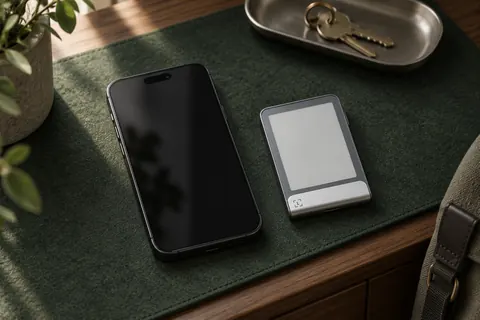
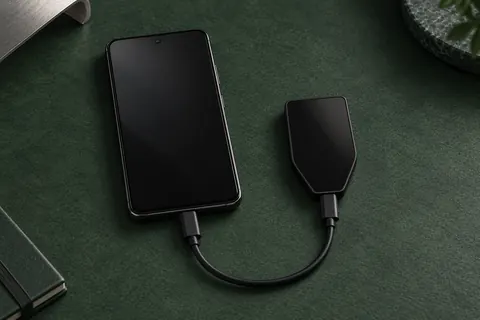
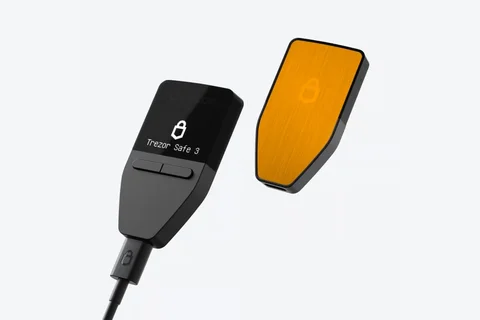
Eine gute Wahl, wenn
Du möchtest BitBoxApp am iPhone und Computer nutzen und beim Einrichten ein Backup auf microSD erstellen. Die Bedienung über berührungsempfindliche Kanten passt zu dir; einen Touchscreen brauchst du dafür nicht.


Hardware-Wallet mit berührungsempfindlichen Kanten und microSD-Backup. Computer und Android verbindest du per USB; mit iPhone und iPad laufen die Daten über Bluetooth.
Wähle diese Version im Shop.

Transaktionen bestätigen mit
Bedienung
Berührungssensoren
Backup
microSD-Backup und Wiederherstellungsphrase
Stromversorgung
USB-Stromversorgung
Passt sie zu dir?
Du möchtest BitBoxApp am iPhone und Computer nutzen und beim Einrichten ein Backup auf microSD erstellen. Die Bedienung über berührungsempfindliche Kanten passt zu dir; einen Touchscreen brauchst du dafür nicht.
Du möchtest einen Touchscreen, bevorzugst Trezor Suite oder Ledger Wallet oder willst die Wallet am Smartphone ohne externe Stromversorgung nutzen.
Wähle Safe 7 für einen Farb-Touchscreen und Trezor Suite, mit Bluetooth-Signaturen am iPhone oder Android-Smartphone und einem aufladbaren Akku.
Nova und Safe 7 vergleichenWähle Flex für einen E-Ink-Touchscreen und Ledger Wallet. Zur Wiederherstellung nutzt du deine notierte Phrase oder, soweit unterstützt, eine Recovery-Key-Karte. Mit iPhone und Android verbindet sich Flex per Bluetooth.
Nova und Flex vergleichenHandys und Computer
Hier siehst du die App und die Verbindung für jedes Gerät. Einrichtung und das Signieren von Transaktionen werden getrennt bestätigt.
USB
Nicht unterstützt: Chromebook
Linux
Für Ethereum brauchst du die Multi-Edition. Eine Bitcoin-only-Geräteedition lässt sich nicht auf Multi umstellen.
Bluetooth
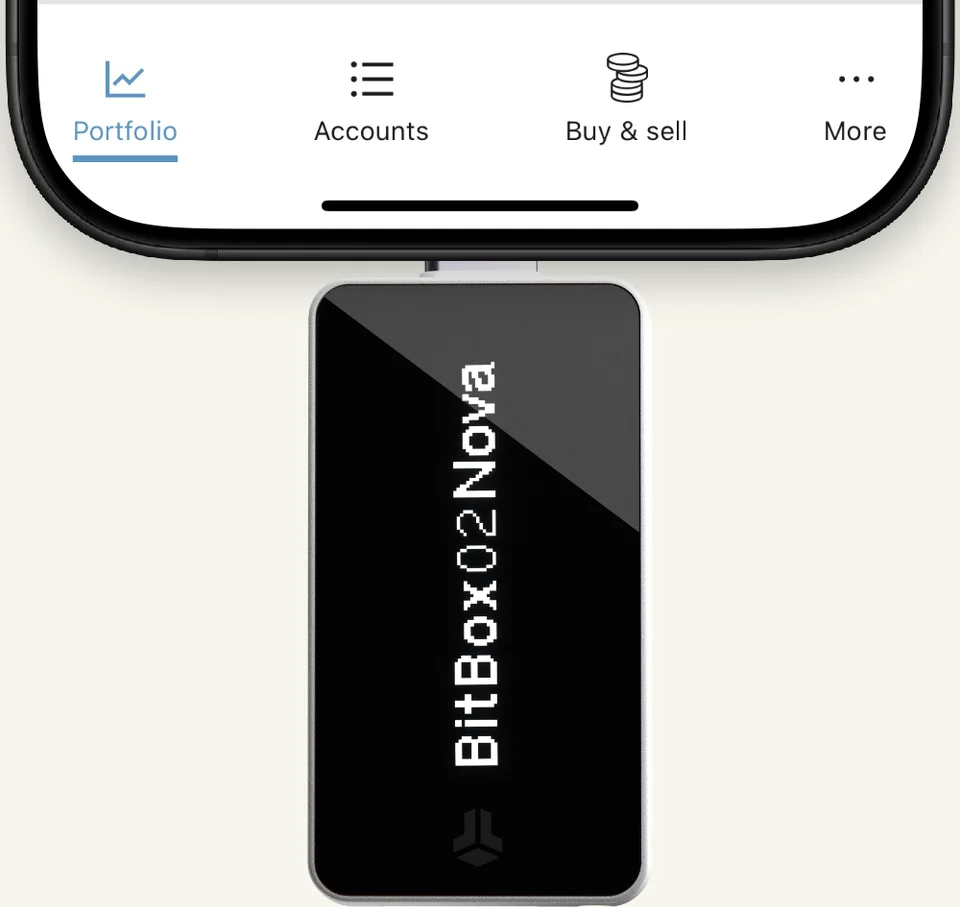
Benötigt externe StromversorgungAm iPhone schließt du BitBox02 Nova zur Stromversorgung an das Smartphone oder eine andere geeignete Stromquelle an. Die Daten laufen über Bluetooth. Für Ethereum brauchst du die Multi-Version; Bitcoin-only lässt sich später nicht auf Multi umstellen.
USB
USB OTG am Smartphone nötigDein Android-Smartphone braucht USB OTG, um Nova per USB zu verbinden. Für Ethereum brauchst du die Multi-Edition; eine Bitcoin-only-Edition lässt sich nicht auf Multi umstellen.
Wähle Multi für Ethereum und andere unterstützte Kryptowährungen oder Bitcoin-only, wenn du das Gerät ausschließlich für Bitcoin nutzen möchtest.
Multi → Bitcoin-only. Aus diesem Gerät wird nicht Bitcoin-only. Auch ein Zurücksetzen oder Firmware-Update ändert die Edition nicht.
Preis bei BitBoxWähle diese Version im Shop.
Bitcoin-only → Multi. Aus diesem Gerät wird nicht Multi. Auch ein Zurücksetzen oder Firmware-Update ändert die Edition nicht.
Preis bei BitBoxWähle diese Version im Shop.
Prüfe für Multi die genaue Kryptowährung, das Netzwerk und die Wallet-App. Nicht jede unterstützte Kryptowährung lässt sich in BitBoxApp nutzen.
Multi bietet außerdem FIDO U2F als zweiten Prüfschritt bei der Anmeldung auf kompatiblen Websites. Welche Verbindungen dafür funktionieren, auch Bluetooth am iPhone, haben wir nicht bestätigt.
Mit iPhone oder iPad braucht Nova sowohl Bluetooth für die Daten als auch einen physischen USB-Anschluss zur Stromversorgung. Das gilt auch für ein iPhone mit USB-C.
Am Computer und Android-Gerät überträgt USB Daten und Strom. Die Hardware deines Android-Geräts muss zusätzlich USB OTG unterstützen. Die Mindestversionen findest du in den Kompatibilitätskarten.
Am iPad brauchst du iPadOS 16 oder neuer. Der Computer benötigt ein 64-Bit-System; Windows auf ARM wird nicht offiziell unterstützt.
Anleitung des Herstellers
Novas Kanten erkennen Tippen, Wischen und Halten. Das Display ist kein Touchscreen.
Ein Zeichen auswählen.
Berühre kurz die Kante unter der angezeigten Auswahl und hebe den Finger wieder an.


Die Eingabe bestätigen.
Berühre beide Kanten gleichzeitig und lass die Finger dort, bis Nova die Eingabe bestätigt.


Shift Crypto AG / BitBoxApp-Animation; blaue Markierungen zeigen Berührungen. Quelle zur Passworteingabe · Englisch · Apache 2.0 · Englisch. Einzelbilder aus einer veranschaulichenden Passwortanimation, zugeschnitten und verkleinert.
Nutze die offizielle BitBoxApp. Prüfe am iPhone oder iPad im App Store, ob Shift Crypto AG der Herausgeber ist. Karten-Backups sind standardmäßig unverschlüsselt; Novas Passwort schützt sie nicht. Bewahre die Backup-Karten für andere unzugänglich auf und stecke sie nur in eine BitBox.
Hast du bereits ein Wallet-Backup, stelle es wieder her, statt eine neue Wallet zu erstellen.
Eine neue Wallet mit microSD-Backup erstellen
Die erste Firmware-Installation ist nur bei einer noch nie eingerichteten Nova nötig. Beim Zurücksetzen oder Wiederherstellen wird sie nicht erneut installiert.
Anleitung des Herstellers
Am Computer sendest du gewöhnliche Bitcoin-Zahlungen auf der Blockchain mit BitBoxApp und Nova über USB.
Linux
Für Ethereum brauchst du die Multi-Edition. Eine Bitcoin-only-Geräteedition lässt sich nicht auf Multi umstellen.
App-Voraussetzungen
Nicht unterstützt: Chromebook
Prüfe beim Empfangen die vollständige Adresse auf Nova, bevor du sie weitergibst oder verwendest. Danach kannst du Nova trennen, während du auf die Zahlung wartest.
Anleitung des Herstellers
Bewahre Nova und ihr microSD-Backup getrennt auf. Das Passwort schützt den Zugriff auf das Gerät, nicht die herausgenommene Karte.
Im Alltag brauchst du die Karte nicht. Nimm sie nach dem Einrichten heraus und nutze sie nur in einer BitBox für die vorgesehenen Backup-Aufgaben.
Passwort vergessen? Zur Wiederherstellung brauchst du ein gültiges Backup und die genaue Passphrase, falls du eine verwendet hast.
Entsperre Nova mit ihrem Gerätepasswort. Gib die Passphrase anschließend auf dem Gerät ein und prüfe sie dort. Im Alltag brauchst du dafür keine Backup-Karte. Zur Wiederherstellung benötigst du das Backup und genau dieselbe Passphrase.
Das Ein- oder Ausschalten der Abfrage überträgt keine Kryptowährungen. Folge der BitBox-Anleitung, um die Abfrage zu aktivieren und zu prüfen, ob du die gewünschte Wallet erneut öffnen kannst.
Prüfe das Backup mit BitBoxApp am Computer, solange Nova noch funktioniert. Dabei prüfst du das Karten-Backup, keine separate Passphrase.
Schlägt die Prüfung fehl, erstelle mit einer anderen geeigneten Karte ein neues Backup, solange du mit Nova noch auf die Wallet zugreifen kannst.
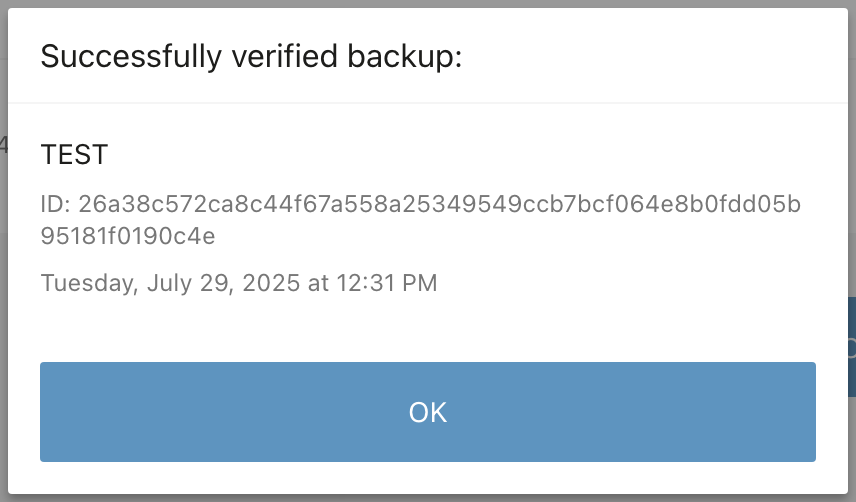
Anleitung des Herstellers
Nutze dein vorhandenes Backup mit einer neuen oder zurückgesetzten kompatiblen Nova. Das alte Gerät und dessen Passwort brauchst du nicht. Wähle unten die Anleitung für dein Backup und folge ihr am Computer. Bei beiden Verfahren legst du ein neues Gerätepasswort fest.
Nutze für microSD die Wiederherstellung von der Karte. Wähle das richtige gespeicherte Wallet-Backup anhand von Name, Datum und ID. Zum Abschluss nimmst du die Karte heraus und bewahrst sie sicher auf.
Nutze für eine vollständige BIP39-Wiederherstellungsphrase (Seed-Phrase) aus 12 oder 24 Wörtern die Wiederherstellung mit Wörtern. Gib sie in der richtigen Reihenfolge nur auf Nova ein, niemals in einer App oder auf einer Website.
Nach beiden Wiederherstellungsverfahren
Backups des ursprünglichen BitBox02 funktionieren auf kompatiblen Nova-Editionen. Edition und App müssen deine Konten unterstützen: Bitcoin-only stellt den Zugriff auf Bitcoin wieder her, nicht auf andere Kryptowährungen. Eine neue Wallet zu erstellen verschiebt das bisherige Guthaben nicht.
Anleitung des Herstellers
BitBoxApp ist die Begleit-App; die Firmware läuft auf Nova. Spätere Updates können am iPhone oder iPad sowie am Computer über USB angeboten werden.
Wenn ein kompatibles Firmware-Update angeboten wird
Anleitung des Herstellers
| Detail | Wert |
|---|---|
| DisplayDisplaytyp | OLED |
| Auflösung | 128 × 64 px |
| Farbdarstellung | Monochrom |
| Größe und GewichtAbmessungen | 54,5 × 25,4 × 9,6 mmAbmessungen in der Reihenfolge des Herstellers · Einschließlich Anschluss |
| Gerätegewicht | 13 g |
| Stromversorgung und LadenStromversorgung im Betrieb | USB-Stromversorgung |
| GeräteanschlüsseUSB-Anschluss | USB-C |
| Speicherkartensteckplatz | microSD |
| Sicherheit und SoftwareSicherheitschip | OPTIGA Trust M V3 |
| ProzessorKern und Taktfrequenz | Cortex-M4F · 120 MHz |
| Controller | ATSAMD51J20A · DA14531 |
| Wichtige DatenAngekündigt | 20. Juni 2025 |
U2F
Diese Seite beruht auf Herstellerdokumentationen.
Dokumentation geprüft: · · ·
So vergleichen wirBitBox02 NovaMehrere Kryptowährungen
Wähle diese Version im Shop.