Un bon choix si
Vous voulez un wallet fin au format carte pour les transferts depuis votre téléphone et préférez des boutons physiques à un écran tactile. Shield BIO pèse 8 g ; son capteur d’empreinte sert aussi à confirmer.


Un wallet physique fin au format carte pour les transferts depuis un téléphone en Bluetooth, avec écran à papier électronique de 1,1 pouce et vérification facultative de l’empreinte digitale.

Approuver les transactions avec
Commandes
Boutons physiques
Sauvegarde
Phrase de récupération
Alimentation
Batterie rechargeable
Est-ce le bon choix pour vous ?
Vous voulez un wallet fin au format carte pour les transferts depuis votre téléphone et préférez des boutons physiques à un écran tactile. Shield BIO pèse 8 g ; son capteur d’empreinte sert aussi à confirmer.
Vous souhaitez un écran tactile plus grand ou avez besoin d’effectuer des transactions sur ordinateur. Le fonctionnement actuellement documenté de Shield BIO utilise un téléphone ; les transactions sur ordinateur restent non vérifiées. V20 dispose d’une procédure USB documentée sur ordinateur et d’un écran tactile de 2,8 pouces.
Pour les transferts depuis un téléphone avec un écran tactile couleur de 2,8 pouces, à la place des boutons et du petit écran à papier électronique de Shield BIO.
Comparer Shield BIO et NeoGoldPour un écran tactile de 2,8 pouces, les transferts sur ordinateur par USB-C et l’utilisation avec un téléphone en Bluetooth.
Comparer Shield BIO et SecuX V20Téléphones et ordinateurs
Vérifiez l’application et la connexion pour chaque appareil. La configuration et la signature des transactions sont confirmées séparément.
Bluetooth
Connectez-vous à SecuX Wallet par Bluetooth. La vérification d’empreinte pour les transactions est activée par défaut, mais peut être désactivée ; la surface du capteur confirme toujours les actions sans vérification biométrique.
Bluetooth
Connectez-vous à SecuX Wallet par Bluetooth. La vérification d’empreinte pour les transactions est activée par défaut, mais peut être désactivée ; la surface du capteur confirme toujours les actions sans vérification biométrique.
Utilisez SecuX Wallet sur iPhone ou Android et connectez votre Shield BIO déverrouillé en Bluetooth. Saisissez l’adresse du destinataire et le montant dans l’application, puis vérifiez la transaction sur l’écran à papier électronique de 1,1 pouce de la carte avant de confirmer avec le capteur. Revenez dans l’application pour l’envoyer avec Send.
La carte dispose de boutons Up et Down pour naviguer, plutôt que d’un écran tactile. Ils servent aussi à saisir le PIN et à parcourir les mots de récupération pendant la configuration. Choisissez Shield BIO si ce fonctionnement avec petit écran et boutons vous convient.
L’application actuelle pour iPhone nécessite iOS 13 ou une version ultérieure. L’application Android est disponible, mais sa version minimale actuelle d’Android n’a pas pu être établie dans la fiche consultée. Vérifiez avant l’achat que vous pouvez l’installer sur votre téléphone.
Guide officiel
Vous pouvez déverrouiller Shield BIO avec une empreinte enregistrée ou son PIN. L’enregistrement d’une empreinte nécessite le PIN ; l’appareil accepte jusqu’à deux empreintes.
Le réglage SecuX nommé 2FA exige une empreinte enregistrée pour confirmer les transactions et est activé par défaut. Si vous le désactivez, vous confirmez toujours les transactions avec le même capteur, mais sans vérification de votre empreinte.
Shield BIO fonctionne avec Bitcoin et Ethereum dans SecuX Wallet. D’autres réseaux compatibles avec Ethereum sont pris en charge par l’ajout manuel de tokens, décrit dans la version d’avril 2025 de l’application SecuX. Pour la cryptomonnaie ou le token que vous comptez utiliser, vérifiez le réseau exact dans la colonne Mobile de la liste des actifs V20/W20/Shield BIO.
Pour recevoir un token disponible sur plusieurs réseaux, comme l’USDT, choisissez son réseau dans l’application et utilisez Verify on device pour comparer l’adresse de réception à celle de la carte. Sur votre plateforme d’échange, choisissez le token souhaité et vérifiez que ce compte de réception le prend en charge. Le réseau de retrait doit correspondre à celui de ce compte.
Guide officiel
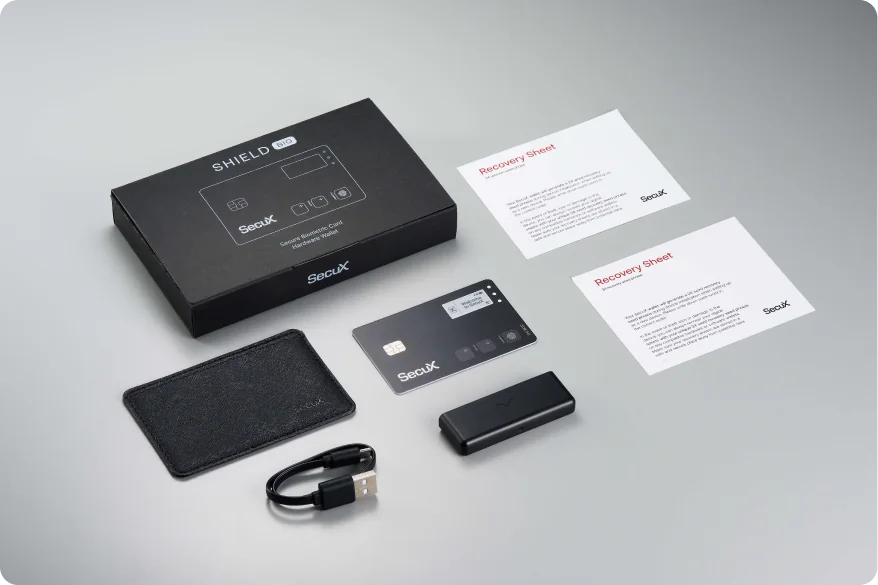
Pour un nouveau wallet, Shield BIO propose une phrase de récupération de 12 ou 24 mots ; l’écran présente 24 mots comme option recommandée. La carte affiche trois mots à la fois. Passez d’une page à l’autre avec les boutons, notez les mots dans l’ordre et confirmez-les sur l’appareil. Le coffret contient deux feuilles de papier pour les mots de récupération.
Les instructions de restauration du fabricant d’avril 2024 décrivent la saisie d’une phrase compatible de 12, 18 ou 24 mots sur la carte avec ses boutons et son capteur. La sauvegarde doit utiliser le format BIP39 pour les phrases de récupération, et l’application doit prendre en charge les comptes et réseaux à restaurer.
La prise en charge d’un mot de passe supplémentaire de récupération, ou passphrase, n’est pas confirmée pour Shield BIO. Si votre sauvegarde actuelle utilise une passphrase, nous ne pouvons pas recommander ce modèle pour remplacer ce wallet.
Les mots de récupération constituent la sauvegarde pour remplacer une carte perdue ou endommagée. Conservez-les hors ligne, séparément de Shield BIO ; une empreinte enregistrée et le PIN de l’appareil ne les remplacent pas.
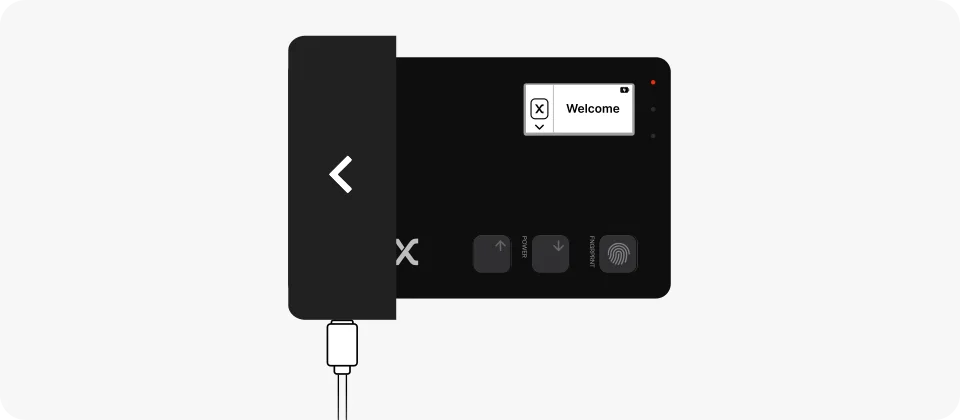
Insérez Shield BIO dans son socle de charge en alignant les contacts métalliques, puis branchez le socle à une alimentation USB. La LED rouge indique la charge. SecuX recommande au moins deux heures de charge avant la première configuration et de laisser la carte dans le socle pendant la configuration.
SecuX estime à 50–60 minutes l’utilisation continue avec une charge complète. Il s’agit d’une estimation du fabricant en utilisation active, et non d’une durée de veille.
Les mises à jour du firmware passent par SecuX Wallet en Bluetooth. Lorsque la carte est allumée, déverrouillée et connectée, l’application recherche les mises à jour ; sélectionnez Update lorsqu’une mise à jour est proposée. Le socle fournit l’alimentation, tandis que la connexion à l’application assure la mise à jour du firmware.
Guide officiel
Choisissez Shield BIO pour son format carte fin et la possibilité de faire vérifier votre empreinte lors de la confirmation des transactions. NeoGold propose un écran tactile couleur de 2,8 pouces pour l’utilisation avec un téléphone. Choisissez V20 si vous avez aussi besoin d’une procédure USB documentée sur ordinateur : il associe un écran tactile de 2,8 pouces à l’USB-C et au Bluetooth pour le téléphone.
| Détail | Valeur |
|---|---|
| ÉcranType d’écran | E Ink |
| Diagonale de l’écran | 1,1″ |
| Dimensions et poidsPoids de l’appareil | 8 g |
| Alimentation et rechargeBatterie ou piles | Rechargeable |
| Capacité de la batterie | 14 mAh |
| Matériaux et finitionMatériaux | PVC |
| Connexions de l’appareilVersion Bluetooth | 5.0 |
| Sécurité et logicielPuce sécurisée | Infineon SLE 97 · CC EAL5+ |
Cette page s’appuie sur la documentation des fabricants.
Documentation vérifiée :
Notre méthode de comparaisonSecuX Shield BIO

