Te encaja si
Quieres una wallet delgada en forma de tarjeta para transferir desde el móvil y prefieres botones físicos a una pantalla táctil. Shield BIO pesa 8 g; el sensor de huella también sirve para confirmar.


Una wallet de hardware delgada en forma de tarjeta para transferir desde el móvil por Bluetooth, con pantalla de tinta electrónica de 1,1 pulgadas y verificación opcional de huella.

Aprueba transacciones con
Controles
Botones físicos
Copia de seguridad
Frase de recuperación
Alimentación
Batería recargable
¿Es la adecuada para ti?
Quieres una wallet delgada en forma de tarjeta para transferir desde el móvil y prefieres botones físicos a una pantalla táctil. Shield BIO pesa 8 g; el sensor de huella también sirve para confirmar.
Quieres una pantalla táctil más grande o necesitas hacer transacciones desde el ordenador. El procedimiento actual documentado de Shield BIO utiliza un móvil; las transacciones con ordenador siguen sin verificarse. V20 tiene un procedimiento documentado por USB para ordenador y una pantalla táctil de 2,8 pulgadas.
Para transferir desde el móvil con una pantalla táctil a color de 2,8 pulgadas en lugar de los botones y la pequeña pantalla de tinta electrónica de Shield BIO.
Comparar Shield BIO y NeoGoldPara una pantalla táctil de 2,8 pulgadas, transferencias desde el ordenador por USB-C y uso con el móvil por Bluetooth.
Comparar Shield BIO y SecuX V20Teléfonos y ordenadores
Comprueba la aplicación y la conexión para cada dispositivo. La configuración y la firma de transacciones se confirman por separado.
Bluetooth
Conecta por Bluetooth con SecuX Wallet. La verificación de huella para transacciones está activada de forma predeterminada, pero se puede desactivar; el sensor sigue confirmando acciones sin verificación biométrica.
Bluetooth
Conecta por Bluetooth con SecuX Wallet. La verificación de huella para transacciones está activada de forma predeterminada, pero se puede desactivar; el sensor sigue confirmando acciones sin verificación biométrica.
Utiliza SecuX Wallet en iPhone o Android y conecta la Shield BIO desbloqueada por Bluetooth. Introduce la dirección del destinatario y el importe en la aplicación, revisa la transacción en la pantalla de tinta electrónica de 1,1 pulgadas de la tarjeta y confírmala con el sensor. Vuelve a la aplicación para enviarla con Send.
La tarjeta tiene botones Up y Down para navegar en lugar de una pantalla táctil. También los utilizas para introducir el PIN y revisar las palabras de recuperación durante la configuración. Elige Shield BIO si te encaja este uso de una pantalla pequeña con botones.
La aplicación actual para iPhone requiere iOS 13 o posterior. La aplicación de Android está disponible, pero su versión mínima actual de Android no se ha podido determinar en la ficha consultada. Antes de comprar, comprueba que puedas instalarla en tu móvil.
Guía oficial
Puedes desbloquear Shield BIO con una huella registrada o con su PIN. Registrar una huella requiere el PIN; el dispositivo admite hasta dos huellas.
El ajuste de SecuX llamado 2FA exige una huella registrada para confirmar transacciones y está activado por defecto. Si lo desactivas, sigues confirmando las transacciones con el mismo sensor, pero ya no verifica tu huella.
Shield BIO funciona con Bitcoin y Ethereum en SecuX Wallet. Otras redes compatibles con Ethereum se admiten mediante la incorporación manual de tokens, según la versión de la aplicación de SecuX de abril de 2025. Para la criptomoneda o el token que quieras utilizar, comprueba su red concreta en la columna Mobile de la lista de activos V20/W20/Shield BIO.
Para recibir un token disponible en varias redes, como USDT, elige su red en la aplicación y utiliza Verify on device para comparar la dirección de recepción con la de la tarjeta. En tu exchange, selecciona el token que quieres enviar y comprueba que esta cuenta de recepción lo admite. La red de retirada debe coincidir con la red de esa cuenta.
Guía oficial
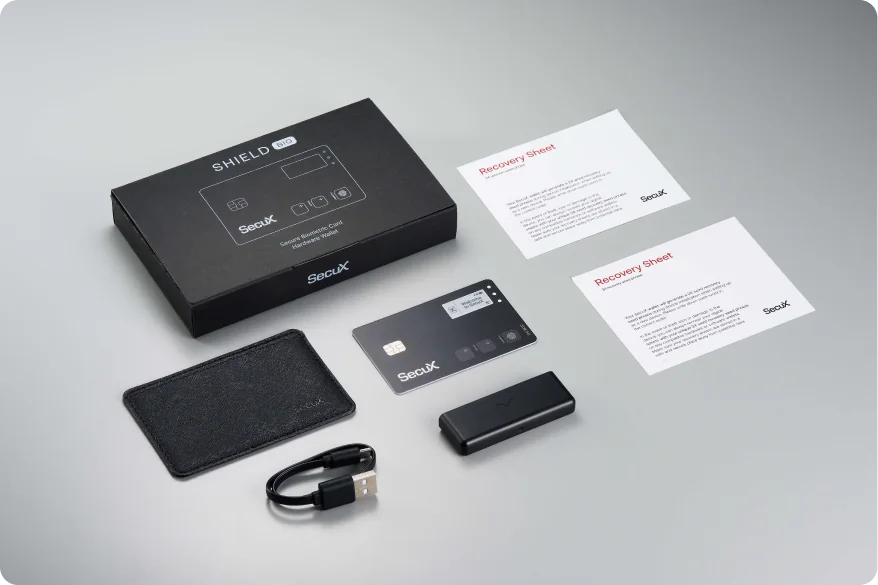
Para una wallet nueva, Shield BIO ofrece una frase de recuperación de 12 o 24 palabras, con 24 como opción recomendada en la pantalla. La tarjeta muestra tres palabras a la vez. Cambia de página con los botones, anota las palabras en orden y confírmalas en el dispositivo. El paquete incluye dos hojas de papel para las palabras de recuperación.
Las instrucciones de recuperación del fabricante de abril de 2024 describen cómo introducir una frase compatible de 12, 18 o 24 palabras en la tarjeta con sus botones y sensor. La copia debe utilizar el formato BIP39 para frases de recuperación, y la aplicación debe admitir las cuentas y redes que quieres recuperar.
La compatibilidad de Shield BIO con una contraseña adicional de recuperación, o passphrase, no está confirmada. Si tu copia existente utiliza una passphrase, no podemos recomendar este modelo para sustituir esa wallet.
Las palabras de recuperación son la copia para sustituir una tarjeta perdida o dañada. Guárdalas sin conexión, separadas de Shield BIO; una huella registrada y el PIN del dispositivo no las sustituyen.
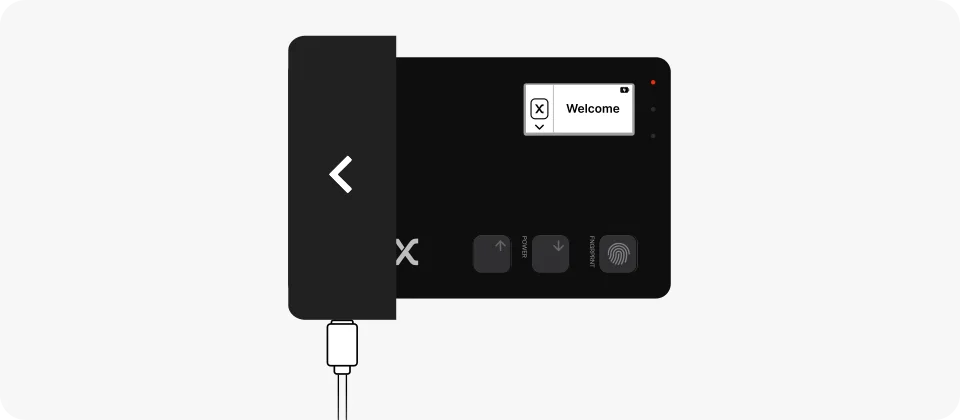
Inserta Shield BIO en su base de carga alineando los contactos metálicos y conecta la base a una fuente de alimentación USB. El LED rojo indica la carga. SecuX recomienda cargarla al menos dos horas antes de la primera configuración y mantenerla en la base durante la configuración.
SecuX estima 50–60 minutos de uso continuo con una carga completa. Es una estimación del fabricante para uso activo, no para tiempo en espera.
Las actualizaciones del firmware utilizan SecuX Wallet por Bluetooth. Con la tarjeta encendida, desbloqueada y conectada, la aplicación comprueba si hay actualizaciones; selecciona Update cuando ofrezca una. La base proporciona alimentación, mientras que la conexión con la aplicación realiza la actualización del firmware.
Guía oficial
Elige Shield BIO por su forma de tarjeta delgada y la opción de verificar tu huella al confirmar transacciones. NeoGold ofrece una pantalla táctil a color de 2,8 pulgadas para utilizar con el móvil. Elige V20 si también necesitas un procedimiento documentado por USB para ordenador: combina una pantalla táctil de 2,8 pulgadas con USB-C y Bluetooth para el móvil.
| Detalle | Valor |
|---|---|
| PantallaTipo de pantalla | E Ink |
| Diagonal de pantalla | 1,1″ |
| Tamaño y pesoPeso del dispositivo | 8 g |
| Alimentación y cargaBatería | Recargable |
| Capacidad de la batería | 14 mAh |
| Materiales y acabadoMateriales | PVC |
| Conexiones del dispositivoVersión de Bluetooth | 5.0 |
| Seguridad y softwareChip de seguridad | Infineon SLE 97 · CC EAL5+ |
Esta página se basa en la documentación de los fabricantes.
Documentación consultada:
Cómo comparamos las walletsSecuX Shield BIO

