Un bon choix si
Vous cherchez un wallet physique compact à écran tactile pour utiliser l’application ELLIPAL sur votre téléphone, et scanner des QR codes dans les deux sens à chaque paiement vous convient.


Un wallet physique compact à écran tactile qui échange les QR codes des paiements avec l’application ELLIPAL du téléphone.

Approuver les transactions avec
Sauvegarde
Phrase de récupération
Alimentation
Batterie rechargeable
Est-ce le bon choix pour vous ?
Vous cherchez un wallet physique compact à écran tactile pour utiliser l’application ELLIPAL sur votre téléphone, et scanner des QR codes dans les deux sens à chaque paiement vous convient.
Vous préférez un écran plus grand pour lire les détails des transactions ou une méthode documentée pour utiliser un ordinateur en USB. Les mises à jour du firmware de Mini demandent aussi son adaptateur séparé et une carte microSD.
Choisissez son écran plus grand de quatre pouces si vous voulez davantage de place pour vérifier les paiements, tout en gardant le fonctionnement ELLIPAL par téléphone et QR codes.
Comparer Titan Mini et Titan 2.0Choisissez son édition pour plusieurs cryptomonnaies si vos actifs sont pris en charge et que vous préférez utiliser un ordinateur en USB aux échanges par caméra avec le téléphone.
Comparer Titan Mini et Safe 3Téléphones et ordinateurs
Vérifiez l’application et la connexion pour chaque appareil. La configuration et la signature des transactions sont confirmées séparément.
QR
QR
Mini possède un écran tactile de 2,7 pouces ; Titan 2.0 offre un écran plus grand de quatre pouces si vous privilégiez la place pour lire. Gardez avec Mini son adaptateur séparé de charge et de mise à jour. Nous n’avons mesuré ni la lisibilité des écrans ni l’autonomie.
Les sources du fabricant se contredisent sur les dimensions et le poids de Mini ; les caractéristiques détaillées plus bas conservent les deux données contradictoires. Ne vous fiez pas à une comparaison du poids ou des dimensions qui ne signale pas cette incertitude.
Suivez la procédure de préparation du firmware propre à Mini.
Vérifiez l’actif exact, le réseau et l’opération avant de choisir Mini. Nos indications de compatibilité couvrent Bitcoin et Ethereum ; une fonction d’achat, d’échange ou de staking dans l’application ne confirme pas toutes les possibilités de signature avec le wallet physique.
Recherchez le réseau et confirmez que l’envoi ou la réception dont vous avez besoin est pris en charge.
L’application 4.X utilise le bouton « + » du réseau ; la procédure officielle explique la recherche par nom et l’ajout d’un jeton non répertorié.
ELLIPAL annonce la prise en charge de MetaMask, mais notre indication de compatibilité sur ordinateur reste non confirmée pour une configuration et une signature complètes avec Mini sur chaque système d’exploitation. Préparer une carte de mise à jour sur ordinateur est distinct de la signature.
« Create account » crée de nouvelles clés. Pour restaurer un wallet sur Mini, utilisez « Recover via Seed Phrase ».
Pour retrouver un wallet existant, suivez la restauration au lieu de créer de nouvelles clés.
Téléchargez et installez l’application officielle. Préparez Mini allumé et du papier, dans un endroit à l’abri des regards.
Si le compte existe déjà sur Mini, contactez l’assistance pour vous aider à le reconnecter ; ne créez pas un nouveau compte et ne restaurez pas le compte existant pour connecter l’application.
Le guide propre à Mini donne le parcours de l’application 4.X et les conseils sur la visibilité du QR code, la luminosité et l’éclairage.
Uniquement pour un nouveau wallet
Avant le premier dépôt, vérifiez l’adresse de réception voulue sur Mini.
Sélectionnez le même compte, le même réseau et le même format d’adresse sur les deux écrans ; le QR code de réception ne nécessite pas de signature de Mini.
Un premier transfert de petit montant doit respecter le minimum de réception ; attendez qu’il soit crédité avant d’envoyer davantage.
Mini ne récupère pas les soldes. Si un dépôt manque, vérifiez le compte, le réseau, le jeton et le statut du transfert.
Guide officiel
Commencez avec un compte déjà créé ou restauré sur Mini et connecté à l’application. Obtenez les coordonnées sur la page officielle de réception ou de dépôt du compte qui doit recevoir les fonds. Si le destinataire vous fournit les coordonnées, confirmez l’adresse et le réseau par un canal de communication de confiance. Gardez assez de cryptomonnaie pour les frais. Refusez une autorisation de dépense de jetons si vous comptez effectuer un simple transfert.
Si le compte n’est pas encore prêt ou connecté, suivez d’abord la configuration.
À l’étape sur Mini, sélectionnez le compte et le réseau voulus. Refusez les différences ou les demandes que vous ne comprenez pas avant d’approuver ; l’appareil peut ne pas afficher tous les champs. Le QR code de connexion au compte et celui de réception ne sont pas des demandes de signature.
La procédure propre à Mini détaille les commandes des applications 5.0 et 4.X.
Guide officiel
Mini vérifie les nouveaux mots pendant la configuration. Nous n’avons pas confirmé de procédure distincte pour vérifier la sauvegarde ultérieurement ; le guide « Verify Seed Phrase » d’ELLIPAL concerne le Titan 2.0. Restaurer à la place d’un compte existant n’est pas une vérification de sauvegarde.
Conservez toute passphrase hors ligne et en lieu sûr. Vous n’avez pas besoin d’en ajouter une simplement parce que Mini le permet.
Avant de choisir un appareil de remplacement, vérifiez son format de sauvegarde, sa prise en charge des passphrases et des actifs, ainsi que l’organisation des comptes. Le même nombre de mots ne suffit pas.
Pour remplacer l’appareil ou si vous avez oublié le mot de passe du compte, restaurez avec la phrase d’origine et l’éventuelle passphrase exacte. Saisissez-les uniquement sur Mini, jamais dans l’application ni dans un formulaire d’assistance. Gardez tout appareil encore capable de signer jusqu’à ce que les comptes restaurés soient vérifiés.
Si Mini indique qu’une adresse existe déjà et propose d’écraser un compte, arrêtez-vous, sauf si vous souhaitez réellement remplacer ce compte et disposez de tous ses éléments de récupération. Ce n’est pas un test de sauvegarde sans conséquence.
La procédure propre à Mini donne le parcours de connexion du compte restauré pour votre version de l’application.
Si vous ne pouvez pas identifier l’adresse correspondante, consultez les instructions de récupération du wallet d’origine avant de conclure que la phrase est incorrecte. Une adresse différente ne signifie pas à elle seule que les fonds ont disparu.
Si l’adresse correspondante est identique mais que les fonds manquent, vérifiez les réseaux, les jetons, les soldes et l’historique du compte. Gardez l’ancien appareil capable de signer jusqu’à ce que ces vérifications soient concluantes.
Sans éléments de récupération complets ni autre appareil capable d’autoriser des transactions, ELLIPAL ne peut pas rétablir l’accès.
Guide officiel
Gardez l’adaptateur de Mini pour la charge et la mise à jour du firmware par carte. La mise à jour de l’application mobile est distincte ; utiliser un ordinateur pour préparer la carte ne constitue pas une connexion USB pour signer.
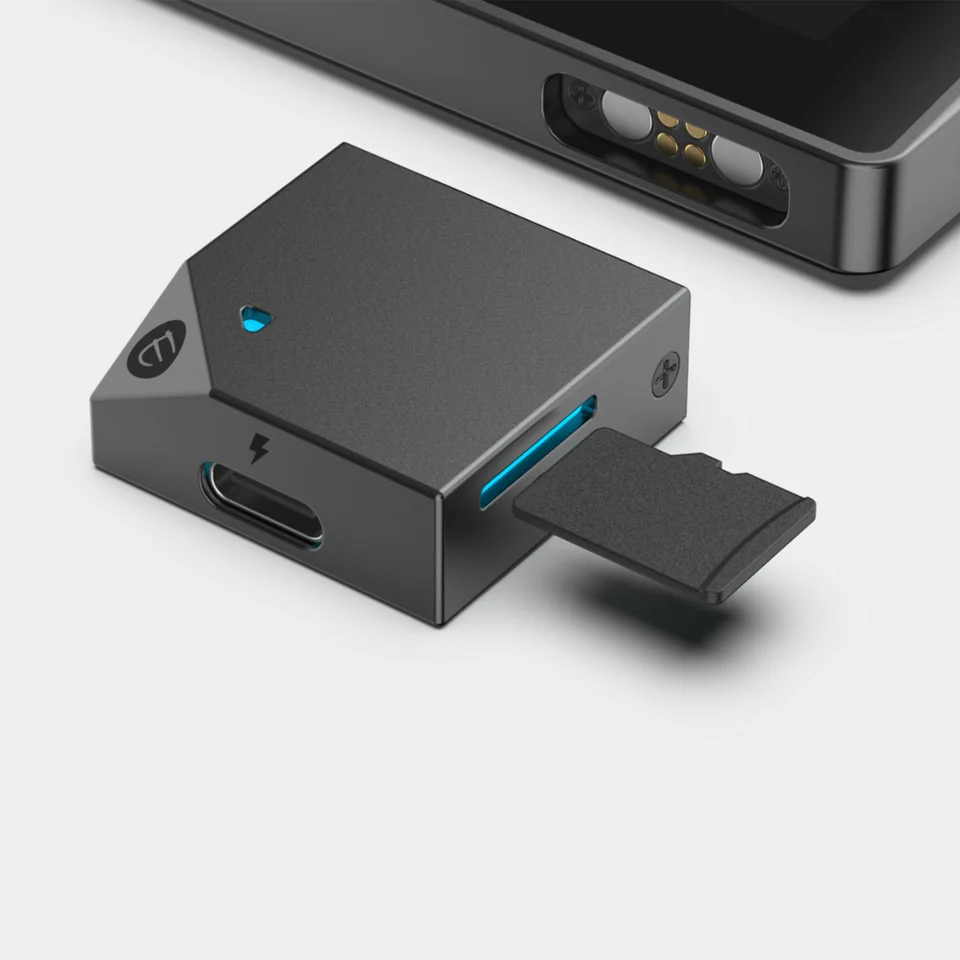
Préparez une carte microSD de 8, 16 ou 32 Go formatée en FAT32, un ordinateur, un lecteur de carte et l’adaptateur de Mini avec son alimentation. Sauvegardez les autres fichiers avant le formatage, qui les efface. Laissez l’adaptateur débranché de son alimentation jusqu’à l’insertion de la carte.
Consultez la version et le téléchargement officiels pour Mini ainsi que les instructions détaillées de préparation de la carte avant d’y copier le firmware.
Un téléphone Android USB-C prenant en charge le stockage externe, avec un lecteur microSD compatible, peut préparer la carte. Ce lecteur est distinct de l’adaptateur de Mini ; la méthode de téléchargement documentée exclut l’iPhone.
Si la carte n’est pas détectée, si l’installation est interrompue ou si elle échoue, suivez les conditions de dépannage propres au modèle. Une éventuelle réparation nécessitant de changer le nom du fichier reste une procédure exceptionnelle soumise à conditions, pas la préparation habituelle. N’effacez pas le wallet pour résoudre un problème de mise à jour.
| Détail | Valeur |
|---|---|
| ÉcranDiagonale de l’écran | 2,7″ |
| Dimensions et poidsDimensions | Les sources se contredisentLa fiche produit ELLIPAL de Mini indique 75 × 71 × 10,5 mm ; son comparatif de janvier 2023 indique 55 × 85 × 15 mm. Nous n’avons pu établir ni une correction ni une révision du matériel. |
| Poids de l’appareil | Les sources se contredisentLa fiche produit ELLIPAL de Mini indique 120 g ; son comparatif de janvier 2023 indique 100 g. Nous n’avons pu établir ni une correction ni une révision du matériel. |
| Alimentation et rechargeBatterie ou piles | Rechargeable |
| Capacité de la batterie | 600 mAh |
| Sécurité et logicielPuce sécurisée | CC EAL5+ |
Cette page s’appuie sur la documentation des fabricants.
Documentation vérifiée : · ·
Notre méthode de comparaisonELLIPAL Titan Mini

