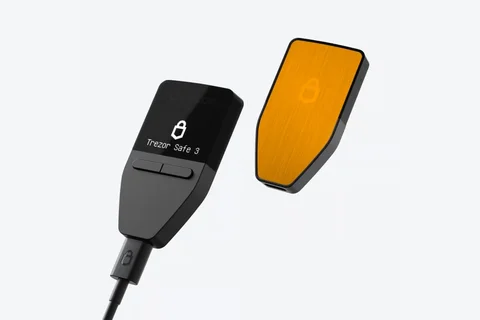
Un bon choix si
Vous préférez les boutons physiques et comptez utiliser votre wallet en USB avec un ordinateur ou un téléphone Android. Il n’y a pas de batterie à recharger.


Un Trezor à boutons si vous préférez le câble et n’avez pas besoin d’écran tactile.

Approuver les transactions avec
Commandes
Boutons physiques
Sauvegarde
Phrase de récupération
Alimentation
Alimentation par USB
Est-ce le bon choix pour vous ?
Vous préférez les boutons physiques et comptez utiliser votre wallet en USB avec un ordinateur ou un téléphone Android. Il n’y a pas de batterie à recharger.
Vous voulez envoyer depuis un iPhone ou préférez un écran tactile pour saisir votre PIN et vérifier les détails. Safe 3 ne permet pas de confirmer des transactions avec un iPhone.
Un écran tactile couleur pour vérifier et saisir les données, toujours avec une connexion USB.
Comparer Safe 3 et Safe 5Pour confirmer avec un iPhone et utiliser un Trezor sans fil ; il faut le recharger et l’appairer.
Comparer Safe 3 et Safe 7Un écran tactile E Ink plus grand et le Bluetooth pour le téléphone ; les cryptomonnaies compatibles dépendent de l’application.
Comparer Safe 3 et FlexTéléphones et ordinateurs
Vérifiez l’application et la connexion pour chaque appareil. La configuration et la signature des transactions sont confirmées séparément.
USB
La configuration et la signature se font dans l’application Trezor Suite, sur Android 12 ou une version ultérieure, via USB. Votre téléphone doit prendre en charge USB-C et vous devez disposer d’un câble adapté au transfert de données. Vérifiez que Suite prend en charge l’actif et le réseau que vous souhaitez utiliser ; l’édition Bitcoin-only se limite au Bitcoin.
USB
Windows · macOS · Linux
Au quotidien
Les choix avant l’achat, puis les tâches à accomplir dans l’ordre où elles se présentent.

Matériel, sauvegarde et éditions
Deux boutons, sans écran tactile
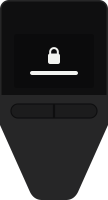
Vérifiez adresses et paiements sur l’écran de Safe 3, puis confirmez avec ses deux boutons.
Saisissez le PIN sur Safe 3, ainsi que les mots de récupération lors des contrôles ou restaurations. La phrase secrète peut aussi se saisir dans Suite.
Bitcoin-only : pas de retour simple
L’édition Bitcoin-only ne propose pas de retour habituel vers Universal : choisissez en conséquence.
Changer de type de firmware sur un appareil Universal l’efface. Vérifiez d’abord sauvegarde et phrase secrète.
FIDO2 et U2F avec Universal
Avec le firmware Universal, Safe 3 sert aussi de clé de sécurité FIDO2 ou U2F.
Indisponible avec le firmware Bitcoin-only, même sur un appareil Universal.
Alimentation USB, sans recharge
Pas de batterie à recharger : Safe 3 fonctionne sur alimentation USB tant qu’il est branché.
Notez votre sauvegarde hors ligne
La sauvegarde que vous notez restaure le wallet si l’appareil est perdu ou effacé.
Les anciens appareils peuvent proposer 12 mots par défaut, les plus récents 20.
Vérifiez le câble pour votre appareil
Vérifiez que le câble fourni convient à votre ordinateur ou téléphone avant la configuration.

Préparer la première utilisation
Scellé abîmé ? Arrêtez-vous
Vérifiez le scellé, installez le firmware via Suite, puis notez la sauvegarde et définissez le PIN.
Scellé absent ou abîmé, mots déjà inscrits sur les cartes ? Arrêtez-vous et contactez Trezor.
Facultative · impossible à récupérer
Une phrase secrète facultative ouvre un wallet distinct ; le restaurer exige phrase et sauvegarde.
Trezor ne peut pas récupérer une phrase secrète oubliée. Un caractère différent ouvre un autre wallet.
Chaque compte appartient à un réseau
Chaque compte appartient à un réseau ; vous pouvez avoir plusieurs comptes sur ce réseau.
Avant un transfert, vérifiez l’actif exact, le réseau et l’application dans la liste des cryptomonnaies de Trezor.

À chaque réception ou paiement
Vérifiez l’adresse sur Safe 3
Comparez l’adresse entière sur Safe 3 avec l’adresse finale que vous collez ou transmettez.
L’expéditeur doit utiliser le même réseau que votre compte de réception.
Confirmez sur Safe 3, envoyez dans Suite
Confirmez la transaction sur Safe 3, puis envoyez-la depuis Suite.
Vérifiez l’adresse entière, le montant et les frais sur Safe 3. Vous pouvez annuler jusqu’à la diffusion.

Avant une mise à jour ou une réinitialisation
Sans effacement · sur ordinateur
Comparez votre sauvegarde notée au wallet de Safe 3 sans l’effacer.
Ce contrôle ne vérifie ni votre phrase secrète, ni la compatibilité du format avec un autre wallet.
Vérifiez d’abord votre sauvegarde
Lancez la mise à jour du firmware proposée dans Suite : elle gère téléchargement et installation.
Vérifiez d’abord la sauvegarde : une installation interrompue peut effacer l’appareil.

Perte, effacement, oubli ou panne
Sauvegarde et éventuelle phrase secrète
Restaurez sur un Safe 3 neuf ou effacé avec la sauvegarde et l’éventuelle phrase secrète utilisée.
Effacement : prévoyez la sauvegarde
Réinitialisez Safe 3, ce qui l’efface, puis restaurez depuis votre sauvegarde.
Ne réinitialisez pas sans votre sauvegarde et la phrase secrète nécessaire au wallet, si vous en utilisez une.
N’effacez pas : transférez d’abord
Si Safe 3 signe encore, transférez les fonds vers un nouveau wallet à la sauvegarde vérifiée.
N’effacez pas l’appareil et ne le mettez pas à jour tant qu’il est votre seul moyen de confirmer ces paiements.
Avant l’achat · 1 sur 16
Vérifiez adresses et paiements sur l’écran de Safe 3, puis confirmez avec ses deux boutons.
Saisissez le PIN sur Safe 3, ainsi que les mots de récupération lors des contrôles ou restaurations. La phrase secrète peut aussi se saisir dans Suite.
Entraînez-vous avec 69352, jamais avec votre propre PIN. Parcourez les choix avec « Gauche » et « Droite » ; sélectionnez avec « Les deux ». Choisissez « ENTER » pour terminer l’exercice à l’écran « ENTER NEW PIN ».
Choix actuel : 6
Choix actuel : 6
Illustration interactive.
Avant l’achat · 2 sur 16
L’édition Bitcoin-only ne propose pas de retour habituel vers Universal : choisissez en conséquence.
Changer de type de firmware sur un appareil Universal l’efface. Vérifiez d’abord sauvegarde et phrase secrète.
Choisissez Universal si vous voulez pouvoir gérer plus tard d’autres cryptomonnaies prises en charge.
Avant l’achat · 3 sur 16 · Plusieurs cryptomonnaies
Avec le firmware Universal, Safe 3 sert aussi de clé de sécurité FIDO2 ou U2F.
Indisponible avec le firmware Bitcoin-only, même sur un appareil Universal.
Avant l’achat · 4 sur 16
Pas de batterie à recharger : Safe 3 fonctionne sur alimentation USB tant qu’il est branché.
Avant l’achat · 5 sur 16
La sauvegarde que vous notez restaure le wallet si l’appareil est perdu ou effacé.
Les anciens appareils peuvent proposer 12 mots par défaut, les plus récents 20.
Seul le format SLIP39 récent de 20 mots permet d’ajouter directement une sauvegarde à plusieurs parts. Les sauvegardes créées avant juin 2024 ne le permettent pas, ni les sauvegardes BIP39 de 12 ou 24 mots.
Ajouter une sauvegarde à plusieurs parts conserve le même wallet et laisse la sauvegarde d’origine valide. Gardez-la confidentielle ; ne mélangez pas les parts de jeux de sauvegarde distincts.
Avant l’achat · 6 sur 16
Vérifiez que le câble fourni convient à votre ordinateur ou téléphone avant la configuration.
Premier jour · 7 sur 16
Vérifiez le scellé, installez le firmware via Suite, puis notez la sauvegarde et définissez le PIN.
Scellé absent ou abîmé, mots déjà inscrits sur les cartes ? Arrêtez-vous et contactez Trezor.
Créer un nouveau wallet génère une nouvelle sauvegarde. Pour restaurer un wallet existant sur un Safe 3 neuf ou effacé, choisissez plutôt la récupération.
Emballage
Étape 1 :Vérifiez l’emballage
Vérifiez que le scellé du port est intact et les cartes vierges. Son retrait laisse normalement une trace « VOID ».
Scellé absent ou abîmé à la réception, ou cartes déjà remplies ? Arrêtez-vous et contactez Trezor depuis son guide d’authenticité.
Vous · USB
Étape 2 :Installez Suite et branchez
Téléchargez Trezor Suite depuis le site officiel de Trezor et branchez Safe 3.
Dans Suite
Étape 3 :Firmware et authenticité
Installez le firmware et lancez la vérification d’authenticité dans Suite, puis suivez les indications sur Safe 3.
Dans Suite
Étape 4 :Créez un nouveau wallet
Ordinateur« Create a new wallet »
Android« Get started »
Vous restaurez plutôt un wallet existant ? Restaurer depuis votre sauvegarde
Dans Suite
Étape 5 :Choisissez le type de sauvegarde
Vérifiez le type de sauvegarde proposé avant de continuer.
Formats par défaut et sauvegardes à plusieurs parts Votre sauvegarde
6Sur Safe 3
Étape 6 :Confirmez la création du wallet
Confirmez « Create wallet » sur Safe 3 pour générer un nouveau wallet.
Sur papier
Étape 7 :Notez les mots
Notez dans l’ordre les mots affichés par Safe 3. Gardez-les confidentiels et hors ligne.
8Sur Safe 3
Étape 8 :Vérifiez les mots, puis créez le PIN
Effectuez la vérification des mots. Pour le PIN, parcourez les choix avec les boutons gauche et droit ; validez avec les deux boutons à la fois.
Ne saisissez jamais les mots de récupération dans Suite, sur un site ou dans une conversation avec l’assistance.
Premier jour · 8 sur 16 · En option
Une phrase secrète facultative ouvre un wallet distinct ; le restaurer exige phrase et sauvegarde.
Trezor ne peut pas récupérer une phrase secrète oubliée. Un caractère différent ouvre un autre wallet.
Utilisez le wallet standard, sauf si vous avez délibérément choisi un wallet avec phrase secrète supplémentaire (passphrase). Cette phrase n’est pas votre PIN.
Dans Suite
Étape 1 :Activez les wallets avec phrase secrète
Ordinateur« Settings » → « Device » → « Use Passphrase wallets ». Puis, dans le menu des wallets : « + Passphrase wallet » → « New passphrase » ou « Open previously used ».
AndroidMenu des wallets → « Device settings » → « Wallet backup & passphrase » : activez la fonction. Puis « Open passphrase » dans le menu des wallets.
Vous
Étape 2 :Choisissez où la saisir
Choisissez « Enter passphrase on Trezor » pour la saisir sur l’appareil, ou tapez-la dans Suite.
3Sur Safe 3
Étape 3 :Vérifiez avant de confirmer
Vérifiez-la sur Safe 3 avant de confirmer : lettres, majuscules et espaces comptent tous.
Dans Suite
Étape 4 :Affichez une adresse de contrôle
Avant d’y verser des fonds, ouvrez « Receive » → « Verify » dans le premier compte de votre cryptomonnaie.
Sur papier
Étape 5 :Notez l’adresse de contrôle
Lisez l’adresse sur Safe 3. Notez la cryptomonnaie et les huit derniers caractères de l’adresse à côté de votre phrase secrète.
Dans Suite
Étape 6 :Éjectez les deux wallets
OrdinateurL’icône d’éjection sur chaque carte, dans le menu des wallets en haut à gauche.
Android« Settings » → « Eject wallets », puis l’icône d’éjection.
Dans Suite
Étape 7 :Rouvrez et comparez
Rouvrez le wallet avec la phrase notée, réaffichez la même première adresse sur Safe 3 et comparez ses huit derniers caractères aux notes.
Suite ne distingue pas un wallet volontairement vide d’une phrase secrète mal saisie. Ce contrôle vérifie que vous pouvez le rouvrir ; les paiements exigent toujours de vérifier l’adresse entière.
Premier jour · 9 sur 16 · Plusieurs cryptomonnaies
Chaque compte appartient à un réseau ; vous pouvez avoir plusieurs comptes sur ce réseau.
Avant un transfert, vérifiez l’actif exact, le réseau et l’application dans la liste des cryptomonnaies de Trezor.
Dans Suite
Étape 1 :Ajoutez un compte
Ajoutez un compte sur le réseau de l’actif.
OrdinateurLe signe plus à côté de « Accounts »
Android« My assets » → le signe plus
Dans Suite
Étape 2 :Absent de « Send » ou « Receive » ?
Vérifiez que son réseau est activé.
Ordinateur« Settings » → « Networks »
Les adresses et les symboles peuvent se ressembler d’un réseau à l’autre. La liste de Trezor indique les combinaisons compatibles d’actif, de réseau et d’application.
Au quotidien · 10 sur 16
Comparez l’adresse entière sur Safe 3 avec l’adresse finale que vous collez ou transmettez.
L’expéditeur doit utiliser le même réseau que votre compte de réception.
Dans Suite
Étape 1 :Ouvrez « Receive »
Choisissez le compte sur le réseau de l’expéditeur et ouvrez « Receive ».
Dans Suite
Étape 2 :Affichez l’adresse sur Safe 3
Choisissez « Verify » pour afficher l’adresse entière sur l’appareil.
Vous
Étape 3 :Comparez la destination finale
Collez l’adresse dans le champ de destination et comparez-la entièrement avec Safe 3. Choisissez le même réseau. Arrêtez-vous à la moindre différence.
Comparez l’adresse à transmettre avec Safe 3. Communiquez-la avec le réseau ; demandez à l’expéditeur de vérifier sa destination finale.
Vous pouvez débrancher Safe 3 : les fonds arrivent sans lui. Suite peut d’abord afficher un paiement non confirmé. Une nouvelle adresse Bitcoin aide à éviter de relier les paiements entre eux ; les anciennes continuent à recevoir.
Ne demandez jamais les mots de récupération d’un expéditeur et ne transmettez pas les vôtres.
Au quotidien · 11 sur 16
Confirmez la transaction sur Safe 3, puis envoyez-la depuis Suite.
Vérifiez l’adresse entière, le montant et les frais sur Safe 3. Vous pouvez annuler jusqu’à la diffusion.
Dans Suite
Étape 1 :Préparez le paiement
Ouvrez le compte contenant les fonds et choisissez « Send ». Pour un token, sélectionnez-le dans le compte de son réseau.
Dans Suite
Étape 2 :Saisissez les détails
Vérifiez que le compte et le destinataire utilisent le même réseau. Collez l’adresse des instructions d’origine dans le formulaire « Send » de Suite, jamais depuis l’historique ; saisissez montant et frais.
Ordinateur« Review & send »
Android« Review and sign »
3Sur Safe 3
Étape 3 :Comparez sur Safe 3
Comparez l’adresse entière avec l’originale, puis vérifiez montant et frais. Annulez si un détail est incorrect ou peu clair.
4Sur Safe 3
Étape 4 :Confirmez
La confirmation avec les boutons signe le paiement. Il n’est pas encore envoyé.
Dans Suite
Étape 5 :Diffusez sur le réseau
Cette action l’envoie. Suivez ensuite son état dans l’historique du compte.
Ordinateur« Send »
Android« Send transaction »
De temps en temps · 12 sur 16
Comparez votre sauvegarde notée au wallet de Safe 3 sans l’effacer.
Ce contrôle ne vérifie ni votre phrase secrète, ni la compatibilité du format avec un autre wallet.
La procédure Trezor propre au Safe 3 utilise un ordinateur.
Dans Suite
Étape 1 :Lancez la vérification
Safe 3 déverrouillé, ouvrez « Settings » → « Device » → « Wallet backup » → « Check backup ». Confirmez avoir compris, puis « Start ».
2Sur Safe 3
Étape 2 :Saisissez les mots
Saisissez le PIN, choisissez le nombre de mots, puis saisissez-les dans l’ordre. Parcourez les choix avec les boutons gauche et droit ; validez avec les deux boutons à la fois.
3Sur Safe 3
Étape 3 :Lisez le résultat
Le résultat apparaît sur Safe 3.
Vérifiez l’orthographe, l’ordre et les mots sélectionnés. Pour quitter sans effacer : à l’écran « Backup check », appuyez à gauche, faites défiler avec le bouton droit, puis appuyez à droite sous « Cancel ».
De temps en temps · 13 sur 16
Lancez la mise à jour du firmware proposée dans Suite : elle gère téléchargement et installation.
Vérifiez d’abord la sauvegarde : une installation interrompue peut effacer l’appareil.
La mise à jour de l’application Suite est distincte de celle du firmware. Le firmware s’installe via Suite sur ordinateur ou téléphone Android.
Dans Suite
Étape 1 :Lancez la mise à jour
Ordinateur« Update now » dans la notification de Suite, ou « Settings » → « Device » → la mise à jour du firmware → « Install firmware ».
Android« Update » dans la notification → « Update firmware », puis confirmez le rappel concernant la sauvegarde.
2Sur Safe 3
Étape 2 :Confirmez sur Safe 3
Confirmez les demandes, y compris le redémarrage en mode bootloader s’il est demandé.
Dans Suite
Étape 3 :Attendez la fin
Gardez le câble branché jusqu’à la fin de l’installation.
AndroidAprès le redémarrage, Suite peut demander de rebrancher l’appareil et de saisir votre PIN sur Safe 3.
Si une interruption a effacé le wallet : rebranchez l’appareil, terminez l’installation du firmware officiel, puis restaurez depuis votre sauvegarde.
Passer du firmware Universal à Bitcoin-only ou inversement, ou installer manuellement un fichier de firmware, est une opération distincte.
En cas de problème · 14 sur 16
Restaurez sur un Safe 3 neuf ou effacé avec la sauvegarde et l’éventuelle phrase secrète utilisée.
La procédure Trezor propre au Safe 3 utilise un ordinateur.
Dans Suite
Étape 1 :Lancez la restauration
Branchez Safe 3 à Suite sur ordinateur, installez le firmware si demandé, puis « Recover wallet » → « Start recovery ».
2Sur Safe 3
Étape 2 :Saisissez les mots sur Safe 3
Choisissez le nombre de mots et saisissez-les dans leur ordre d’origine avec les boutons et les suggestions de mots.
Dans Suite
Étape 3 :Rouvrez le bon wallet
Si vous utilisiez une phrase secrète, rouvrez ce wallet avec exactement les mêmes lettres, majuscules et espaces.
Dans Suite
Étape 4 :Retrouvez vos comptes
Activez les réseaux utilisés et vérifiez l’historique et les soldes attendus.
Saisissez les mots de récupération sur Safe 3, jamais au clavier ou dans le presse-papiers de l’ordinateur.
Il peut s’agir d’une phrase secrète différente ou d’un réseau que vous n’avez pas encore activé.
En cas de problème · 15 sur 16
Réinitialisez Safe 3, ce qui l’efface, puis restaurez depuis votre sauvegarde.
Ne réinitialisez pas sans votre sauvegarde et la phrase secrète nécessaire au wallet, si vous en utilisez une.
Suivez la rubrique PIN perdu des instructions Trezor de réinitialisation : elle commence en mode bootloader. L’effacement habituel dans Suite demande le PIN oublié.
Pour vérifier la sauvegarde d’un appareil qui se déverrouille encore, utilisez plutôt « Check backup ». Cette fonction n’efface rien.
En cas de problème · 16 sur 16
Si Safe 3 signe encore, transférez les fonds vers un nouveau wallet à la sauvegarde vérifiée.
N’effacez pas l’appareil et ne le mettez pas à jour tant qu’il est votre seul moyen de confirmer ces paiements.
La réinitialisation Trezor avec un seul appareil exige une sauvegarde d’origine valide : elle ne résout pas l’absence de sauvegarde.
Cette page s’appuie sur la documentation des fabricants.
Documentation vérifiée : · · · · · · ·
Notre méthode de comparaisonTrezor Safe 3Plusieurs cryptomonnaies
Vous hésitez encore ? Les 49 wallets en vente