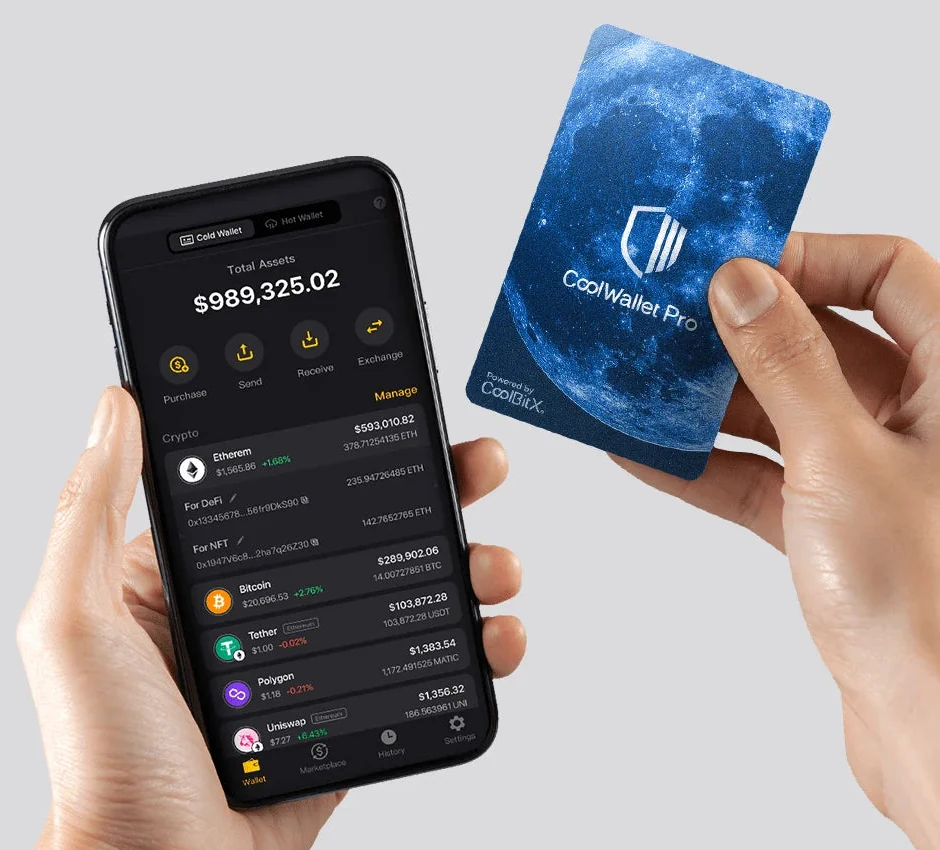
CoolWallet Pro est une carte rechargeable qui s’utilise en Bluetooth avec l’application CoolWallet sur téléphone. Vérifiez le destinataire et le montant sur la carte, puis autorisez le paiement avec son bouton.
Choisissez CoolWallet Pro si vous voulez une carte fine pour autoriser vos paiements depuis votre téléphone, avec un petit écran et un bouton physique sur la carte. Elle se connecte à l’application CoolWallet en Bluetooth. C’est un choix adapté à cet usage si vos cryptomonnaies et réseaux sont pris en charge, et si vous êtes prêt à recharger la carte et à protéger une sauvegarde écrite pour récupérer votre wallet.
Envisagez un autre modèle si
Choisissez Tangem Wallet si vous préférez vous passer de batterie et de chargeur plutôt que d’avoir un écran sur la carte, et si votre téléphone dispose des fonctions NFC requises. Choisissez Ledger Flex pour un écran tactile plus grand ou une utilisation sur ordinateur. Les procédures Pro vérifiées ici concernent le téléphone en Bluetooth ; la signature sur ordinateur reste à confirmer.
Choisissez Tangem Wallet si votre téléphone dispose de toutes les fonctions NFC requises et que vous voulez des cartes sans batterie à recharger. Les cartes n’ont pas d’écran : vous vérifiez les paiements sur le téléphone.
Choisissez Ledger Flex si vous voulez un écran tactile plus grand ou utiliser votre wallet sur ordinateur. Ledger Wallet fonctionne en USB sur ordinateur ou en Bluetooth avec un iPhone ou un téléphone Android compatible. Vérifiez quelles applications installer sur l’appareil Ledger et sur votre téléphone ou ordinateur pour votre cryptomonnaie ou token et son réseau.
Utilisez l’application du téléphone avec le wallet physique Pro
Pro fonctionne avec l’application CoolWallet sur Android 7.0 ou une version ultérieure, ou sur un iPhone sous iOS 15.6 ou une version ultérieure. Le téléphone prépare les transactions. Vous les vérifiez sur la carte et les autorisez avec son bouton, puis l’application diffuse le paiement signé.
Sélectionnez le wallet associé à votre carte Pro. La même application propose aussi HOT, un wallet logiciel distinct dont la clé de signature reste sur le téléphone. N’importez pas la phrase de récupération de Pro dans HOT : le téléphone aurait alors accès aux clés de ce même wallet.
Selon CoolWallet, Pro utilise un élément sécurisé CC EAL 6+ et une connexion Bluetooth chiffrée. Ces propriétés de sécurité sont documentées par le fabricant. Elles ne remplacent ni la vérification du paiement ni la protection de la sauvegarde de récupération.
Sur la photo du fabricant, la carte Pro apparaît à côté de son application. Cold Wallet donne accès au wallet physique ; Hot Wallet est un wallet logiciel distinct. L’interface illustrée est un exemple : nous n’avons pas testé cette configuration ni effectué de paiement avec elle.
Vérifiez votre cryptomonnaie et son réseau avant d’acheter
CoolWallet indique que Pro prend en charge les réseaux natifs de Bitcoin et d’Ethereum. Pour chaque cryptomonnaie ou token, vérifiez le réseau que vous utilisez réellement et sa prise en charge par Pro. Une liste commune à l’application peut aussi concerner d’autres modèles de cartes ou les wallets HOT.
Commencez par la page des cryptomonnaies prises en charge du fabricant. Nous avons pu lire ses explications, mais son tableau complet et à jour des cryptomonnaies et réseaux ne s’est pas chargé pendant nos recherches. S’il ne s’affiche pas non plus pour vous, demandez à l’assistance officielle de confirmer précisément votre cryptomonnaie ou token, son réseau et les conditions requises pour Pro avant d’acheter.
Le réseau choisi par l’expéditeur pour le retrait doit correspondre à votre réseau de réception. Par exemple, BTCB sur BNB Smart Chain est un token, pas du bitcoin sur le réseau Bitcoin. Reconnaître le symbole d’une cryptomonnaie ne suffit donc pas à établir cette correspondance.
Pour ajouter un token personnalisé, il faut connaître son réseau et son adresse de contrat, qui l’identifie sur la blockchain. L’ajout d’un réseau personnalisé est une autre opération. La procédure documentée pour Pro accepte les réseaux compatibles EVM, capables d’exécuter des contrats intelligents de type Ethereum. Elle exige aussi une adresse RPC en HTTPS pour permettre à l’application de se connecter au réseau.
Conservez le chargeur à contacts fourni avec Pro : il est nécessaire pour recharger sa batterie de 15 mAh. La boîte contient une carte Pro, le kit de recharge, un guide de démarrage et deux cartes pour noter la phrase de récupération.
CoolWallet recommande une charge complète au moins une fois par mois, même si la carte n’est pas utilisée. L’autonomie annoncée, jusqu’à deux semaines, correspond à environ deux transactions par jour. En veille, le fabricant parle de plusieurs mois.
La page du produit donne deux durées contradictoires pour une charge complète : environ deux heures dans les informations sur la batterie, mais quatre à six heures dans la FAQ. Nous ne pouvons donc pas vous donner une durée de recharge confirmée.
Connectez la carte avant de configurer le wallet
Installez l’application officielle CoolWallet, allumez Pro avec son bouton et autorisez l’application à utiliser le Bluetooth. Sélectionnez le numéro correspondant à votre carte. Saisissez dans l’application le code d’appairage affiché sur l’écran de la carte, puis confirmez avec son bouton.
Cette étape connecte le téléphone à la carte. Elle ne crée pas de wallet et ne constitue pas une sauvegarde de récupération. Choisissez ensuite de créer un nouveau wallet ou de restaurer un wallet existant si vous disposez déjà de sa sauvegarde complète.
Le code affiché pendant l’appairage Bluetooth est différent du mot de passe d’appairage qui sert à autoriser un nouveau téléphone. Aucun des deux ne remplace la phrase de récupération.
Créez et vérifiez votre sauvegarde avant de déposer des fonds
Le guide de configuration de Pro propose une phrase de récupération de 12, 18 ou 24 mots au format BIP39, un format standard de sauvegarde de wallet. Vous pouvez la générer sur la carte ou dans l’application. Choisissez la génération par la carte si vous voulez que les informations de récupération s’affichent sur Pro plutôt que sur votre téléphone.
Deux façons de créer la sauvegarde de récupération de Pro
Méthode de génération
Ce qui s’affiche
Ce que vous devez noter
Vérification pendant la configuration
Génération par la carte
Ce qui s’afficheDes groupes de chiffres s’affichent sur la carte. Selon CoolWallet, ils correspondent à des mots anglais de la liste BIP39.
Ce que vous devez noterNotez tous les groupes dans l’ordre où ils apparaissent.
Vérification pendant la configurationAdditionnez les nombres et saisissez leur total dans l’application.
Génération par l’application
Ce qui s’afficheDes mots anglais sont générés et affichés sur le téléphone.
Ce que vous devez noterNotez la séquence complète de mots dans l’ordre.
Vérification pendant la configurationConfirmez l’ordre des mots dans l’application.
Avant un test qui réinitialise la carte
Préparez les informations de récupération complètes ainsi qu’un relevé des adresses du wallet. La réinitialisation efface les données du wallet sur la carte.
Si le wallet contient déjà des fonds, le fabricant recommande de les transférer temporairement vers un autre wallet ou une plateforme d’échange avant la réinitialisation, au cas où la sauvegarde serait incorrecte. Lisez d’abord tous ses préparatifs. Ne réinitialisez pas votre seule carte fonctionnelle pour essayer une sauvegarde que vous n’avez pas vérifiée.
Conservez la séquence complète, dans l’ordre, sur papier ou sur un autre support physique, à l’abri des regards et séparément du téléphone et de la carte. Le total calculé pour vérifier les groupes de chiffres ne permet pas de restaurer le wallet. Ne photographiez pas cette sauvegarde et ne la partagez pas.
Les vérifications de configuration présentées dans le tableau ne constituent pas un test de restauration. Le fabricant propose un test de sauvegarde distinct. Ce test réinitialise la carte, restaure le wallet et compare les adresses récupérées à celles relevées auparavant. Si vous voulez vérifier que la sauvegarde permet réellement de restaurer un nouveau wallet, faites ce test avant d’y déposer des fonds.
Le guide illustré de création date de 2024. CoolWallet a annoncé une nouvelle interface de configuration pour Pro et S en 2025. Les choix de sauvegarde documentés restent utiles, mais les intitulés de votre application peuvent différer.
Dans le wallet associé à Pro, ouvrez la fonction Recevoir et choisissez la cryptomonnaie ou le token sur le réseau que l’expéditeur utilisera. Communiquez cette adresse de réception ou son code QR. Une adresse de votre wallet HOT ou d’un autre réseau ne peut pas la remplacer.
Nous n’avons pas pu confirmer qu’il est possible de vérifier l’adresse de réception indépendamment sur l’écran de Pro. Les vérifications sur la carte documentées dans la section suivante concernent les paiements que vous envoyez.
Pour une nouvelle destination, un premier transfert de faible montant peut aider à vérifier que les fonds arrivent au bon endroit. Le guide lié explique comment tenir compte des frais et d’un éventuel dépôt minimal. Attendez que les fonds arrivent dans le wallet prévu, puis revérifiez les coordonnées de réception avant d’envoyer davantage.
Préparez le paiement dans le wallet Pro de l’application, puis comparez le destinataire et le montant sur la carte avant de l’autoriser. Le bouton de la carte autorise la signature ; la confirmation par le réseau intervient ensuite.
Dans l’application, saisissez le destinataire et le montant, puis vérifiez les frais de réseau. Comparez l’adresse que vous avez collée aux coordonnées de réception fiables du destinataire.
Comparez l’adresse du destinataire et le montant affichés sur Pro avec ceux de l’application. N’autorisez le paiement avec le bouton de la carte que s’ils correspondent au paiement que vous voulez effectuer.
L’application diffuse la transaction signée. Ouvrez l’historique pour suivre son avancement ; le solde se met à jour après la confirmation par le réseau.
Vérifiez les frais dans l’application. Nous n’avons pas pu confirmer que l’écran de Pro affiche les frais ou permet de faire défiler l’adresse complète. Ne supposez pas que son petit écran peut afficher tous les détails d’une transaction.
Connecter un nouveau téléphone ou récupérer le wallet après la perte de la carte
Si Pro est perdue ou en panne, votre sauvegarde complète permet de restaurer l’accès sur un wallet de remplacement compatible avec le format de récupération, les réseaux et les comptes utilisés. Les procédures de changement de téléphone ci-dessous exigent une carte Pro fonctionnelle. Si l’ancienne application fonctionne encore, utilisez son mot de passe d’appairage pour autoriser le nouveau téléphone. Si vous n’y avez plus accès, le fabricant décrit une procédure de réinitialisation et de récupération avec la carte et votre sauvegarde.
Quelle procédure suivre pour changer de téléphone ?
Votre situation
Procédure du fabricant
L’ancien téléphone et son application fonctionnent encore
Procédure du fabricantAffichez le mot de passe d’appairage dans les réglages de la carte (« Card Settings ») de l’ancienne application, puis utilisez-le pour connecter le nouveau téléphone à la carte. Un transfert classique entre iPhone ne transfère pas cette autorisation.
Vous ne pouvez plus utiliser l’ancienne application
Procédure du fabricantPréparez la carte et votre sauvegarde BIP39 complète de 12, 18 ou 24 mots. Suivez les instructions officielles de changement de téléphone : réinitialisez et reconnectez la carte, puis choisissez de restaurer le wallet avec la phrase sauvegardée.
Avant de réinitialiser la carte pour changer de téléphone
Arrêtez-vous si vous n’avez pas les informations de récupération complètes. La réinitialisation efface les données du wallet actuel sur la carte. Lisez d’abord les instructions officielles de changement de téléphone et les avertissements de réinitialisation dans l’application.
La recommandation de déplacer les fonds avant une réinitialisation vient du test de sauvegarde du fabricant, lorsque vous pouvez encore envoyer des fonds. Si l’ancienne application est inaccessible, ce transfert préalable peut être impossible. Pour cette situation, le guide de changement de téléphone décrit la récupération avec la carte et la sauvegarde.
Si vous n’êtes pas sûr que votre sauvegarde est complète et correcte, ou que les instructions de récupération s’appliquent à votre situation, contactez l’assistance officielle CoolWallet avant de réinitialiser. Ne lui communiquez jamais vos informations de récupération.
Si Pro est perdue ou en panne, une connexion au téléphone ne peut pas la remplacer pour signer. Il faut votre sauvegarde complète pour restaurer l’accès avec un wallet de remplacement compatible. Vérifiez d’abord son format de récupération, les réseaux et les comptes pris en charge : accepter des mots BIP39 ne garantit pas que tout appareil de remplacement affichera tous vos comptes.
Si vous avez noté les nombres affichés sur Pro, suivez les instructions de conversion du fabricant pour obtenir les mots anglais correspondants et utiliser la récupération par saisie de mots. Le total de ces nombres ne constitue pas la sauvegarde.
La réinitialisation efface les données du wallet, pas les fonds sur la blockchain. Après la récupération, vous devrez peut-être ajouter à nouveau d’autres cryptomonnaies, les tokens personnalisés et les adresses de réception supplémentaires dans l’application. Conservez un relevé séparé de ces comptes pour comparer le wallet restauré à celui d’origine.
Application et firmware : deux mises à jour différentes
La mise à jour de l’application s’installe sur le téléphone ; celle du firmware modifie le logiciel de Pro. Vérifiez ces deux éléments pour savoir si une nouvelle cryptomonnaie ou un nouveau réseau est pris en charge.
Pour consulter la version du firmware de la carte, CoolWallet indique le chemin Settings → Card Settings → Firmware Update. Ses instructions pour RLUSD exigent par exemple une version de l’application et une version du firmware Pro : mettre à jour uniquement l’application du téléphone ne satisfait pas ces deux exigences.
Nous n’avons pas pu confirmer une procédure complète et à jour de mise à jour du firmware de Pro. Suivez des instructions qui concernent bien Pro et contactez l’assistance officielle si une étape n’est pas claire. Des instructions réservées à CoolWallet S ne permettent pas d’établir la procédure pour Pro.
Nous n’avons pas non plus confirmé la façon dont Pro gère une passphrase BIP39 facultative, un mot de passe de récupération supplémentaire. Si votre wallet actuel en utilise une, confirmez les conditions de récupération avant de choisir Pro pour le remplacer.