Хороший выбор, если
Вы используете компьютер для криптовалютных переводов и хотите проверять их на сенсорном экране. W10 подходит для работы по кабелю: Micro-B USB обеспечивает питание, а аккумулятора для зарядки у устройства нет.


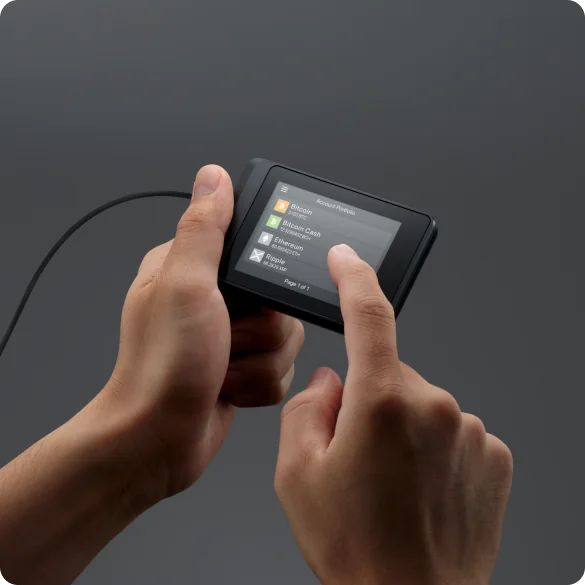
Аппаратный кошелёк для транзакций на компьютере с сенсорным экраном 2,8 дюйма и Micro-B USB. У W10 нет аккумулятора; питание поступает по USB.

Подтверждение транзакций
Резервная копия
Фраза восстановления
Питание
Питание по USB
Подходит ли он вам?
Вы используете компьютер для криптовалютных переводов и хотите проверять их на сенсорном экране. W10 подходит для работы по кабелю: Micro-B USB обеспечивает питание, а аккумулятора для зарядки у устройства нет.
Вы в основном пользуетесь телефоном или хотите использовать кошелёк без внешнего USB-питания. У W20 и V20 есть аккумулятор и Bluetooth для телефона; у V20 также USB-C для подключения к компьютеру.
Прямоугольный сенсорный кошелёк с Micro-B USB, у которого также есть аккумулятор и Bluetooth для телефона.
Сравнить SecuX W10 и SecuX W20USB-C и круглый алюминиевый корпус, с подключением к компьютеру по USB и к телефону по Bluetooth.
Сравнить SecuX W10 и SecuX V20Телефоны и компьютеры
Проверьте приложение и подключение для вашего устройства. Настройку кошелька и подписание транзакций мы проверяем отдельно.
USB
Linux
Разблокируйте W10 и подключите его к компьютеру по USB. Используйте SecuXess в поддерживаемом браузере, например Chrome.
Подключите W10 к компьютеру кабелем Micro-B USB, разблокируйте его с помощью PIN и откройте SecuXess в Chrome. Компьютер подготавливает и отправляет транзакцию; на цветном сенсорном экране W10 диагональю 2,8 дюйма вы проверяете и подтверждаете её.
Введите адрес получателя и сумму в SecuXess, сравните данные на кошельке и нажмите AUTHORIZE на W10. Затем вернитесь в SecuXess, чтобы отправить транзакцию кнопкой Send.
У W10 нет Bluetooth и аккумулятора. Во время использования ему нужно внешнее питание, поэтому оставляйте USB-кабель подключённым. В инструкции SecuX для компьютера указаны Windows, macOS, Linux и Chrome OS.
Официальная инструкция
W10 поддерживает переводы Bitcoin и Ethereum через SecuXess. Для токенов в сети Ethereum используйте счёт Ethereum в веб-приложении. Другие токены или сети проверяйте в столбце для компьютера в списке поддерживаемых активов SecuX; поддержка в мобильном приложении не определяет совместимость с W10.
При получении выберите криптовалюту и счёт в SecuXess, затем сравните адрес получения с адресом на W10. На бирже выберите нужный токен и убедитесь, что счёт получения его поддерживает. Сеть вывода должна совпадать с сетью этого счёта.
Официальная инструкция
При создании нового кошелька W10 генерирует на устройстве сид-фразу (фразу восстановления) из 24 слов и просит подтвердить их там же. В комплект входят два бумажных листа для слов восстановления. Запишите слова в правильном порядке и храните офлайн, отдельно от W10; PIN устройства не заменяет эту резервную копию.
Для восстановления существующего кошелька W10 принимает совместимую фразу из 12, 18 или 24 слов, которую вы вводите на сенсорном экране. Для переноса резервной копии также нужны подходящий формат восстановления и поддержка ваших счетов и сетей.
Функция Hidden Wallet позволяет создать отдельный кошелёк наряду с первоначальным. Он использует дополнительный пароль для восстановления (passphrase) и собственный PIN. Для восстановления этого кошелька нужны слова восстановления и точно такой же дополнительный пароль. Если вы используете эту функцию, сохраните пароль вместе с данными для восстановления.
Settings → SEED проверяет записанные слова, пока W10 работает. Это проверка резервной копии, отдельная от сброса кошелька или восстановления доступа.
Официальная инструкция
Веб-обновление W10 использует SecuXess в Chrome с подключением кошелька по USB. Перед началом подготовьте слова восстановления и дополнительный пароль Hidden Wallet, если он у вас есть, на случай необходимости восстановления.
Обновление переводит W10 в режим обновления прошивки. Оставьте USB-кабель подключённым и оставайтесь на странице обновления до завершения. Это соединение также обеспечивает питание модели без аккумулятора.
| Характеристика | Значение |
|---|---|
| ЭкранТип экрана | LCD |
| Диагональ экрана | 2,8″ |
| Отображение цвета | Цветной |
| Размеры и весРазмеры | 13 × 89 × 59 mmРазмеры в порядке, указанном производителем |
| Вес устройства | 49 g |
| Питание и зарядкаБатарея | Без батареи |
| Питание при работе | Питание по USB |
| Подключения устройстваРазъём USB | Micro-USB |
| Безопасность и ПОЗащищённый чип | Infineon SLE Solid Flash · CC EAL5+ |
Информация на этой странице основана на документации производителей.
Документация проверена: ·
Как мы сравниваемSecuX W10

