Piemērots, ja
Tu izmanto datoru kriptovalūtu pārskaitījumiem un vēlies tos pārbaudīt skārienekrānā. W10 der darbam pa vadu: Micro-B USB savienojums nodrošina barošanu, un tam nav akumulatora.


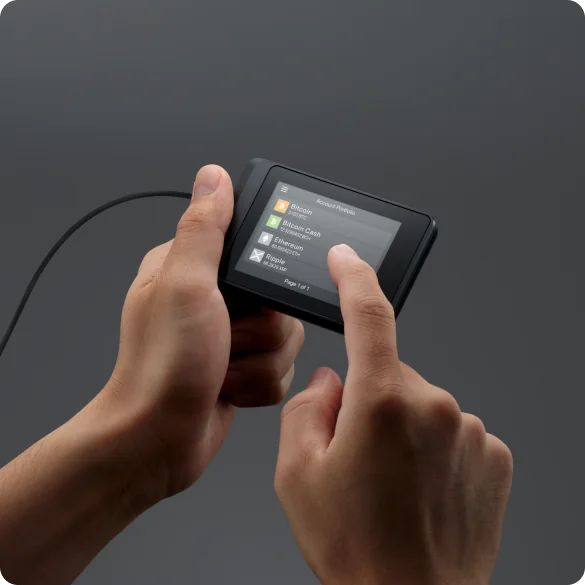
Fizisks kriptovalūtu maks darījumiem datorā ar 2,8 collu skārienekrānu un Micro-B USB. W10 nav akumulatora — tas darbojas ar ārēju USB barošanu.

Apstiprini darījumus ar
Rezerves kopija
Maka atjaunošanas frāze
Barošana
USB barošana
Vai tas tev der?
Tu izmanto datoru kriptovalūtu pārskaitījumiem un vēlies tos pārbaudīt skārienekrānā. W10 der darbam pa vadu: Micro-B USB savienojums nodrošina barošanu, un tam nav akumulatora.
Tu galvenokārt izmanto tālruni vai vēlies lietot maku bez ārējas USB barošanas. W20 un V20 ir akumulators un Bluetooth savienojums ar tālruni; V20 savienojumam ar datoru ir arī USB-C.
Taisnstūra maks ar skārienekrānu un Micro-B USB, kam ir arī akumulators un Bluetooth lietošanai tālrunī.
Salīdzināt SecuX W10 un SecuX W20USB-C un apaļš alumīnija korpuss, ar USB savienojumu datoram un Bluetooth tālrunim.
Salīdzināt SecuX W10 un SecuX V20Tālruņi un datori
Pārbaudi katrai ierīcei vajadzīgo lietotni un savienojumu. Maka iestatīšanu un darījumu parakstīšanu pārbaudām atsevišķi.
USB
Linux
Atbloķē W10 un savieno to ar datoru pa USB. Izmanto SecuXess atbalstītā pārlūkā, piemēram, Chrome.
Pievieno W10 datoram ar Micro-B USB kabeli, atbloķē to ar PIN un atver SecuXess pārlūkā Chrome. Datorā sagatavo un nosūti darījumu; W10 2,8 collu krāsu skārienekrānā to pārbaudi un apstiprini.
Ievadi SecuXess saņēmēja adresi un summu, salīdzini šos datus maka ekrānā un pieskaries AUTHORIZE uz W10. Pēc tam atgriezies SecuXess, lai ar Send nosūtītu darījumu.
W10 nav Bluetooth un akumulatora. Lietošanas laikā tam vajadzīga ārēja barošana, tāpēc neatvieno USB savienojumu. SecuX datora savienojuma pamācībā norādīti Windows, macOS, Linux un Chrome OS.
Ražotāja norādes
W10 atbalsta Bitcoin un Ethereum pārskaitījumus ar SecuXess. Tokeniem Ethereum tīklā izmanto Ethereum kontu pārlūka lietotnē. Citam tokenam vai tīklam atbalstu meklē SecuX saraksta datora ailē; mobilās lietotnes atbalsts nav pareizā atsauce W10 izvēlei.
Saņemot līdzekļus, SecuXess izvēlies kriptovalūtu un kontu, tad salīdzini saņemšanas adresi ar W10 ekrānā redzamo. Biržā izvēlies vajadzīgo tokenu un pārliecinies, ka saņemšanas konts to atbalsta. Līdzekļu izņemšanas tīklam jāsakrīt ar šī konta tīklu.
Ražotāja norādes
Izveidojot jaunu maku, W10 pašā ierīcē ģenerē 24 vārdu maka atjaunošanas frāzi (seed phrase) un lūdz turpat apstiprināt vārdus. Komplektā ir divas papīra lapas atjaunošanas vārdiem. Pieraksti vārdus secībā un glabā bezsaistē, atsevišķi no W10; ierīces PIN neaizstāj šo rezerves kopiju.
Esoša maka atjaunošanai W10 pieņem saderīgu 12, 18 vai 24 vārdu frāzi, ko ievadi tā skārienekrānā. Pārejot uz citu maku, svarīgs arī atjaunošanas formāts un vajadzīgo kontu un tīklu atbalsts.
Ar Hidden Wallet vari izveidot atsevišķu maku līdzās sākotnējam. Tam izmanto papildu paroli (passphrase) un savu PIN. Šī maka atjaunošanai vajadzīgi gan atjaunošanas vārdi, gan precīzi tā pati papildu parole. Ja izmanto šo funkciju, saglabā arī paroli maka atjaunošanai.
Settings → SEED ļauj pārbaudīt pierakstītos vārdus, kamēr W10 darbojas. Tā ir rezerves kopijas pārbaude, atsevišķa no maka atiestatīšanas vai piekļuves atjaunošanas.
Ražotāja norādes
W10 atjaunināšanai pārlūkā izmanto SecuXess ar Chrome un pa USB pievienotu maku. Pirms sākšanas sagatavo savus atjaunošanas vārdus un Hidden Wallet papildu paroli, ja tādu lieto, gadījumam, ja nepieciešama maka atjaunošana.
Atjaunināšana pārslēdz W10 programmaparatūras atjaunināšanas režīmā. Neatvieno USB kabeli un paliec atjaunināšanas lapā, kamēr process beidzas. Šis savienojums nodrošina arī barošanu modelim bez akumulatora.
| Parametrs | Vērtība |
|---|---|
| EkrānsEkrāna veids | LCD |
| Ekrāna diagonāle | 2,8″ |
| Krāsu attēlojums | Krāsains |
| Izmēri un svarsIzmēri | 13 × 89 × 59 mmIzmēri ražotāja norādītajā secībā |
| Ierīces svars | 49 g |
| Barošana un uzlādeBaterija | Nav baterijas |
| Barošana lietošanas laikā | USB barošana |
| Ierīces savienojumiUSB pieslēgvieta | Micro-USB |
| Drošība un programmatūraDrošības mikroshēma | Infineon SLE Solid Flash · CC EAL5+ |
Šī lapa balstīta ražotāju dokumentācijā.
Dokumentācija pārbaudīta: ·
Kā mēs salīdzināmSecuX W10

