Coinkite TAPSIGNER

Une carte de signature Bitcoin pour Nunchuk sur téléphone NFC ou Sparrow avec un lecteur NFC externe. L’application du wallet affiche le paiement ; la carte conserve la clé de signature.

D’autres wallets Bitcoin uniquement
Coinkite TAPSIGNER

Approuver les transactions avec

  • Ordinateur: Approuver les transactions
  • iPhone: Approuver les transactions
  • Android: Approuver les transactions

Commandes

Aucune commande sur le wallet

Sauvegarde

Fichier de sauvegarde chiffré, clé de déchiffrement et configuration du wallet. Conservez le fichier et la clé séparément.

Alimentation

Sans batterie

Est-ce le bon choix pour vous ?

Ce wallet vous convient-il ?

Un bon choix si

Choisissez TAPSIGNER si vous voulez une carte compacte pour signer des paiements Bitcoin avec un téléphone NFC, si la vérification dans l’application du wallet vous convient et si vous conserverez le fichier chiffré, une clé de déchiffrement séparée et la configuration du wallet.

Envisagez un autre modèle si

Choisissez Trezor Safe 3 Bitcoin-only pour un écran et des boutons séparés, avec une connexion USB à un ordinateur ou un téléphone Android compatible. Choisissez Ledger Flex pour vérifier les paiements sur un écran tactile avec une connexion Bluetooth à un iPhone ou Android compatible. TAPSIGNER ne peut pas afficher le paiement elle-même.

À comparer également

  • Trezor Safe 3

    Choisissez l’édition Bitcoin-only pour vérifier sur l’écran de l’appareil et confirmer avec les boutons, dans Trezor Suite par USB sur ordinateur ou Android compatible. Elle ne peut pas signer avec un iPhone.

    Comparer TAPSIGNER et Safe 3
  • Ledger Flex

    Choisissez Flex pour vérifier les paiements sur un écran tactile séparé, avec Ledger Wallet par Bluetooth sur un iPhone ou Android compatible.

    Comparer TAPSIGNER et Flex

Téléphones et ordinateurs

Vérifiez la compatibilité avec votre téléphone ou votre ordinateur.

Vérifiez l’application et la connexion pour chaque appareil. La configuration et la signature des transactions sont confirmées séparément.

OrdinateurVotre appareil

Sparrow

NFC

Lecteur NFC externe nécessaire

Linux

  • Configurer le wallet
  • Approuver les transactions
Prérequis de connexion

Il faut un lecteur NFC externe compatible et la prise en charge des cartes à puce configurée sur l’ordinateur. Conservez le fichier de sauvegarde chiffré, sa clé de déchiffrement et la configuration du wallet. Gardez le fichier et la clé séparément.

D’autres wallets pour ordinateur

iPhone

Nunchuk

NFC

  • iOS 15.0 ou version ultérieure
  • Configurer le wallet
  • Approuver les transactions
Prérequis de connexion

Il faut un téléphone NFC et une version compatible de Nunchuk. Conservez le fichier de sauvegarde chiffré, sa clé de déchiffrement et la configuration du wallet. Gardez le fichier et la clé séparément.

D’autres wallets pour iPhone

Android

Nunchuk

NFC

  • Configurer le wallet
  • Approuver les transactions
Prérequis de connexion

Il faut un téléphone NFC et une version compatible de Nunchuk. Conservez le fichier de sauvegarde chiffré, sa clé de déchiffrement et la configuration du wallet. Gardez le fichier et la clé séparément.

D’autres wallets pour Android

Nunchuk sur votre téléphone NFC

Utilisez TAPSIGNER avec Nunchuk sur un iPhone ou un téléphone Android compatible doté de NFC. L’application iPhone actuelle exige iOS 15.0 ou une version ultérieure. La version minimale d’Android pour l’application actuelle n’est pas confirmée. Vérifiez que l’application s’installe sur votre téléphone et que celui-ci dispose du NFC.

La carte n’a pas de batterie à recharger. Nunchuk gère les adresses, le solde et les données du paiement ; TAPSIGNER conserve la clé de signature. La connexion de l’application à internet ne signifie pas à elle seule qu’elle détient la clé privée non chiffrée de la carte lors d’une signature ordinaire.

Sauvegardez avant de changer le code PIN d’usine

Suivez la configuration TAPSIGNER dans Nunchuk pour vérifier la carte et créer sa nouvelle clé de signature. Le code PIN d’usine est imprimé sur la carte. Enregistrez le fichier chiffré et copiez séparément la clé de déchiffrement imprimée avant de changer ce PIN : la carte exige d’abord au moins une sauvegarde.

Saisissez le PIN dans l’application du wallet. Après la première sauvegarde, choisissez un nouveau PIN de 6 à 32 chiffres. L’ancien PIN d’usine cesse de fonctionner ; il n’existe pas de réinitialisation du PIN. Changer le PIN ne change pas la clé de déchiffrement imprimée et ne protège pas les anciens fichiers avec une nouvelle clé.

Vous pouvez utiliser la carte comme seule clé de signature d’un wallet à signature unique ou comme l’un des cosignataires d’un wallet multisignature, qui exige un nombre défini de signatures. Les offres sur abonnement de Nunchuk sont des options distinctes avec leurs propres conditions de service et de récupération.

Une fois le wallet prévu créé, exportez sa configuration et notez le chemin de dérivation du compte. Avant d’ajouter des fonds, suivez la vérification de sauvegarde de Coinkite dans un environnement hors ligne fiable : confirmez que le fichier enregistré se déchiffre avec la clé copiée et que la configuration enregistrée reproduit les adresses de réception prévues. Le déchiffrement révèle la clé privée principale (XPRV) hors de la carte ; considérez donc que cet environnement a eu accès à la clé. Vérifiez ensuite la réception et un petit paiement sortant.

Vérifiez sur le téléphone, autorisez avec la carte

Préparez un paiement Bitcoin ordinaire dans Nunchuk et vérifiez le destinataire, le montant, les frais, les entrées sélectionnées et la monnaie rendue. Les entrées sont les bitcoins dépensés ; la monnaie rendue est le reste qui revient à votre wallet. Vous vérifiez ces données dans l’application, car TAPSIGNER n’a pas d’écran.

Utilisez le PIN actuel et effectuez le scan NFC lorsque l’application le demande. La carte signe la requête fournie par le wallet ; le scan NFC ne vérifie pas si le paiement affiché sur le téléphone correspond à la requête que la carte signe.

Après la signature, vérifiez le paiement final avant de le diffuser sur le réseau Bitcoin. La confirmation du réseau vient ensuite. Signer avec la carte et voir le paiement arriver sont deux événements distincts.

Obtenez l’adresse de réception dans le wallet prévu

Dans Nunchuk, générez une adresse de réception pour le wallet Bitcoin que vous avez configuré et transmettez-la à l’expéditeur. TAPSIGNER ne peut pas l’afficher pour une vérification indépendante. Après configuration, le wallet peut générer des adresses à partir de ses informations publiques ; recevoir un paiement ordinaire ne demande pas de signature de la carte.

Avant un dépôt important, comparez l’adresse à celle dérivée de la même configuration enregistrée dans un autre outil fiable ou un wallet en lecture seule, qui affiche les adresses sans signer. Un petit transfert d’essai aide à vérifier que le paiement arrive dans le wallet prévu avant d’envoyer davantage.

Sparrow sur ordinateur nécessite un lecteur NFC externe

Sur ordinateur, vous avez besoin de Sparrow, d’un lecteur NFC externe compatible et de la prise en charge des cartes à puce configurée. Le lecteur se branche à l’ordinateur ; TAPSIGNER communique avec lui par NFC. La carte elle-même n’est pas un dispositif de signature USB.

Vérifiez le paiement dans Sparrow avant de saisir le PIN de la carte et de signer via le lecteur. Sparrow propose ensuite une étape distincte, Broadcast Transaction ; la confirmation du réseau suit plus tard. Son écran Receive donne l’adresse de réception du wallet, sans écran indépendant sur la carte.

Le tutoriel de cartes à puce de Sparrow illustre Keycard et précise séparément les différences du PIN d’usine et de la sauvegarde chiffrée de TAPSIGNER. Pour ces tâches propres à la carte, utilisez les instructions TAPSIGNER présentées ici. La FAQ des lecteurs renvoie au matériel compatible et aux paquets de cartes à puce nécessaires sous Linux.

Trois éléments de sauvegarde, trois rôles distincts

TAPSIGNER n’a pas de phrase de récupération composée de mots. Le fichier chiffré contient une copie protégée de la clé privée principale de la carte, appelée XPRV, et son chemin de compte actuel. Ce sont les données de clé nécessaires à la récupération ; le fichier seul ne permet pas de les déchiffrer. Conservez des copies durables avant de vous fier à la carte.

La clé de déchiffrement imprimée ouvre ce fichier. C’est une valeur fixe de 32 caractères hexadécimaux sur la carte, distincte du PIN utilisé. Gardez une copie exacte séparée des fichiers chiffrés, pour que perdre la carte ne fasse pas perdre votre unique copie de la clé. Une sauvegarde ordinaire ne demande pas de saisir cette clé imprimée dans l’application.

La configuration du wallet décrit la construction des adresses et les signataires requis. Exportez le descripteur ou la configuration avec le chemin de compte réel ; en multisignature, conservez aussi les cosignataires et le seuil de signatures. Cela ne remplace pas la sauvegarde de la clé privée. Une clé récupérée sans la bonne configuration peut ne pas suffire à reconstruire le wallet utilisé.

Téléphone, carte ou PIN perdu : les étapes diffèrent

En cas de perte du téléphone, la clé de signature reste sur la carte. Avec une carte en état de marche, son PIN actuel, un wallet compatible et la configuration enregistrée, vous pouvez reconstruire le wallet prévu. Si la carte est perdue ou inutilisable, ou si vous avez oublié le PIN après l’avoir modifié, la récupération de sa clé se fait hors de la carte, à partir des éléments de récupération que vous avez conservés.

Ce qu’il vous faut encore pour chaque méthode de récupération.
Votre situationCe qu’il vous fautQue faire ensuite
Téléphone perdu ; carte et PIN encore utilisablesLa carte en état de marche, son PIN actuel, un wallet compatible et la configuration du wallet enregistrée.Reconstruire le wallet prévu avec le chemin de compte enregistré et, en multisignature, les cosignataires d’origine et le seuil de signatures.
Fichier chiffré perdu ; carte et PIN encore utilisablesLa carte en état de marche, son PIN actuel et un wallet compatible qui permet de créer une sauvegarde TAPSIGNER.Créer et enregistrer un nouveau fichier de sauvegarde chiffré.
Carte perdue ou inutilisableLe fichier de sauvegarde chiffré enregistré, une copie conservée séparément de la clé de déchiffrement imprimée et la configuration du wallet, avec le chemin de compte réellement utilisé et, en multisignature, les cosignataires d’origine et le seuil de signatures.Récupérer la clé de cette carte dans un environnement hors ligne fiable. Lisez d’abord les conditions de récupération externe ci-dessous.
Vous avez oublié le PIN après l’avoir modifiéLe fichier de sauvegarde chiffré enregistré, une copie conservée séparément de la clé de déchiffrement imprimée et la configuration du wallet, avec le chemin de compte réellement utilisé et, en multisignature, les cosignataires d’origine et le seuil de signatures.Récupérer la clé de cette carte dans un environnement hors ligne fiable. Lisez d’abord les conditions de récupération externe ci-dessous ; la carte ne permet pas de réinitialiser un PIN modifié.

Pour reconstruire le wallet, reprenez le chemin de compte réellement utilisé, tel que vous l’avez enregistré. En multisignature, la configuration sauvegardée doit conserver les cosignataires d’origine et le seuil de signatures. Si les autres cosignataires peuvent encore réunir suffisamment de signatures pour atteindre ce seuil, vous pourrez peut-être dépenser les fonds sans récupérer la clé de cette carte.

Lorsque vous changez le PIN, celui imprimé en usine cesse de fonctionner. Si vous oubliez le nouveau PIN, vous ne pouvez pas le réinitialiser. Le PIN actuel est différent de la clé de déchiffrement imprimée et ne permet pas d’ouvrir un fichier de sauvegarde chiffré.

Une personne disposant du fichier chiffré et de sa clé de déchiffrement peut récupérer la clé privée principale sans carte ni PIN. Conservez-les séparément. Si la carte n’est plus disponible et que l’un de ces deux éléments manque, la récupération peut échouer.


Déchiffrer la sauvegarde expose la clé privée hors de la carte

La récupération diffère de la signature NFC ordinaire. Déchiffrez le fichier enregistré uniquement dans un environnement hors ligne fiable, en suivant la procédure actuelle du fabricant ou de Nunchuk. La XPRV récupérée et le chemin de compte permettent à un logiciel compatible de reconstruire les clés ; la configuration enregistrée fournit les règles d’adresses et de signature.

Il n’existe pas de commande pour importer cette clé récupérée dans une autre TAPSIGNER. Une nouvelle carte crée une nouvelle clé. La récupération externe peut permettre de signer ou de déplacer les fonds, mais elle ne rétablit pas la situation initiale où la clé non chiffrée restait sur la carte.

L’environnement qui a eu accès à la clé privée récupérée peut l’avoir conservée. Après la vérification de récupération, supprimez les données temporaires non chiffrées tout en gardant les sauvegardes chiffrées. Supprimer un fichier temporaire ne prouve pas que la clé n’a jamais été copiée.

Glissez la carte entièrement dans la pochette pour la ranger ; retirez-la pour scanner

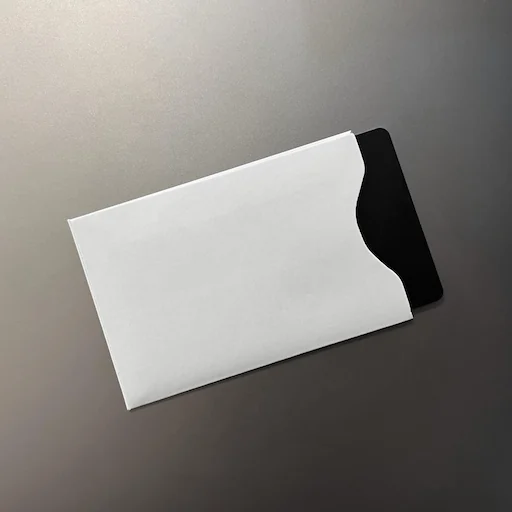
TAPSIGNER est fournie avec une pochette qui bloque les communications radio. Insérez la carte entièrement pour la ranger ; Coinkite avertit qu’un petit bord exposé peut encore permettre une communication NFC. Sortez-la pour la scanner avec le téléphone ou le lecteur.

L’exemple de Coinkite montre une carte noire générique partiellement insérée dans une pochette claire qui bloque les communications radio.
L’exemple de Coinkite montre une insertion partielle. Pour ranger TAPSIGNER, insérez-la entièrement dans la pochette ; sortez-la avant un scan NFC.

Caractéristiques de l’appareil

DétailValeur
Dimensions et poidsLargeur × hauteur85,6 × 53,98 mmÉpaisseur non renseignée
Alimentation et rechargeBatterie ou pilesSans batterie

Accès au wallet

Saisie du code PIN
Dans l’application du wallet
Sources

Cette page s’appuie sur la documentation des fabricants.

Documentation vérifiée : · ·

Notre méthode de comparaison

Coinkite TAPSIGNER

Voir le prix chez Coinkite

Vous hésitez encore ? Les 49 wallets en vente