Un bon choix si
Vous utilisez un ordinateur pour vos transferts de cryptomonnaies et voulez les vérifier sur un écran tactile. W10 convient à une utilisation par câble : la connexion USB Micro-B fournit l’alimentation, sans batterie à recharger.


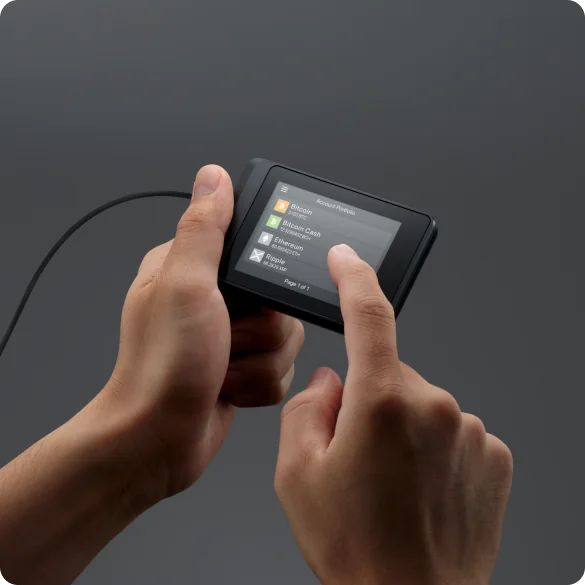
Un wallet physique pour les transactions sur ordinateur, avec écran tactile de 2,8 pouces et USB Micro-B. W10 n’a pas de batterie et reçoit son alimentation par USB.

Approuver les transactions avec
Sauvegarde
Phrase de récupération
Alimentation
Alimentation par USB
Est-ce le bon choix pour vous ?
Vous utilisez un ordinateur pour vos transferts de cryptomonnaies et voulez les vérifier sur un écran tactile. W10 convient à une utilisation par câble : la connexion USB Micro-B fournit l’alimentation, sans batterie à recharger.
Vous utilisez surtout votre téléphone ou voulez utiliser le wallet sans alimentation USB externe. W20 et V20 ont une batterie et le Bluetooth pour le téléphone ; V20 propose aussi un port USB-C pour l’ordinateur.
Un wallet rectangulaire à écran tactile et USB Micro-B, avec aussi une batterie et le Bluetooth pour le téléphone.
Comparer SecuX W10 et SecuX W20Un port USB-C et un boîtier rond en aluminium, avec connexion USB à l’ordinateur et Bluetooth au téléphone.
Comparer SecuX W10 et SecuX V20Téléphones et ordinateurs
Vérifiez l’application et la connexion pour chaque appareil. La configuration et la signature des transactions sont confirmées séparément.
USB
Linux
Déverrouillez W10 et connectez-le par USB à un ordinateur. Utilisez SecuXess dans un navigateur pris en charge, comme Chrome.
Connectez W10 à l’ordinateur avec un câble USB Micro-B, déverrouillez-le avec son PIN et ouvrez SecuXess dans Chrome. L’ordinateur prépare et envoie la transaction ; vous la vérifiez et la confirmez sur l’écran tactile couleur de 2,8 pouces de W10.
Saisissez l’adresse du destinataire et le montant dans SecuXess, comparez les informations sur le wallet et appuyez sur AUTHORIZE sur W10. Revenez ensuite dans SecuXess pour l’envoyer avec Send.
W10 n’a ni Bluetooth ni batterie. Il nécessite une alimentation externe pendant l’utilisation ; gardez donc la connexion USB. Le guide de connexion à l’ordinateur de SecuX cite Windows, macOS, Linux et Chrome OS.
Guide officiel
W10 prend en charge les transferts de Bitcoin et d’Ethereum avec SecuXess. Pour les tokens sur Ethereum, utilisez un compte Ethereum dans l’application web. Consultez les autres tokens ou réseaux dans la colonne ordinateur de la liste des actifs pris en charge par SecuX ; la compatibilité de l’application du téléphone n’est pas la bonne référence pour W10.
Pour recevoir, sélectionnez la cryptomonnaie et le compte dans SecuXess, puis comparez l’adresse de réception à celle affichée sur W10. Sur votre plateforme d’échange, choisissez le token souhaité et vérifiez que le compte de réception le prend en charge. Le réseau de retrait doit correspondre à celui de ce compte.
Guide officiel
Lors de la création d’un nouveau wallet, W10 génère une phrase de récupération de 24 mots sur l’appareil et vous demande de les confirmer sur celui-ci. Le coffret contient deux feuilles de papier pour les mots. Notez-les dans l’ordre et conservez-les hors ligne, séparément de W10 ; le PIN de l’appareil ne remplace pas cette sauvegarde.
Pour restaurer un wallet existant, W10 accepte une phrase compatible de 12, 18 ou 24 mots, saisie sur son écran tactile. Le transfert d’une sauvegarde dépend aussi de son format de récupération et de la prise en charge des comptes et réseaux utilisés.
Hidden Wallet permet de créer un wallet distinct en plus de votre wallet d’origine. Il utilise un mot de passe supplémentaire de récupération, appelé passphrase, et possède son propre PIN. Sa restauration nécessite les mots de récupération et exactement la même passphrase. Si vous utilisez cette fonction, conservez aussi ce mot de passe pour la récupération.
Settings → SEED permet de vérifier les mots notés tant que W10 fonctionne. C’est une vérification de la sauvegarde, distincte de la réinitialisation du wallet ou de la restauration de l’accès.
Guide officiel
La procédure de mise à jour web de W10 utilise SecuXess dans Chrome avec le wallet connecté en USB. Gardez vos mots de récupération et une éventuelle passphrase Hidden Wallet disponibles avant de commencer, au cas où une restauration serait nécessaire.
La mise à jour place W10 en mode de mise à jour du firmware. Laissez le câble USB connecté et restez sur la page jusqu’à la fin. Cette connexion alimente aussi ce modèle sans batterie.
Choisissez W10 pour un wallet à écran tactile utilisé sur ordinateur avec l’USB connecté. W20 conserve la forme rectangulaire et le port Micro-B, en ajoutant une batterie et le Bluetooth pour le téléphone. V20 a un boîtier rond en aluminium et un port USB-C, avec également une utilisation sur téléphone.
| Détail | Valeur |
|---|---|
| ÉcranType d’écran | LCD |
| Diagonale de l’écran | 2,8″ |
| Affichage des couleurs | Couleur |
| Dimensions et poidsDimensions | 13 × 89 × 59 mmDimensions dans l’ordre indiqué par le fabricant |
| Poids de l’appareil | 49 g |
| Alimentation et rechargeBatterie ou piles | Sans batterie |
| Alimentation pendant l’utilisation | Alimentation par USB |
| Connexions de l’appareilPort USB | Micro-USB |
| Sécurité et logicielPuce sécurisée | Infineon SLE Solid Flash · CC EAL5+ |
Cette page s’appuie sur la documentation des fabricants.
Documentation vérifiée : ·
Notre méthode de comparaisonSecuX W10

