DCENT Biometric Wallet

Un wallet physique avec écran OLED, quatre boutons de navigation et confirmation facultative par empreinte. Utilisez le Bluetooth avec un téléphone ou l’USB avec Android et les ordinateurs Windows/macOS.

DCENT Biometric Wallet

Approuver les transactions avec

  • Ordinateur: Approuver les transactions
  • iPhone: Approuver les transactions
  • Android: Approuver les transactions

Commandes

Boutons physiques

Sauvegarde

Phrase de récupération

Alimentation

Batterie rechargeable

Est-ce le bon choix pour vous ?

Ce wallet vous convient-il ?

Un bon choix si

Vous voulez effectuer des transactions depuis un téléphone et un ordinateur, les vérifier sur un écran OLED et naviguer avec des boutons physiques, avec la possibilité de confirmer par empreinte. Biometric Wallet se connecte au téléphone en Bluetooth, à Android également en USB, et à un ordinateur Windows ou macOS compatible avec DCENT Wallet for Chrome.

Envisagez un autre modèle si

Vous préférez un écran tactile à quatre boutons de navigation, ou la passphrase de votre sauvegarde actuelle dépasse huit caractères ou contient des symboles. La passphrase facultative de Biometric Wallet accepte seulement 1–8 lettres ou chiffres et nécessite une version compatible de la puce de sécurité. Les utilisateurs d’iPhone ont aussi besoin d’un ordinateur ou d’un téléphone Android pour mettre à jour le firmware en USB.

À comparer également

Téléphones et ordinateurs

Vérifiez la compatibilité avec votre téléphone ou votre ordinateur.

Vérifiez l’application et la connexion pour chaque appareil. La configuration et la signature des transactions sont confirmées séparément.

Ordinateur

DCENT Wallet for Chrome

USB

Windows · macOS

  • Configurer le wallet
  • Approuver les transactions
D’autres wallets pour ordinateur

iPhone

DCENT app

Bluetooth

  • iOS 15.5 ou version ultérieure
  • Configurer le wallet
  • Approuver les transactions
D’autres wallets pour iPhone

Android

Connexion pour signer

DCENT app

Bluetooth ou USB

  • Android 9 ou version ultérieure
  • Configurer le wallet
  • Approuver les transactions
D’autres wallets pour Android

Transferts sur téléphone : vérifiez, appuyez sur OK, puis confirmez par empreinte ou PIN

Choisissez le mode Biometric Wallet dans l’application DCENT du téléphone, déverrouillez l’appareil et connectez-le en Bluetooth à l’iPhone ou à Android. Saisissez l’adresse du destinataire et le montant dans l’application, choisissez le niveau des frais de réseau (Slow, Normal ou Fast), vérifiez les informations et appuyez sur Send. Le wallet affiche alors la transaction : vérifiez les informations, appuyez sur OK et donnez la confirmation finale avec votre empreinte enregistrée. Si aucune empreinte n’est enregistrée, saisissez votre PIN.

Up et Down parcourent les menus ou modifient une valeur saisie ; OK confirme, Back revient en arrière ou annule. Le capteur d’empreinte est distinct de ces quatre boutons. Vous pouvez ignorer l’enregistrement d’empreinte pendant la configuration, enregistrer jusqu’à deux empreintes plus tard et utiliser le PIN si l’authentification par empreinte échoue.

Android propose aussi une connexion par câble : branchez un câble de données adapté aux ports du téléphone et du wallet, autorisez l’accès USB et laissez les comptes se synchroniser en mode Biometric Wallet. L’application actuelle pour iPhone nécessite iOS 15.5 ou une version ultérieure ; l’application actuelle pour Android nécessite Android 9 ou une version ultérieure.

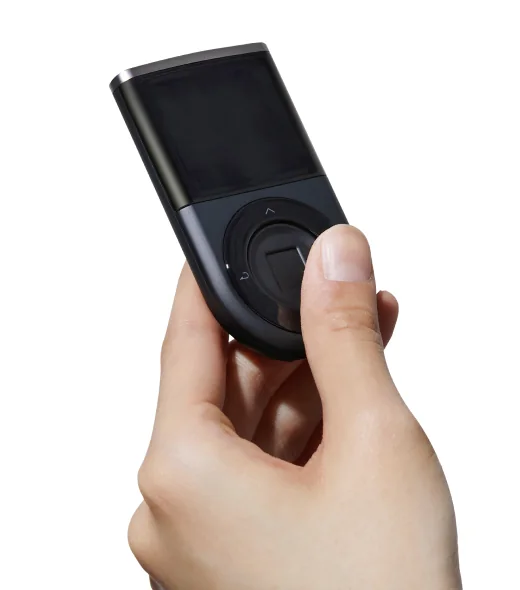
Une main tient un DCENT Biometric Wallet, avec le pouce sur le capteur d’empreinte central et quatre boutons de navigation autour ; l’écran est vide.
Photo de produit DCENT : un pouce sur le capteur d’empreinte central, entouré de quatre boutons de navigation.

Transactions sur ordinateur en USB avec DCENT Wallet for Chrome

Biometric Wallet dispose d’une extension Chrome dédiée à la gestion des comptes, à la réception et à l’envoi sur un ordinateur Windows ou macOS 64 bits. Connectez l’appareil déverrouillé avec un câble USB de données adapté à son port. L’extension prépare la transaction ; sur l’appareil, vous devez toujours la vérifier et la confirmer par empreinte ou PIN.

L’extension possède son propre mot de passe de déverrouillage, distinct du PIN de l’appareil et du mot de passe de l’application du téléphone. Fermez cette application ou désactivez le Bluetooth lorsque vous utilisez la connexion USB à l’ordinateur. Vous pouvez gérer le wallet depuis l’ordinateur sans lancer l’application du téléphone.

Bitcoin, Ethereum et un compte de réception adapté

Biometric Wallet prend en charge Bitcoin et Ethereum avec l’application DCENT ; l’utilisation sur ordinateur en USB est documentée avec DCENT Wallet for Chrome. Pour une autre cryptomonnaie ou un token, sélectionnez Biometric Wallet dans le répertoire des actifs DCENT et vérifiez le réseau exact. Un token ne peut être ajouté manuellement que sur un réseau pris en charge.

Créez le compte de cryptomonnaie correspondant avant de recevoir. Sur l’appareil, sélectionnez ce compte et appuyez sur OK pour ouvrir ses informations, puis à nouveau sur OK pour afficher l’adresse en texte. Comparez-la à l’adresse de réception de l’application. Sur votre plateforme d’échange, choisissez le token pris en charge par ce compte ; le réseau de retrait doit correspondre à celui du compte.

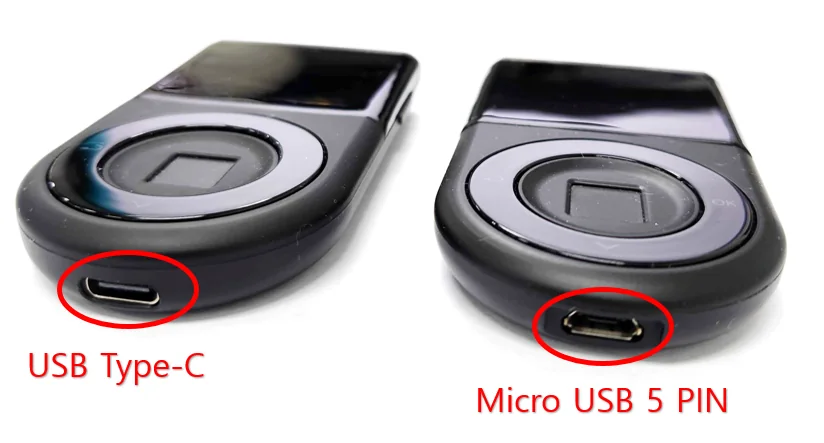
Biometric actuels en USB-C et anciens appareils en Micro-B

Le Biometric Wallet actuellement proposé utilise l’USB-C, et la boutique indique un câble USB-C vers USB-C dans le coffret. Les anciens appareils Biometric ont un port Micro-B à 5 broches. Pour un appareil que vous possédez déjà, choisissez le câble de données adapté à son port réel ; la connexion avec Android peut aussi nécessiter un adaptateur adapté au téléphone.

Comparaison du fabricant des ports DCENT Biometric Wallet : USB-C à gauche et ancien Micro-B à 5 broches à droite, entourés en rouge.
Comparaison des ports DCENT : USB-C à gauche, ancien Micro-B à droite. Vérifiez votre appareil avant de choisir un câble.

Sauvegarde de 24 mots, comptes restaurés et passphrase facultative

Lors de la configuration d’un nouveau wallet, Biometric Wallet génère 24 mots de récupération sur l’appareil et en affiche quatre par écran. Notez-les dans l’ordre, puis vérifiez-les sur l’appareil avec ses boutons. Conservez les mots hors ligne et séparément du wallet ; l’empreinte et le PIN de l’appareil ne remplacent pas cette sauvegarde.

Pour restaurer votre Biometric Wallet, saisissez ses 24 mots sur un appareil neuf ou réinitialisé, synchronisez avec l’application et ajoutez de nouveau chaque compte de cryptomonnaie utilisé auparavant. Conservez une liste de ces comptes. Certains comptes d’ancien format ou tokens personnalisés nécessitent le type de compte ou les informations du token d’origine pour afficher les mêmes soldes.

Le format de mots de récupération utilisé ici est BIP39. Lorsque vous transférez une sauvegarde depuis un autre wallet, les mêmes mots peuvent produire des adresses différentes, car les règles de dérivation des comptes peuvent varier. Vérifiez les comptes et réseaux pris en charge et comparez les adresses de réception restaurées aux adresses d’origine.

Le mot de passe supplémentaire de récupération facultatif, appelé passphrase, nécessite la version KSM 1.1 ou ultérieure de la puce de sécurité. Vérifiez-la dans Setting → Device Info ; un port USB-C ne permet pas d’établir cette version. La passphrase est saisie sur l’appareil et accepte 1–8 lettres ou chiffres. Pour restaurer ce wallet, il faut ses 24 mots et exactement la même passphrase.

Configurer une passphrase remplace le wallet actuellement enregistré sur l’appareil. DCENT indique aux utilisateurs ayant des fonds dans ce wallet de les transférer avant d’activer la fonction. Le wallet d’origine peut être restauré avec ses 24 mots d’origine ; lisez la procédure exacte avant de modifier un wallet contenant des fonds.

Pour un nouveau wallet (BIP39)
Nombre de mots : 24
Pour restaurer un wallet (BIP39)
Nombre de mots : 24

Recharge USB et mises à jour du firmware depuis un ordinateur ou Android

Rechargez par le port USB avec le câble adapté à votre génération d’appareil. DCENT estime jusqu’à quatre heures d’utilisation continue avec l’appareil allumé.

Les mises à jour du firmware Biometric utilisent une connexion USB de données sur Windows, macOS ou Android. Sur ordinateur, utilisez l’outil de mise à jour du firmware dans Chrome, distinct de l’extension pour les transactions. Sur Android, ouvrez Settings → More → Firmware Update dans l’application avec le wallet connecté par câble de données. Si votre téléphone est un iPhone, utilisez un ordinateur ou Android pour cette tâche.

Gardez votre sauvegarde de 24 mots et une éventuelle passphrase disponibles au cas où une restauration serait nécessaire ; une mise à jour ordinaire du firmware ne nécessite pas de saisir ces mots. Laissez l’appareil connecté jusqu’à la fin de la procédure. Les instructions du fabricant ne permettent pas de revenir à un firmware antérieur.

Caractéristiques de l’appareil

DétailValeur
ÉcranType d’écranOLED
Dimensions et poidsPoids de l’appareil36 g
Alimentation et rechargeBatterie ou pilesRechargeable
Autonomie de la batterieJusqu’à 4 h d’utilisation
Capacité de la batterie530 mAh
Connexions de l’appareilPort USBUSB-C
Version Bluetooth4.1
Sécurité et logicielPuce sécuriséeCC EAL5+

Accès au wallet

Saisie du code PIN
Sur le wallet physique
Sources

Cette page s’appuie sur la documentation des fabricants.

Documentation vérifiée : ·

Notre méthode de comparaison

DCENT Biometric Wallet

Voir le prix chez DCENT

Vous hésitez encore ? Les 50 wallets en vente