Un bon choix si
Vous voulez un appareil réservé au Bitcoin avec un grand écran, un clavier physique et plusieurs moyens de transférer les données des transactions. Choisir et configurer une application compatible vous convient.


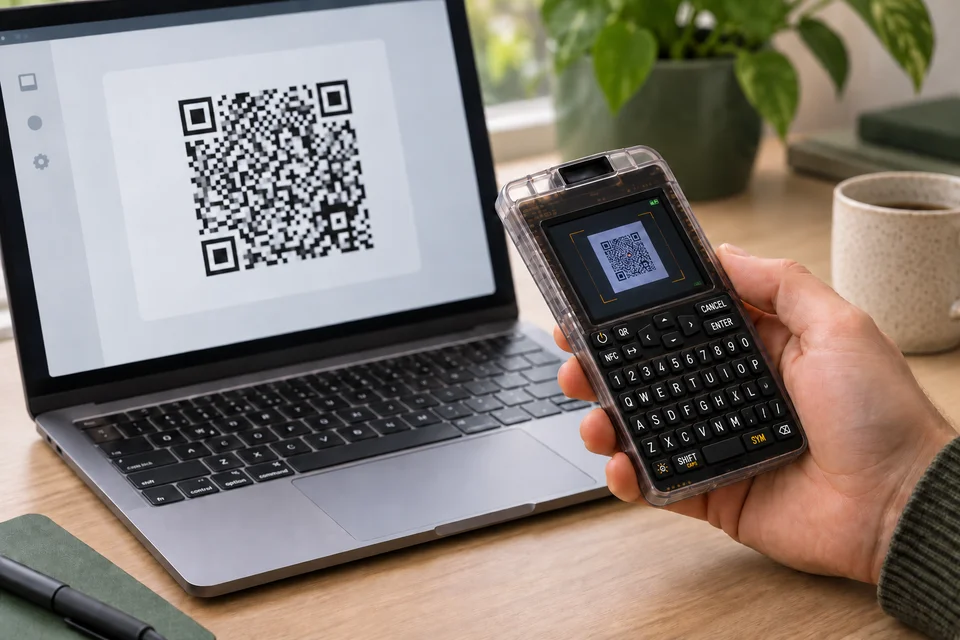
Un appareil Bitcoin-only avec clavier et lecteur QR pour fonctionner avec une application de wallet séparée.
D’autres wallets Bitcoin uniquement
Approuver les transactions avec
Commandes
Boutons physiques
Sauvegarde
Phrase de récupération
Alimentation
Piles ou alimentation par USB
Est-ce le bon choix pour vous ?
Vous voulez un appareil réservé au Bitcoin avec un grand écran, un clavier physique et plusieurs moyens de transférer les données des transactions. Choisir et configurer une application compatible vous convient.
Vous préférez un appareil plus petit, un écran tactile ou une application pour plusieurs cryptomonnaies. Q a besoin d’une application distincte pour préparer et envoyer les paiements. Lisez les consignes actuelles avant de créer ou d’alimenter un wallet.
Un appareil Bitcoin plus petit si vous n’avez pas besoin du clavier de Q ni de son lecteur QR intégré.
Comparer COLDCARD Q et COLDCARD Mk5Un fonctionnement plus simple avec Trezor Suite en USB, si vous préférez une configuration guidée au choix d’une application distincte.
Comparer COLDCARD Q et Safe 3Une alternative avec caméra et échange de données par USB ou QR, si les conditions de déverrouillage par PIN de Jade vous conviennent.
Comparer COLDCARD Q et Jade PlusTéléphones et ordinateurs
Vérifiez l’application et la connexion pour chaque appareil. La configuration et la signature des transactions sont confirmées séparément.
microSD
Windows · macOS · Linux
Sparrow échange avec Q les fichiers de transactions Bitcoin non signées et signées (PSBT) par microSD. Votre ordinateur doit disposer d’un lecteur de cartes compatible.
QR
Windows · macOS · Linux
Configurez le wallet de Q dans Sparrow. Q scanne le QR de la transaction non signée, puis Sparrow utilise la caméra de l’ordinateur pour scanner le résultat signé sur Q.
USB
Q déjà configuré et déverrouillé · transfert de données USB activé · câble de données requisWindows · macOS · Linux
Ajoutez le wallet de Q dans Sparrow et échangez par USB les fichiers de transaction Bitcoin non signés et signés (PSBT). Il faut un Q déjà initialisé et déverrouillé, le transfert de données USB activé sur Q et un câble USB-C capable de transférer des données.
NFC
Utilisez Nunchuk sur un téléphone NFC compatible pour échanger les fichiers de transactions Bitcoin (PSBT). Q doit être déjà configuré, allumé et sa fonction NFC activée.
NFC
Utilisez Nunchuk sur un téléphone NFC compatible pour échanger les fichiers de transactions Bitcoin (PSBT). Q doit être déjà configuré, allumé et sa fonction NFC activée.
L’avis de sécurité actuel de Coinkite concerne un défaut de génération de la phrase de récupération qui a aussi touché Q. Sur un Q neuf, vérifiez l’emballage et définissez le PIN avant de mettre à jour le firmware. Avant de générer ou d’importer une phrase de récupération, de restaurer une sauvegarde ou d’envoyer des fonds vers le wallet, vérifiez la signature du fichier téléchargé du firmware recommandé, installez-le et confirmez la version installée. Pour créer de nouveaux mots de récupération BIP39, vous devez aussi fournir votre propre source physique d’aléa, par exemple de véritables lancers de dés, et garder ces données privées.
Si vous utilisez déjà le wallet, vérifiez comment sa phrase a été créée. Une mise à jour du firmware ne corrige pas une phrase générée par une version affectée. Restaurer cette même phrase sur un autre appareil ne la corrige pas non plus. Suivez les instructions de migration de Coinkite et conservez votre wallet existant ainsi que ses données de récupération pendant la préparation.
MS1 encode directement le seed maître BIP32 du wallet, sans passer par des mots de récupération.
Taille du secret : 128 ou 256 bits
Utilisez un appareil dont le PIN est déjà défini mais qui ne contient aucun wallet, ou passez par le menu « Temporary Seed » pour conserver votre Master Seed.
Cette méthode de création combine l’aléa de l’appareil avec des données que vous devez fournir par des pressions de touches, des lancers de dés ou des lancers de pièce.
Le nouveau wallet s’active une fois le quiz de vérification terminé.
Vous ne pouvez pas appliquer de passphrase BIP39 à un wallet MS1.
La prise en charge de Codex32 (MS1) a été ajoutée dans la version 1.5.3Q du firmware de COLDCARD Q.Guide officiel
Q fonctionne par exemple avec Sparrow sur ordinateur ou Nunchuk sur téléphone. L’application affiche l’historique du wallet et prépare le paiement ; Q vous permet de vérifier et de signer la transaction. L’ordinateur ou le téléphone transmet ensuite la transaction signée au réseau Bitcoin.
L’application doit suivre le wallet que vous voulez utiliser. Avant d’exporter ses informations publiques par microSD ou QR, activez ce wallet sur Q, avec sa phrase secrète supplémentaire BIP39 si vous en utilisez une. Ne saisissez jamais les mots de récupération dans l’application. Avant d’envoyer des fonds, l’adresse complète de réception affichée dans l’application doit correspondre à celle de Q, ou Q doit confirmer qu’elle appartient à ce wallet. N’utilisez pas une adresse différente ou dont l’appartenance au wallet n’a pas été vérifiée.
Sparrow peut par exemple afficher la transaction non signée sous forme de codes QR que Q lit. Vérifiez le destinataire, le montant et les frais sur Q avant de confirmer. Sparrow lit ensuite le résultat signé sur l’écran de Q et le transmet au réseau : cette méthode exige donc une caméra fonctionnelle sur l’ordinateur. Si les scans sont peu pratiques, vous pouvez utiliser une carte microSD.
Guide officiel
Le PIN de Q se saisit en deux parties. Entre les deux, l’appareil affiche deux mots anti-hameçonnage. Comparez-les aux mots que vous avez notés pour cet appareil avant de saisir la suite du PIN. Ils vous aident à reconnaître votre appareil ; ce n’est pas la phrase de récupération.
Pour un wallet BIP39, conservez la phrase de récupération séparément de Q. Si vous utilisez une phrase secrète supplémentaire BIP39, gardez-en une sauvegarde exacte, séparée des mots de récupération : une autre phrase ouvre un autre wallet. Pour des fonds dont la perte serait importante pour vous, Coinkite recommande une phrase secrète forte et unique. Avant d’alimenter le wallet protégé par cette phrase secrète, notez son empreinte (son identifiant). Redémarrez Q, saisissez à nouveau la phrase secrète sauvegardée et vérifiez que vous retrouvez la même empreinte. Ce contrôle confirme l’identité du wallet ; il ne remplace pas un plan de restauration testé à partir de vos sauvegardes.
Q permet de saisir la phrase secrète avec son clavier ou son scanner QR, puis de la confirmer sur l’appareil. Autre option, pour les utilisateurs avancés : l’outil en ligne de commande ckcc peut la transmettre depuis un ordinateur de confiance par une liaison USB chiffrée. Vous devez là aussi la confirmer sur Q.
Un PIN oublié ne peut pas être réinitialisé pour déverrouiller l’appareil existant. L’accès dépend alors des données de récupération conservées et d’un wallet compatible. Les fonctions PIN optionnelles capables d’effacer les données ou de rendre l’appareil inutilisable sont des outils avancés ; vous n’avez pas besoin de les activer au quotidien.
MS1 encode directement le seed maître BIP32 du wallet, sans passer par des mots de récupération.
Taille du secret : 128, 256 ou 512 bits
Utilisez un appareil dont le PIN est déjà défini mais qui ne contient aucun wallet, ou passez par le menu « Temporary Seed » pour conserver votre Master Seed.
Un secret MS1 complet portant l’index S peut activer directement le wallet correspondant.
Pour récupérer le wallet à partir de parts, utilisez le nombre requis de parts distinctes et complètes issues du même ensemble d’origine. Le préfixe, l’identifiant, le seuil et la longueur doivent être identiques pour ces parts. Une part seule ne permet pas d’activer un wallet.
Vous ne pouvez pas appliquer de passphrase BIP39 à un wallet MS1.
La prise en charge de Codex32 (MS1) a été ajoutée dans la version 1.5.3Q du firmware de COLDCARD Q.Guide officiel
| Détail | Valeur |
|---|---|
| ÉcranType d’écran | LCD |
| Diagonale de l’écran | Les sources se contredisentCoinkite indique 3,2 pouces sur la page produit de Q et 2,3 pouces sur la page de présentation du modèle dans sa documentation. La diagonale de l’écran reste incertaine. |
| Résolution | 320 × 240 px |
| Affichage des couleurs | Couleur |
| Dimensions et poidsDimensions | 120 × 75 × 22 mmDimensions dans l’ordre indiqué par le fabricant |
| Poids sans piles | 93 g |
| Alimentation et rechargeBatterie ou piles | Piles remplaçables |
| Type et nombre de piles | 3 × AAA |
| Alimentation pendant l’utilisation | Piles ou alimentation par USB |
| Connexions de l’appareilPort USB | USB-C |
| Logement pour carte mémoire | microSD |
| Sécurité et logicielPuce sécurisée | Microchip ATECC608; Maxim DS28C36B |
Cette page s’appuie sur la documentation des fabricants.
Documentation vérifiée :
Notre méthode de comparaisonCoinkite COLDCARD Q


