BitBox02

Le BitBox d’origine, avec USB et commandes tactiles pour ordinateur et Android. Les données de récupération sont enregistrées sur microSD.

Voir le prix chez BitBox

Choisissez en boutique la version pour plusieurs cryptomonnaies ou la version Bitcoin uniquement.

Comparer
BitBox02

Approuver les transactions avec

  • Ordinateur: Approuver les transactions
  • iPhone: Signature des transactions non prise en charge
  • Android: Approuver les transactions

Commandes

Capteurs tactiles

Sauvegarde

Sauvegarde sur microSD et phrase de récupération

Alimentation

Alimentation par USB

Est-ce le bon choix pour vous ?

Ce wallet vous convient-il ?

Un bon choix si

Choisissez le BitBox02 d’origine pour un wallet physique USB compact, avec des commandes tactiles sur les bords et une sauvegarde microSD, à utiliser avec un ordinateur ou un téléphone Android compatible. Choisissez l’édition selon vos cryptomonnaies.

Envisagez un autre modèle si

Choisissez Nova pour un iPhone : le BitBox02 d’origine ne peut pas se connecter à un iPhone ou un iPad. Préférez un modèle à grand écran tactile si vous souhaitez vérifier vos paiements de cette façon ; le modèle d’origine a un petit écran et des capteurs sur les bords.

À comparer également

Téléphones et ordinateurs

Vérifiez la compatibilité avec votre téléphone ou votre ordinateur.

Vérifiez l’application et la connexion pour chaque appareil. La configuration et la signature des transactions sont confirmées séparément.

Ordinateur

BitBoxApp

USB

  • Windows 10 ou version ultérieure
  • macOS 12 ou version ultérieure
  • Ubuntu 22.04 ou version ultérieure

Non pris en charge : Chromebook

Linux

  • Configurer le wallet
  • Approuver les transactions
Prérequis de connexion

Ethereum nécessite l’édition Multi. Un appareil en édition Bitcoin-only ne peut pas être converti en Multi.

D’autres wallets pour ordinateur

iPhone

  • Vous ne pouvez pas configurer ce wallet physique avec un iPhone.
  • Ce wallet physique ne permet pas d’approuver des transactions avec un iPhone.
D’autres wallets pour iPhone

Android

BitBoxApp

USB

  • Android 9 ou version ultérieure
  • Configurer le wallet
  • Approuver les transactions
Prérequis de connexion

Ethereum nécessite l’édition Multi. Un appareil en édition Bitcoin-only ne peut pas être converti en Multi.

D’autres wallets pour Android

Connexion USB et commandes sur les bords

Connectez le BitBox02 d’origine à BitBoxApp en USB sur un ordinateur ou un appareil Android pris en charge. L’USB alimente l’appareil.

  • Toucher brièvement

    Sélectionner un caractère ou un élément du menu.

    Touchez brièvement un bord, puis relevez le doigt.

    Illustration du fabricant montrant un doigt au-dessus du bord du BitBox02, avant le contact.
    Avant le contact
    Image du fabricant montrant un doigt en contact avec le bord du BitBox02.
    Contact bref
  • Faire glisser

    Parcourir une adresse.

    Gardez le doigt en contact avec le bord en le faisant glisser le long de celui-ci.

    Illustration du fabricant montrant la position initiale du doigt près du bord du BitBox02.
    Position de départ
    Image suivante du fabricant montrant le doigt plus loin le long du bord du BitBox02.
    Position suivante
  • Maintenir le contact des deux côtés

    Confirmer une action importante, comme une signature.

    Touchez les deux bords à la fois et maintenez le contact pour confirmer.

    Illustration du fabricant montrant un doigt et le pouce écartés, près des deux bords opposés du BitBox02.
    Avant le contact
    Image du fabricant montrant un doigt et le pouce en contact avec les deux bords opposés du BitBox02.
    Contact des deux côtés

Illustrations des gestes : Shift Crypto AG / BitBox. Images fixes et images extraites d’animations du fabricant ; représentations simplifiées de l’appareil. Fonctions du BitBox02 d’origine · anglais · CC BY 4.0 · anglais. Les images ont été redimensionnées et converties en formats statiques. Lisez chaque paire de gauche à droite.

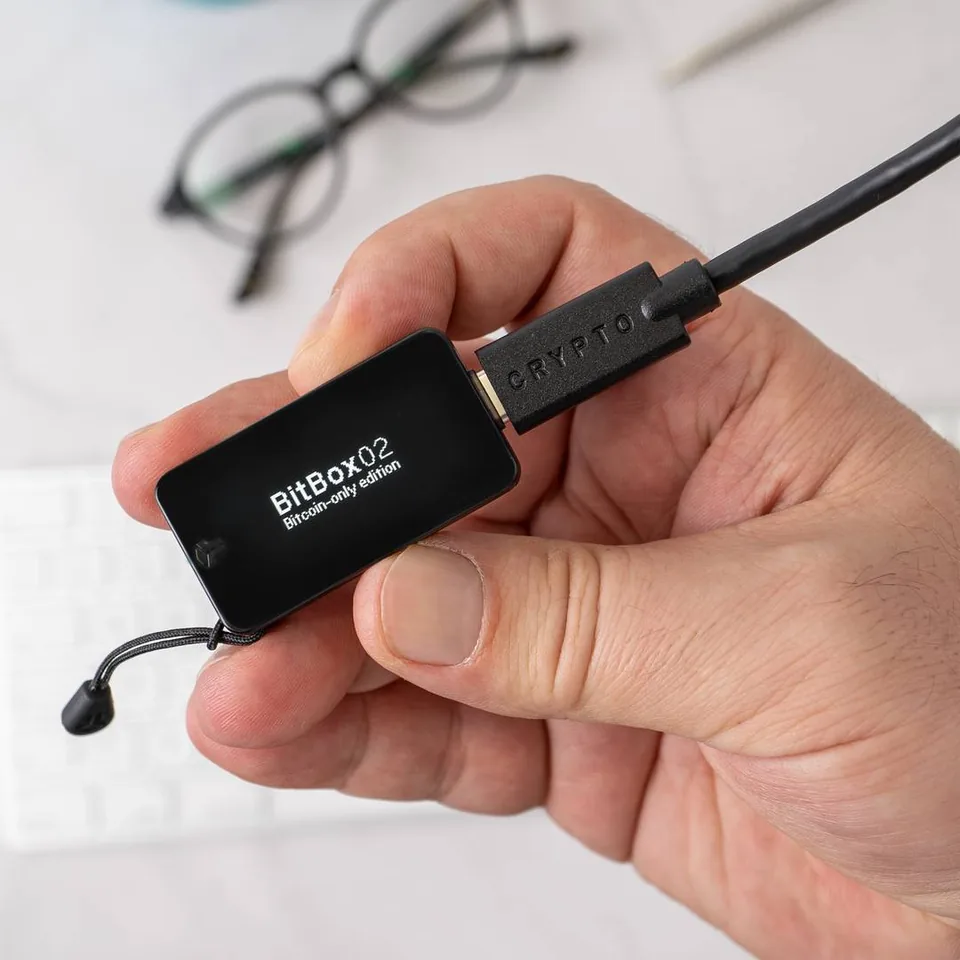
Photo du fabricant montrant un BitBox02 d’origine tenu par les bords et relié à un câble USB. Son écran indique l’édition Bitcoin-only.
Cette photo de BitBox montre le modèle USB d’origine tenu par les bords. L’écran de démarrage de l’édition Bitcoin-only ne montre pas un paiement.

Utilisez un système 64 bits pris en charge sur ordinateur. Windows sur ARM n’est pas officiellement pris en charge ; ChromeOS n’est pas pris en charge. Consultez les conditions requises pour votre distribution Linux et sa version exacte, notamment Debian, Fedora et openSUSE.

Sur Android, l’USB OTG est nécessaire : il permet au téléphone de communiquer avec un appareil USB. Le fait que l’application s’ouvre ne confirme pas cette connexion.

Choisissez l’édition et l’application pour vos cryptomonnaies

Choisissez Bitcoin-only pour Bitcoin seul, ou Multi pour d’autres actifs pris en charge. Les deux éditions sont fixes ; aucune mise à jour du firmware ne permet de passer de l’une à l’autre.

Comparez ce que chaque édition prend en charge

Version pour plusieurs cryptomonnaies

  • Bitcoin
  • Autres actifs pris en charge, dont Ethereum

Multi → Bitcoin-only. Il faut un autre appareil ; restaurer cette sauvegarde sur Bitcoin-only ne permet pas d’y gérer d’autres actifs.

Version Bitcoin uniquement

  • Bitcoin
  • Aucune autre cryptomonnaie, y compris Ethereum

Bitcoin-only → Multi. Il faut un autre appareil.

Vérifiez l’actif exact, son réseau et l’application requise. Bitcoin et Ethereum s’utilisent avec BitBoxApp ; Cardano avec AdaLite ou NuFi.

Les deux liens pour consulter le prix ouvrent la même page de la boutique. Sélectionnez-y l’édition voulue avant de commander.

Multi permet aussi de se connecter aux sites compatibles avec FIDO U2F, en complément du mot de passe du site. Cette fonction est distincte de l’autorisation des paiements en cryptomonnaie.

Configurez l’appareil et terminez sa sauvegarde microSD

Pour un nouveau wallet, préparez l’application officielle BitBoxApp, votre BitBox02, la microSD fournie et un ordinateur ou appareil Android compatible avec la connexion USB.

Image du fabricant montrant un BitBox02 d’origine avec une carte microSD près du logement situé à son extrémité, la face imprimée orientée du côté de l’écran.
Sur cette image de BitBox du modèle d’origine, la face imprimée de la carte est orientée du même côté que l’écran. Shift Crypto AG / BitBox ; CC BY 4.0, image optimisée.
  1. Insérez la carte avec la face imprimée orientée du même côté que l’écran, jusqu’au clic. Branchez l’appareil en USB et confirmez l’orientation de l’écran.
  2. Si l’application le propose, installez le firmware fourni ; laissez l’appareil connecté jusqu’à la fin.
  3. Comparez les codes d’appairage de l’application et de l’appareil. Confirmez uniquement s’ils correspondent ; sinon, arrêtez-vous et suivez les instructions officielles de configuration.
  4. Choisissez l’option de création du wallet, « Create wallet », donnez-lui un nom et confirmez-le sur l’appareil. Saisissez et confirmez le mot de passe de l’appareil sur le BitBox02.
  5. Terminez les étapes de sauvegarde et confirmez la date sur l’appareil. Attendez que l’application confirme la fin de la configuration et de la sauvegarde, puis retirez la carte. Conservez-la en lieu sûr, à l’abri des regards et séparément de l’appareil ; elle n’est pas nécessaire au quotidien.

Le wallet voulu se trouve déjà sur cet appareil ? Appairez-le avec le nouvel ordinateur ou appareil compatible et comparez les codes ; ne créez pas un autre wallet.

Pour un nouveau wallet (BIP39)
Nombre de mots : 24
Pour un nouveau wallet (BIP39)Configuration avancée
Nombre de mots : 12

Vérifiez l’adresse de réception sur l’appareil

Pour Bitcoin sur ordinateur, utilisez BitBoxApp avec votre BitBox02 après avoir terminé la configuration et la sauvegarde. Vérifiez la cryptomonnaie et le réseau de réception.

  1. Connectez et déverrouillez le BitBox02 dans BitBoxApp. Ouvrez l’écran de réception du compte Bitcoin voulu et choisissez la vérification de l’adresse sur l’appareil, « Verify address on BitBox ».
  2. Faites glisser le doigt le long du bord du BitBox02 pour lire l’adresse complète et comparez-la à celle de l’application.
  3. Gardez la vérification ouverte. Copiez l’adresse ou scannez le code QR, puis comparez l’adresse complète collée ou scannée dans le formulaire de retrait ou le message à celle toujours affichée sur le BitBox02.
  4. Après la comparaison, touchez brièvement un capteur sur le bord pour sélectionner la coche affichée et fermer la vérification. Vérifiez le message avant de le partager ; l’expéditeur doit comparer l’adresse de destination dans son application avant de payer.

Vous pouvez débrancher le BitBox02 pendant la réception du bitcoin ou l’attente des confirmations. Pour une nouvelle destination, suivez les vérifications du premier petit transfert dans le guide lié.

Vérifiez et autorisez un paiement en bitcoin

Préparez les paiements en bitcoin dans BitBoxApp ; le BitBox02 connecté les signe. Les confirmations du réseau viennent ensuite. Prévoyez assez de bitcoin pour le montant et les frais.

  1. Dans votre compte Bitcoin, saisissez l’adresse du destinataire et le montant. Comparez l’adresse à des coordonnées de réception fiables et vérifiez les frais dans BitBoxApp.
  2. Lisez l’adresse complète du destinataire et le montant sur le BitBox02. Touchez les deux bords en même temps et maintenez le contact pour autoriser uniquement le paiement voulu.
  3. BitBoxApp diffuse le paiement signé et affiche son état. Après l’envoi, vous pouvez débrancher l’appareil.

Les vérifications sur l’appareil documentées ici concernent le destinataire et le montant. Ne renvoyez pas un paiement simplement parce qu’il est en attente ; consultez son état enregistré.

Vérifiez la sauvegarde microSD sans réinitialiser le wallet

Utilisez la fonction « Check backup » avec un BitBox02 fonctionnel, son mot de passe et BitBoxApp sur ordinateur. Gardez le wallet configuré tel quel ; cette vérification ne nécessite aucune réinitialisation.

  1. Insérez la carte de sauvegarde dans le BitBox02, branchez-le et déverrouillez-le.
  2. Dans BitBoxApp, ouvrez Settings → Manage device → Manage backups → Check backup pour lancer la vérification de la sauvegarde.
  3. Suivez les indications du BitBox02 pour confirmer le nom et l’identifiant de la sauvegarde. Attendez la confirmation d’une sauvegarde valide sur le BitBox02 (« Backup valid ») et d’une vérification réussie dans l’application (« Successfully verified backup »).
  4. Retirez la carte et remettez-la en lieu sûr.

Si la vérification échoue, créez et vérifiez une autre sauvegarde sur une carte compatible tant que l’appareil fonctionne.

Cette opération vérifie que la carte est lisible et que sa sauvegarde correspond au wallet ; elle ne démontre pas une restauration, ne vérifie pas une sauvegarde écrite distincte et ne permet pas de retrouver une éventuelle phrase secrète supplémentaire (passphrase).

Pour vérifier votre sauvegarde écrite, affichez les mots sur le BitBox02 et comparez chaque mot à votre copie écrite, en vérifiant l’orthographe et l’ordre. Terminez ensuite la vérification mot par mot sur l’appareil. Ne photographiez jamais les mots et ne les saisissez pas dans BitBoxApp.

Appareil perdu, mot de passe oublié ou sauvegarde manquante : que faire ?

Appareil perdu ou en panne, ou mot de passe de l’appareil oublié ? Restaurez une sauvegarde existante sur un appareil compatible et définissez un nouveau mot de passe ; l’ancien appareil et son mot de passe ne sont pas nécessaires.

Seule la carte manque et vous pouvez encore déverrouiller l’appareil ? Créez et vérifiez une autre sauvegarde tant que vous avez accès au wallet.

Considérez qu’une carte perdue a pu être exposée. Une autre copie n’invalide pas cette carte ; utilisez un wallet avec une nouvelle phrase de récupération si quelqu’un a pu accéder à la sauvegarde.

Restaurer depuis une sauvegarde microSD

  1. Utilisez un BitBox02 neuf ou réinitialisé avec BitBoxApp sur ordinateur. Comparez les codes d’appairage ; arrêtez-vous s’ils diffèrent.
  2. Choisissez la restauration depuis la microSD, « Restore from microSD card ». Insérez la carte avec la face imprimée orientée du même côté que l’écran. Sélectionnez la sauvegarde voulue en vérifiant son nom, sa date et son identifiant.
  3. Confirmez les étapes de restauration sur l’appareil ; définissez et confirmez-y un nouveau mot de passe. Lorsque l’application affiche « Backup Restored! », retirez la carte et remettez-la en lieu sûr.

Pour une sauvegarde écrite, suivez la procédure de restauration distincte ; saisissez la séquence complète de mots dans l’ordre, uniquement sur le BitBox02.

Si vous utilisiez une passphrase facultative, réactivez cette fonction après la restauration, puis saisissez exactement la même passphrase sur le BitBox02.

Si le wallet semble vide, vérifiez les comptes, la synchronisation et la passphrase exacte ; une passphrase différente ouvre un autre wallet. Si vous n’avez plus d’appareil utilisable ni de sauvegarde, vous ne pouvez pas récupérer le wallet.

Pour restaurer un wallet (BIP39)
Nombre de mots : 12 ou 24

Mettez à jour BitBoxApp et le firmware de l’appareil séparément

Les mises à jour de l’application et de l’appareil sont distinctes. Mettez d’abord à jour l’application officielle BitBoxApp, puis connectez et déverrouillez le BitBox02 pour installer la mise à jour du firmware proposée.

  1. Ouvrez Settings → Manage device → Device information et sélectionnez « New upgrade available », qui signale une mise à jour disponible. Lisez les informations, puis sélectionnez « Upgrade ».
  2. Confirmez sur le BitBox02, puis lancez l’installation dans l’application avec « Upgrade firmware now ». Gardez l’application ouverte et l’appareil connecté jusqu’à la fin de l’installation.
  3. Après le redémarrage, déverrouillez l’appareil et vérifiez la version installée dans Device information. Si vous utilisez une passphrase facultative, saisissez-la sur l’appareil pour ouvrir le wallet voulu.

Si l’installation échoue ou recommence, ne réinitialisez pas le wallet et ne le restaurez pas pour résoudre le problème. Ne débranchez pas l’appareil tant que l’application indique une installation en cours. Suivez les instructions officielles en cas d’échec ; indiquez à l’assistance les versions et l’étape qui a échoué, jamais les secrets du wallet.

Caractéristiques de l’appareil

DétailValeur
ÉcranType d’écranOLED
Résolution128 × 64 px
Affichage des couleursMonochrome
Dimensions et poidsDimensions54,5 × 25,4 × 9,6 mmDimensions dans l’ordre indiqué par le fabricant · Connecteur compris
Poids de l’appareil12 g
Alimentation et rechargeAlimentation pendant l’utilisationAlimentation par USB
Connexions de l’appareilPort USBUSB-C
Logement pour carte mémoiremicroSD
Sécurité et logicielPuce sécuriséeATECC608B
ProcesseurCœur et fréquenceCortex-M4F · 120 MHz
ContrôleursATSAMD51J20A
Dates clésDisponible depuis25 septembre 2019

Accès au wallet et connexion aux services

Accès au wallet

Saisie du mot de passe de l’appareil
Sur le wallet physique
Saisie de la phrase secrète supplémentaire
Sur le wallet physique

Le wallet comme clé de sécurité pour les sites web

U2F

Confirmé pour « Version pour plusieurs cryptomonnaies »

Sources

Cette page s’appuie sur la documentation des fabricants.

Documentation vérifiée : · · · ·

Notre méthode de comparaison

BitBox02

Voir le prix chez BitBox

Choisissez en boutique la version pour plusieurs cryptomonnaies ou la version Bitcoin uniquement.

En savoir plus sur BitBox02.

Vous hésitez encore ? Les 50 wallets en vente