Хороший выбор, если
Вы хотите аппаратный кошелёк с сенсорным экраном для телефона и компьютера, предпочитаете более лёгкое прямоугольное устройство и готовы использовать кабель Micro-B (micro-USB).


Прямоугольный аппаратный кошелёк массой 62 г с сенсорным экраном 2,8 дюйма, Micro-B USB для компьютера и Bluetooth для телефона.

Подтверждение транзакций
Резервная копия
Фраза восстановления
Питание
Перезаряжаемый аккумулятор
Подходит ли он вам?
Вы хотите аппаратный кошелёк с сенсорным экраном для телефона и компьютера, предпочитаете более лёгкое прямоугольное устройство и готовы использовать кабель Micro-B (micro-USB).
Вы хотите USB-C. У V20 есть этот разъём, экран тех же 2,8 дюйма и то же приложение для телефона, но круглый алюминиевый корпус тяжелее.
USB-C и круглый алюминиевый корпус при том же размере экрана и приложении для телефона.
Сравнить SecuX W20 и SecuX V20Компактный сенсорный кошелёк с USB для компьютера или поддерживаемого Android-телефона, если вы предпочитаете Trezor Suite.
Сравнить SecuX W20 и Safe 5Телефоны и компьютеры
Проверьте приложение и подключение для вашего устройства. Настройку кошелька и подписание транзакций мы проверяем отдельно.
Bluetooth
USB
Linux
Bluetooth
Вы подготавливаете перевод в SecuX Wallet на телефоне или SecuXess на компьютере. W20 показывает адрес получателя и сумму на цветном сенсорном экране 2,8 дюйма: вы проверяете их и подтверждаете операцию. Затем возвращаетесь в приложение, чтобы отправить транзакцию.
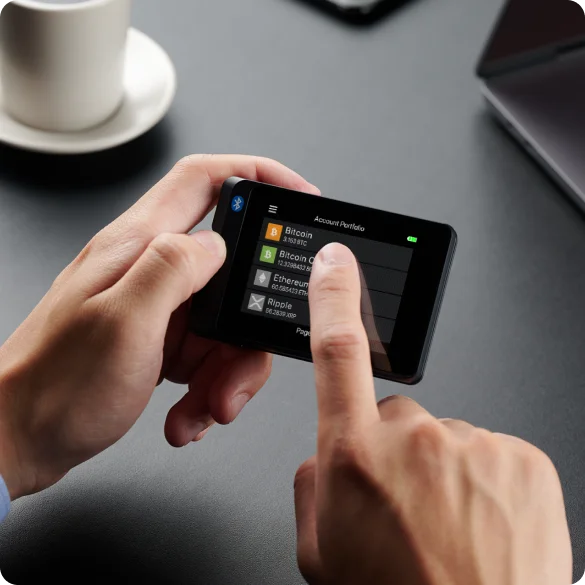
На iPhone и Android W20 подключается к SecuX Wallet по Bluetooth. Для приложения на iPhone нужна iOS 13 или новее. Для подключения к компьютеру кабелем используйте SecuXess в Chrome и кабель Micro-B (micro-USB); при подключении по USB выключите Bluetooth на кошельке.
В инструкции SecuX по подключению через USB указаны Windows 10 или новее, macOS 10.13.6 или новее, Linux и Chrome OS. Для всех этих систем нужен Chrome 71 или новее.
Прошивку обновляют через отдельное приложение или веб-интерфейс. На компьютере для этого нужны USB и Chrome. Для телефона SecuX предлагает отдельное приложение SecuX Firmware Update на iOS и Android; оно поддерживает W20. SecuX Wallet используется для обычных переводов.
Официальная инструкция
Для переводов Bitcoin и Ethereum W20 можно использовать с SecuX Wallet на телефоне или SecuXess на компьютере.
Для такого токена, как USDT, важно не только название, но и сеть. Найдите криптовалюту или токен в списке поддерживаемых активов SecuX и проверьте запись для вашей сети и нужного приложения. В списке отдельные столбцы для компьютера и телефона: наличие в столбце компьютера ещё не подтверждает поддержку на телефоне.
При получении USDT или USDC в SecuX Wallet вы выбираете сеть до получения адреса. Она должна совпадать с сетью вывода на бирже. Нажмите Verify on device, чтобы показать адрес получения на W20, и перед переводом сравните его с адресом в приложении.
Официальная инструкция
При создании нового кошелька W20 генерирует на устройстве сид-фразу (фразу восстановления) из 24 слов. Запишите слова в правильном порядке и храните офлайн, отдельно от кошелька. Они позволят восстановить доступ при потере устройства; PIN разблокирует только конкретное устройство.
Для восстановления существующего кошелька W20 принимает фразы из 12, 18 или 24 слов, которые вы вводите на сенсорном экране. При переходе с другого кошелька также нужны совместимый формат восстановления и поддержка ваших счетов и криптовалют.
Дополнительная функция SecuX Hidden Wallet создаёт отдельный кошелёк с дополнительным паролем (passphrase) и собственным PIN. Для его восстановления нужны фраза восстановления и точно такой же дополнительный пароль. Если вы используете эту функцию, сохраните фразу восстановления и дополнительный пароль.
Пока кошелёк работает, записанную фразу можно проверить на самом устройстве в Settings → SEED. Это позволяет проверить резервную копию без сброса кошелька.
Официальная инструкция
Выбирайте W20, если хотите более лёгкое прямоугольное устройство и вас устраивает Micro-B. У V20 экран того же размера и те же приложения для телефона и компьютера. Выбирайте его, если USB-C и круглый алюминиевый корпус для вас важнее.
| Характеристика | Значение |
|---|---|
| ЭкранТип экрана | LCD |
| Диагональ экрана | 2,8″ |
| Разрешение | 360 × 240 px |
| Отображение цвета | Цветной |
| Размеры и весРазмеры | 89 × 59 × 13 mmРазмеры в порядке, указанном производителем |
| Вес устройства | 62 g |
| Питание и зарядкаБатарея | Перезаряжаемый аккумулятор |
| Время работы от аккумулятора | 7 ч при использовании |
| Ёмкость аккумулятора | 600 mAh |
| Материалы и отделкаМатериалы | Пластик |
| Подключения устройстваРазъём USB | Micro-USB |
| Версия Bluetooth | 5.0 |
| Безопасность и ПОЗащищённый чип | Infineon SLE 97 · CC EAL5+ |
| ПроцессорКонтроллеры | Nordic nRF52840 |
Информация на этой странице основана на документации производителей.
Документация проверена: · ·
Как мы сравниваемSecuX W20

