Te encaja si
Quieres una wallet de hardware con pantalla táctil para el móvil y el ordenador, prefieres un dispositivo rectangular más ligero y te sirve un cable Micro-B (micro-USB).


Una wallet de hardware rectangular de 62 g con pantalla táctil de 2,8 pulgadas, Micro-B USB para ordenador y Bluetooth para móvil.

Aprueba transacciones con
Copia de seguridad
Frase de recuperación
Alimentación
Batería recargable
¿Es la adecuada para ti?
Quieres una wallet de hardware con pantalla táctil para el móvil y el ordenador, prefieres un dispositivo rectangular más ligero y te sirve un cable Micro-B (micro-USB).
Quieres USB-C. V20 tiene ese puerto, una pantalla de las mismas 2,8 pulgadas y la misma aplicación para móvil, en una carcasa redonda de aluminio más pesada.
USB-C y carcasa redonda de aluminio, con pantalla del mismo tamaño y la misma aplicación para móvil.
Comparar SecuX W20 y SecuX V20Una wallet compacta con pantalla táctil y USB para ordenador o un móvil Android compatible, si prefieres Trezor Suite.
Comparar SecuX W20 y Safe 5Teléfonos y ordenadores
Comprueba la aplicación y la conexión para cada dispositivo. La configuración y la firma de transacciones se confirman por separado.
Bluetooth
USB
Linux
Bluetooth
Preparas la transferencia en SecuX Wallet en el móvil o en SecuXess en el ordenador. W20 muestra la dirección del destinatario y el importe en su pantalla táctil a color de 2,8 pulgadas para que los revises y confirmes. Después vuelves a la aplicación para enviar la transacción.
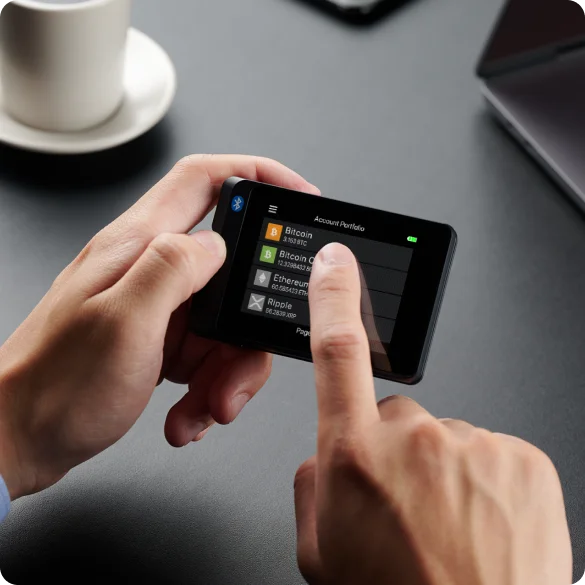
En iPhone y Android, W20 se conecta a SecuX Wallet por Bluetooth. La aplicación para iPhone requiere iOS 13 o posterior. Para conectar al ordenador por cable, utiliza SecuXess en Chrome y un cable Micro-B (micro-USB); desactiva el Bluetooth de la wallet al conectarla por USB.
La guía de conexión USB de SecuX indica Windows 10 o posterior, macOS 10.13.6 o posterior, Linux y Chrome OS, con Chrome 71 o posterior.
El firmware se actualiza con una aplicación aparte o desde la web. En el ordenador necesitas USB y Chrome. Para el móvil, SecuX ofrece la aplicación independiente SecuX Firmware Update para iOS y Android; es compatible con W20. SecuX Wallet es la aplicación para las transferencias habituales.
Guía oficial
Para transferencias de Bitcoin y Ethereum, puedes utilizar W20 con SecuX Wallet en el móvil o SecuXess en el ordenador.
Para un token como USDT, la red importa tanto como el nombre. Busca la criptomoneda o el token en la lista de activos compatibles de SecuX y consulta la entrada de tu red y la aplicación que vayas a usar. La lista tiene columnas separadas para ordenador y móvil: que aparezca en la de ordenador no confirma su compatibilidad en el móvil.
Al recibir USDT o USDC en SecuX Wallet, eliges la red antes de obtener la dirección de recepción. Debe coincidir con la red de retirada de tu exchange. Usa Verify on device para mostrar la dirección de recepción en W20 y compárala con la de la aplicación antes de transferir.
Guía oficial
Al crear una wallet nueva, W20 genera una frase de recuperación de 24 palabras en el dispositivo. Anota las palabras en orden y guárdalas sin conexión, separadas de la wallet. Te permitirán recuperar el acceso si pierdes el dispositivo; el PIN solo desbloquea la unidad que tienes.
Para recuperar una wallet existente, W20 acepta frases de 12, 18 o 24 palabras que introduces en su pantalla táctil. Si vienes de otra wallet, también necesitas un formato de recuperación compatible y soporte para tus cuentas y criptomonedas.
La función opcional Hidden Wallet de SecuX crea una wallet aparte con una contraseña adicional, llamada passphrase, y un PIN propio. Para recuperarla necesitas la frase de recuperación (frase semilla) y exactamente la misma contraseña adicional. Si utilizas esta función, conserva ambas para la recuperación.
Mientras la wallet funcione, puedes comprobar la frase que has anotado en el dispositivo, desde Settings → SEED. Así compruebas tu copia de seguridad sin restablecer la wallet.
Guía oficial
Elige W20 si quieres un dispositivo rectangular más ligero y te sirve Micro-B. V20 tiene una pantalla del mismo tamaño y utiliza las mismas aplicaciones de móvil y ordenador. Elígela si te importan más el USB-C y la carcasa redonda de aluminio.
| Detalle | Valor |
|---|---|
| PantallaTipo de pantalla | LCD |
| Diagonal de pantalla | 2,8″ |
| Resolución | 360 × 240 px |
| Visualización del color | En color |
| Tamaño y pesoDimensiones | 89 × 59 × 13 mmDimensiones en el orden indicado por el fabricante |
| Peso del dispositivo | 62 g |
| Alimentación y cargaBatería | Recargable |
| Autonomía de la batería | 7 h de uso |
| Capacidad de la batería | 600 mAh |
| Materiales y acabadoMateriales | Plástico |
| Conexiones del dispositivoPuerto USB | Micro-USB |
| Versión de Bluetooth | 5.0 |
| Seguridad y softwareChip de seguridad | Infineon SLE 97 · CC EAL5+ |
| ProcesadorControladores | Nordic nRF52840 |
Esta página se basa en la documentación de los fabricantes.
Documentación consultada: · ·
Cómo comparamos las walletsSecuX W20

