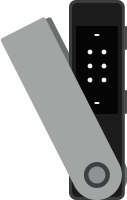
Хороший выбор, если
Вы пользуетесь компьютером или Android и хотите кошелёк без аккумулятора. Вам подходит небольшой экран и управление двумя кнопками.


Ledger без аккумулятора, с USB и физическими кнопками для компьютера или Android.

Подтверждение транзакций
Управление
Физические кнопки
Резервная копия
Фраза восстановления
Питание
Питание по USB
Подходит ли он вам?
Вы пользуетесь компьютером или Android и хотите кошелёк без аккумулятора. Вам подходит небольшой экран и управление двумя кнопками.
Вам нужно подтверждать платежи через iPhone или подключаться без провода. При частых операциях большой сенсорный экран может быть удобнее, чем просмотр данных по частям с помощью кнопок.
Bluetooth для работы с iPhone при том же принципе управления: небольшой экран и две кнопки. В отличие от Nano S Plus, аккумулятор нужно заряжать.
Сравнить Nano S Plus и Nano XБолее крупный сенсорный экран E Ink для проверки данных и Bluetooth для телефона. Поддержка криптовалют по-прежнему зависит от приложения.
Сравнить Nano S Plus и FlexИзогнутый сенсорный экран E Ink и беспроводная зарядка, если эти возможности для вас важны. Для телефона также есть Bluetooth.
Сравнить Nano S Plus и StaxТелефоны и компьютеры
Проверьте приложение и подключение для вашего устройства. Настройку кошелька и подписание транзакций мы проверяем отдельно.
USB
Не поддерживаются: Surface Pro
Linux
USB
Не поддерживаются: Планшеты
Во время работы Nano S Plus остаётся подключённым по USB. У него нет аккумулятора и Bluetooth. Пользоваться им можно с компьютером или совместимым телефоном Android; подтверждать платежи через iPhone он не может.
Для Android нужен телефон с Android 10 или новее и поддержкой USB OTG — связи с подключённым устройством. Кабель должен передавать данные. В указанном комплекте есть кабель USB-C–USB-A. Для телефона или компьютера только с разъёмами USB-C может понадобиться другой кабель для передачи данных либо подходящий переходник.
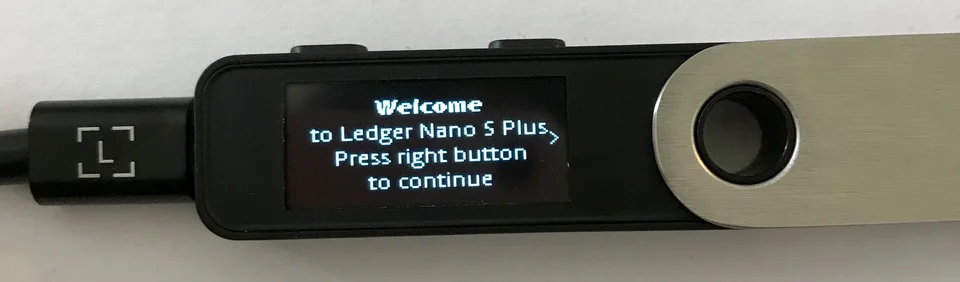
Левая и правая кнопки позволяют переходить между пунктами. Короткое одновременное нажатие обеих кнопок выбирает показанный пункт, а удержание обеих открывает Control Center — центр управления. На небольшом экране данные отображаются по частям. При обычном переводе прочитайте адрес получателя целиком, проверьте сумму и комиссию. Если всё верно, на последнем экране подтверждения коротко нажмите обе кнопки. Отклоните операцию, если адрес, сумма или комиссия не соответствуют тому, что вы собирались подтвердить. Подтверждение на устройстве подписывает транзакцию; подтверждение в сети происходит позже.
В следующих разделах о настройке, приложениях и получении средств объясняем, что нужно подготовить до первого перевода. Если запрос пришёл от децентрализованного приложения, также проверьте, какое разрешение вы ему даёте. Описанная проверка обычного перевода не означает, что Nano S Plus позволяет полностью прочитать любой запрос смарт-контракта.
Скачайте Ledger Wallet для компьютера или Android с официальной страницы загрузки Ledger. Подключите Nano S Plus кабелем для передачи данных и следуйте инструкциям приложения. Если у вас уже есть фраза восстановления для нужных счетов, выберите восстановление на устройстве. Пункт Set up as new device создаёт другой кошелёк с новой фразой.
Для нового кошелька кнопками устройства выберите Set up as new device — настройку как нового устройства. Придумайте свой ПИН-код из 4–8 цифр и введите его повторно для подтверждения. Запишите по порядку все 24 слова, показанные на Nano S Plus, затем подтвердите запрошенные слова на устройстве. ПИН-код разблокирует это устройство, а фраза восстановления, или сид-фраза, служит резервной копией ключей кошелька.
Храните слова в тайне и без цифровых копий. Не фотографируйте их и не вводите в Ledger Wallet, на сайте или в сообщении службе поддержки. Если новое устройство пришло с уже установленным ПИН-кодом или заполненным листом для фразы восстановления, не пользуйтесь им. Обратитесь в поддержку Ledger по ссылке из официальной инструкции по настройке.
Когда Nano S Plus покажет Your device is now ready — «Устройство готово», продолжите настройку в Ledger Wallet, включая проверку подлинности Genuine Check. Она проверяет подлинность защитного чипа Secure Element, но не доказывает, что в устройство никогда не вносили физических изменений. Если проверка не пройдена, не пополняйте счёт: сначала следуйте официальным инструкциям поддержки Ledger. После настройки установите нужное приложение на устройство и добавьте счёт, как описано в следующем разделе.
Официальная инструкция
Ledger Wallet работает на телефоне или компьютере. У приложений, установленных на Nano S Plus, другая задача: они позволяют устройству работать с определёнными блокчейнами. Например, для Bitcoin устанавливают приложение Bitcoin на устройство и добавляют счёт Bitcoin в Ledger Wallet. Объём 1,5 МБ ограничивает набор одновременно установленных приложений, а не количество криптовалюты на счетах. Размеры приложений различаются.
В Ledger Wallet откройте «Мой Ledger» через меню профиля: на компьютере оно справа вверху, на Android — слева вверху. Подключите и разблокируйте Nano S Plus. Если устройство запросит разрешение для «Мой Ledger», подтвердите его. Найдите нужное приложение в каталоге приложений и установите его. Когда Ledger Wallet попросит открыть это приложение на устройстве, выберите его коротким нажатием обеих кнопок.
Затем добавьте счёт в Ledger Wallet. На компьютере откройте «Счета» → «Добавить счёт»; если в только что установленном Ledger Wallet раздел «Счета» недоступен, прокрутите главную страницу вниз и нажмите «Добавить счёт». На Android откройте Home («Главная»), прокрутите вниз и нажмите Add («Добавить»). Если счета уже есть, откройте на этой странице раздел Accounts («Счета»), затем Add account («Добавить счёт»). Выберите актив и следуйте подсказкам. Ledger Wallet сохраняет информацию о публичных адресах и показывает баланс; приватные ключи кошелька остаются на Nano S Plus. После добавления счёта баланс можно смотреть без подключения устройства.
Для другой монеты или токена проверьте конкретную сеть и выясните, поддерживает ли их Ledger Wallet или потребуется совместимое приложение-кошелёк. Доступное место на устройстве зависит также от версии Ledger OS и размеров приложений. Удаление приложения освобождает место, но не стирает ключи кошелька и не перемещает активы. Схема показывает, что при этом меняется.
Вместе с совместимым приложением-кошельком оно позволяет устройству подписывать транзакции в поддерживаемой сети.
Занятое им место освобождается. Чтобы снова пользоваться приложением, установите его заново.
Если ключи кошелька остались прежними, поддерживаемое приложение снова работает с теми же счетами.
Удаление блокчейн-приложения не стирает приватные ключи кошелька.
Ledger Wallet показывает ваши счета и считывает их балансы из сети. Удаление приложения с устройства не переводит и не уничтожает эти активы.
Официальная инструкция
Сначала установите блокчейн-приложение на Nano S Plus и добавьте счёт в Ledger Wallet. Выберите счёт для нужного актива в нужной сети. Если выводите средства с биржи, сеть вывода должна совпадать с сетью этого счёта.
На компьютере нажмите «Получить» на главной странице, затем «С криптовалютного адреса» и выберите счёт для пополнения. На Android откройте «Перевести», выберите Receive via crypto address («С криптовалютного адреса»), затем актив и счёт. Подключите и разблокируйте Nano S Plus, откройте запрошенное блокчейн-приложение. Чтобы показать адрес получения на устройстве, нажмите «Подтвердить» на компьютере или «Подтвердить адрес» на Android.
Пролистайте адрес на Nano S Plus целиком и сравните его с адресом в Ledger Wallet. Подтвердите на устройстве только при полном совпадении. Если адреса различаются, отклоните запрос и не отправляйте средства на этот адрес. Скопируйте адрес в кошелёк или на биржу, откуда будете отправлять средства. Затем нажмите «Перепроверить» на компьютере или Verify your address («Проверить адрес») на Android, чтобы снова показать адрес на Nano S Plus. Перед подтверждением вывода или перевода сравните вставленный адрес с полным адресом на устройстве.
Сначала отправьте небольшую сумму и убедитесь, что она поступила на нужный счёт. Только после этого переводите остальное. После проверки адреса Nano S Plus можно отключить: перевод поступает на адрес в блокчейне, а не внутрь устройства. Ledger Wallet может показать поступление без подключённого устройства.
Официальная инструкция
Приложение Recovery Check от Ledger позволяет проверить, совпадают ли записанные вами слова с фразой восстановления кошелька на Nano S Plus. Оно проверяет существующий кошелёк, не сбрасывая устройство и не создавая новый. Для проверки нужны записанная фраза и устройство, которое вы можете разблокировать.
В разделе «Мой Ledger» найдите Recovery Check в каталоге приложений и установите его. Отключите и снова подключите Nano S Plus, разблокируйте его обычным ПИН-кодом и откройте Recovery Check на устройстве. Во время проверки не активируйте временную парольную фразу и не используйте дополнительный ПИН-код для защищённых ею счетов.
Выберите длину фразы и введите все слова по порядку только кнопками устройства. У кошелька, созданного на Nano S Plus, фраза состоит из 24 слов; совместимая фраза, по которой кошелёк был восстановлен, может содержать 12, 18 или 24 слова. Сообщение Phrase is correct («Фраза верна») подтверждает совпадение. Если слова не подошли, проверьте выбранную длину фразы, написание и порядок слов, а также убедитесь, что парольная фраза не была активна. Не сбрасывайте устройство ради проверки фразы, в которой сомневаетесь.
Recovery Check не проверяет дополнительную парольную фразу. Если вы ею пользуетесь, храните её точную запись отдельно. Не путайте Recovery Check с Ledger Recover — отдельной услугой по подписке. После проверки Recovery Check можно удалить, чтобы освободить память: ключи кошелька останутся на устройстве.
Официальная инструкция
На новом или сброшенном Nano S Plus выберите Restore from recovery phrase — восстановление по сохранённой фразе. Придумайте ПИН-код устройства, выберите нужную длину фразы и введите все слова по порядку кнопками устройства. Не вводите их на компьютере или телефоне. Nano S Plus создаёт фразы из 24 слов и может восстанавливать кошельки по совместимым фразам из 12, 18 или 24 слов.
Когда устройство будет готово, заново установите нужные блокчейн-приложения и добавьте счета в Ledger Wallet. При добавлении выберите найденные существующие счета. Восстановление по словам возвращает ключи кошелька, а добавление счетов позволяет Ledger Wallet снова показывать их и считывать балансы.
Если нужные счета были защищены дополнительной парольной фразой, восстановите кошелёк по словам, а затем установите на устройстве точно такую же парольную фразу. До добавления счетов откройте доступ к кошельку с этой фразой. Если вы выбрали Attach to PIN — привязку к ПИН-коду, отключите и снова подключите Nano S Plus, затем разблокируйте его дополнительным ПИН-кодом. При выборе Set temporary — временной парольной фразы — введите её для текущего сеанса и добавьте счета, не отключая устройство. Другая парольная фраза открывает другие счета, которые могут оказаться пустыми. Новая парольная фраза не восстановит прежние счета.
Если фраза восстановления потеряна или записана неверно, но Nano S Plus всё ещё может подписывать переводы, сохраните эту возможность. Настройте отдельный кошелёк с поддержкой нужных активов и сетей. До перевода средств сохраните новую резервную копию этого кошелька и проверьте её по официальной инструкции именно для этой модели. Проверьте данные для получения, отправьте небольшую сумму и убедитесь, что она поступила. Затем переведите остальные активы и проверьте их поступление. Только после этого можно рассматривать сброс или обновление исходного устройства. Если у вас нет ни возможности подписывать переводы, ни пригодной резервной копии, ни другого заранее настроенного способа восстановления, одна лишь покупка нового устройства не вернёт доступ.
Официальная инструкция
На Nano S Plus можно обновить Ledger OS через Ledger Wallet на компьютере или Android, подключив устройство по USB. Это отдельная процедура: она отличается от обновления самого Ledger Wallet и блокчейн-приложений на устройстве. Перед началом убедитесь, что записанная фраза восстановления верна и доступна. Если сомневаетесь в ней, сначала воспользуйтесь Recovery Check. Если фраза потеряна, следуйте советам из раздела о восстановлении, прежде чем рисковать единственным устройством, способным подписывать переводы.
Обновите Ledger Wallet, затем подключите и разблокируйте Nano S Plus. На компьютере откройте меню профиля справа вверху и выберите «Мой Ledger» (My Ledger). На Android откройте меню профиля слева вверху, выберите «Мой Ledger», затем Nano S Plus в разделе USB. Подтвердите разрешение для My Ledger на устройстве, если появится запрос.
Нажмите Update OS в уведомлении на компьютере или Update на Android. Прочитайте инструкции и подтвердите, что фраза восстановления у вас под рукой: вводить её слова в приложение не требуется. Когда Nano S Plus покажет New OS и номер версии, правой кнопкой перейдите к Confirm update. Коротко нажмите обе кнопки и введите ПИН-код устройства.
Не отсоединяйте кабель: дождитесь перезапуска устройства и завершения обновления. Сообщение Your Ledger OS is up to date в Ledger Wallet означает, что обновление закончено. Следуйте подсказкам по восстановлению приложений на устройстве; их обновления выполняются отдельно в разделе «Мой Ledger». Если уведомления об обновлении нет, обратитесь к официальной инструкции Ledger: новые версии могут становиться доступны постепенно. Если устройство сбросилось, восстановите кошелёк по сохранённым словам, как описано выше, а не создавайте другой кошелёк.
Официальная инструкция
| Характеристика | Значение |
|---|---|
| ЭкранТип экрана | OLED |
| Диагональ экрана | 1,1″ |
| Разрешение | 128 × 64 px |
| Отображение цвета | Монохромный |
| ПамятьОбъём памяти | 1,5 MB |
| Размеры и весРазмеры | 62,39 × 17,4 × 8,24 mmРазмеры в порядке, указанном производителем |
| Вес устройства | 21 g |
| Питание и зарядкаБатарея | Без батареи |
| Питание при работе | Питание по USB |
| Материалы и отделкаМатериалы | Нержавеющая сталь (Шлифованная отделка) · Пластик |
| Подключения устройстваРазъём USB | USB-C |
| Безопасность и ПОЗащищённый чип | ST33K1M5 · CC EAL6+ |
| ПО устройства | Ledger OS |
FIDO2 · U2F
На устройстве требуется приложение Security Key
Требуется Ledger OS 1.1.0 или новее
Регистрация ключа и вход — только по USB
Bluetooth не поддерживается для регистрации ключа безопасности и входа с ним.
Вход с ключом безопасности недоступен на iPhone
В списке совместимости Ledger указан Chrome на Android 14 с системным обновлением Google Play от 1 марта 2024 г. или новее. Firefox на Android не поддерживается.
Ключи доступа, хранящиеся на ключе безопасности (резидентные, или обнаруживаемые, учётные данные), не поддерживаются.
Нужны совместимые сервис и браузер.
Устройство также нужно зарегистрировать на сайте как ключ безопасности; одной установки приложения для этого недостаточно.
Данные для входа из старого приложения Ledger FIDO U2F не работают с приложением Security Key. Зарегистрируйте устройство как новый ключ безопасности, сохраняя другой работающий способ входа.
Ledger описывает восстановление данных для входа из приложения Security Key на новом или сброшенном Ledger, настроенном с той же фразой восстановления из 24 слов. Это не относится к резидентным учётным данным.
Прежде чем рассчитывать на восстановление, сохраните другой работающий способ входа.
Комплектация этого предложения
Ledger Nano S PlusИнформация на этой странице основана на документации производителей.
Документация проверена: · · · · · · ·
Как мы сравниваемLedger Nano S Plus
Ещё не уверены? Все модели в продаже: 50