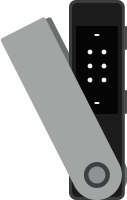
Te encaja si
Usas un ordenador o un móvil Android y prefieres una wallet sin batería que cargar. Te manejas bien con una pantalla pequeña y dos botones.


La Ledger sin batería, con USB y botones físicos para ordenador o Android.

Aprueba transacciones con
Controles
Botones físicos
Copia de seguridad
Frase de recuperación
Alimentación
Alimentación por USB
¿Es la adecuada para ti?
Usas un ordenador o un móvil Android y prefieres una wallet sin batería que cargar. Te manejas bien con una pantalla pequeña y dos botones.
Necesitas confirmar pagos con un iPhone o usar la wallet sin cable. Si haces operaciones a menudo, quizá prefieras una pantalla táctil grande a recorrer los datos con botones.
Bluetooth para usarla con iPhone, manteniendo la pantalla pequeña y los dos botones. A diferencia de la Nano S Plus, tiene una batería que debes cargar.
Comparar Nano S Plus y Nano XUna pantalla táctil E Ink más grande para revisar los datos y Bluetooth para el móvil. Las criptomonedas compatibles siguen dependiendo de la aplicación.
Comparar Nano S Plus y FlexPantalla táctil E Ink curva y carga inalámbrica, si esas funciones te interesan. También dispone de Bluetooth para usarla con el móvil.
Comparar Nano S Plus y StaxTeléfonos y ordenadores
Comprueba la aplicación y la conexión para cada dispositivo. La configuración y la firma de transacciones se confirman por separado.
USB
Sin soporte oficial: Surface Pro
Linux
USB
Sin soporte oficial: Tablets
La Nano S Plus permanece conectada por USB mientras la usas. No tiene batería que cargar ni Bluetooth. Funciona con un ordenador o un móvil Android compatible; no permite autorizar pagos con un iPhone.
El móvil debe tener Android 10 o posterior y admitir USB OTG, que le permite comunicarse con el dispositivo conectado. El cable debe transmitir datos. La oferta indicada incluye un cable USB-C a USB-A; un móvil u ordenador que solo tenga puertos USB-C puede necesitar otro cable de datos o un adaptador adecuado.
Los botones izquierdo y derecho recorren las opciones. Una pulsación breve de ambos selecciona la opción mostrada; si los mantienes pulsados, se abre el centro de control. La pantalla pequeña presenta los datos por partes. Para un pago normal, revisa la dirección completa del destinatario, el importe y las comisiones antes de pulsar brevemente ambos botones en la pantalla final de aprobación. Rechaza el pago si algún dato no coincide con lo que querías enviar. Al aprobarlo, firmas la transacción; la confirmación en la red llega después.
Los apartados siguientes sobre configuración, aplicaciones y recepción explican qué necesitas preparar antes de la primera transferencia. Si recibes una solicitud de una aplicación descentralizada, comprueba también qué permiso estás concediendo: este procedimiento para pagos normales no garantiza que puedas leer por completo cualquier solicitud de un contrato en la Nano S Plus.
Descarga Ledger Wallet desde la página oficial de Ledger para tu ordenador o móvil Android. Conecta la Nano S Plus con un cable de datos y sigue las instrucciones de configuración de la aplicación. Si ya tienes las palabras de recuperación de las cuentas que quieres usar, elige restaurar en el dispositivo. La opción Set up as new device crea otra wallet, con palabras nuevas.
Para crear una wallet, selecciona Set up as new device (Configurar como nuevo dispositivo) con los botones, elige tu propio PIN de entre 4 y 8 dígitos y repítelo para confirmarlo. Anota en orden las 24 palabras que muestra la Nano S Plus y confirma en el dispositivo las que te pida. El PIN desbloquea este dispositivo; la frase de recuperación sirve como copia de seguridad de las claves de la wallet.
Guarda las palabras en privado y sin conexión. No las fotografíes ni las introduzcas en Ledger Wallet, en una web o en un mensaje al servicio de asistencia. Si un dispositivo nuevo llega con un PIN o con las palabras ya escritas en la hoja de recuperación, no lo uses. Contacta con el soporte de Ledger a través de sus instrucciones oficiales de configuración.
Cuando la Nano S Plus muestre Your device is now ready (Tu dispositivo ya está listo), continúa la configuración en Ledger Wallet, incluida la verificación de autenticidad. Esta comprueba que el chip Secure Element es original; no demuestra que el dispositivo nunca haya sufrido modificaciones físicas. Si la comprobación falla, detente y sigue las instrucciones del soporte oficial de Ledger antes de enviar fondos a una cuenta. Una vez terminada la configuración, instala la aplicación necesaria en el dispositivo y añade una cuenta como se explica a continuación.
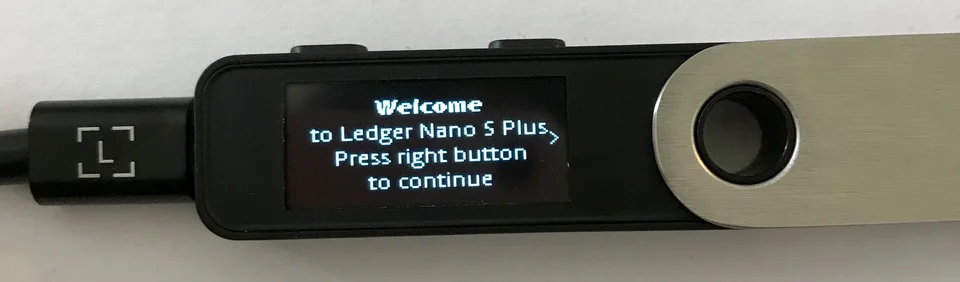
Guía oficial
Ledger Wallet funciona en el móvil o el ordenador. Las aplicaciones instaladas en la Nano S Plus tienen otra función: permiten al dispositivo trabajar con determinadas redes blockchain. Por ejemplo, para Bitcoin instalas la aplicación Bitcoin en el dispositivo y añades una cuenta Bitcoin en Ledger Wallet. Los 1,5 MB limitan qué aplicaciones pueden estar instaladas a la vez, no la cantidad de criptomonedas de tus cuentas. Cada aplicación ocupa un espacio distinto.
En Ledger Wallet, abre Mi Ledger desde el menú Perfil, situado arriba a la derecha en el ordenador y arriba a la izquierda en Android. Conecta y desbloquea la Nano S Plus, autoriza el acceso de Mi Ledger en el dispositivo cuando te lo pida y busca la aplicación necesaria en el Catálogo de aplicaciones para instalarla. Cuando Ledger Wallet te pida abrirla, selecciónala en el dispositivo y pulsa brevemente ambos botones.
A continuación, añade la cuenta en Ledger Wallet. En el ordenador, ve a Cuentas → Agregar cuenta; si acabas de instalar Ledger Wallet y no puedes entrar en Cuentas, usa Agregar cuenta cripto en Inicio. En Android, entra en Inicio y pulsa Agregar; si ya tienes cuentas, también puedes desplazarte hasta Cuentas y elegir Agregar cuenta. Selecciona el activo y sigue las indicaciones para añadir la cuenta. Ledger Wallet guarda la información de las direcciones públicas y muestra el saldo; las claves privadas de la wallet permanecen en la Nano S Plus. Una vez añadida la cuenta, puedes consultar el saldo sin conectar el dispositivo.
Para otra moneda o token, comprueba la red exacta y si funciona en Ledger Wallet o necesita otra aplicación de wallet compatible. El espacio disponible en el dispositivo también depende de Ledger OS y del tamaño de las aplicaciones. Desinstalar una aplicación libera espacio sin borrar las claves de la wallet ni mover sus activos; el esquema siguiente muestra qué cambia.
Junto con una aplicación de wallet compatible, permite al dispositivo firmar transacciones en la red admitida.
Se libera el espacio que ocupaba. Para volver a usarla, debes instalarla de nuevo.
Con las mismas claves de la wallet, la aplicación compatible puede volver a trabajar con las mismas cuentas.
Desinstalar una aplicación blockchain no borra las claves privadas de la wallet.
Ledger Wallet muestra tus cuentas y consulta sus saldos en la red. Desinstalar una aplicación del dispositivo no transfiere ni elimina esos activos.
Guía oficial
Primero instala la aplicación blockchain en la Nano S Plus y añade la cuenta en Ledger Wallet. Elige la cuenta del activo y la red en la que quieres recibirlo. Si retiras fondos de un exchange, la red de retirada debe coincidir con la de esa cuenta.
En el ordenador, pulsa Recibir en la página de inicio, elige A través de dirección cripto y selecciona la cuenta de destino. En Android, abre Transferencia, elige Recibir mediante dirección cripto y selecciona el activo y la cuenta. Conecta y desbloquea la Nano S Plus, abre la aplicación blockchain que te indique Ledger Wallet y pulsa Verificar en el ordenador o Verificar mi dirección en Android para mostrar la dirección de recepción en el dispositivo.
Recorre la dirección completa en la Nano S Plus y compárala con la de Ledger Wallet. Confírmala en el dispositivo solo si coincide; si no, recházala y no envíes fondos a esa dirección. Copia la dirección en la wallet o el exchange desde el que vas a enviar. Después pulsa Re-verificar en el ordenador o Verificar dirección en Android para volver a mostrarla en la Nano S Plus. Compara la dirección pegada con la dirección completa del dispositivo antes de confirmar la retirada o transferencia.
Envía primero una cantidad pequeña y comprueba que llega a la cuenta prevista antes de enviar más. Una vez verificada la dirección, puedes desconectar la Nano S Plus: la transferencia llega a la blockchain, no al interior del dispositivo. Ledger Wallet puede mostrarla sin que el dispositivo siga conectado.
Guía oficial
La aplicación Recovery Check de Ledger permite comprobar si las palabras que has guardado coinciden con la frase de recuperación de la wallet de tu Nano S Plus. La comprobación se hace en el dispositivo que ya usas, sin restablecerlo ni crear otra wallet. Necesitas las palabras anotadas y poder desbloquear el dispositivo.
En Mi Ledger, busca Recovery Check en el Catálogo de aplicaciones e instálala. Desconecta y vuelve a conectar la Nano S Plus; después desbloquéala con tu PIN habitual y abre Recovery Check en el dispositivo. Durante esta comprobación, no actives una contraseña adicional temporal (passphrase) ni uses el PIN secundario de las cuentas protegidas con ella.
Elige la longitud de la frase e introduce todas las palabras en orden, usando solo los botones del dispositivo. Una wallet creada con la Nano S Plus tiene 24 palabras; una frase compatible restaurada puede tener 12, 18 o 24. El mensaje Phrase is correct confirma que las palabras introducidas coinciden. Si no coinciden, revisa la longitud elegida, la escritura y el orden de las palabras, y asegúrate de que no había una passphrase activa. No restablezcas el dispositivo para probar una copia de seguridad de la que no estés seguro.
Recovery Check no comprueba la passphrase opcional. Si utilizas una, guarda una copia exacta de ella por separado. Recovery Check tampoco es Ledger Recover, el servicio opcional de suscripción. Al terminar, puedes desinstalar Recovery Check para liberar espacio sin borrar las claves de la wallet.
Guía oficial
En una Nano S Plus nueva o restablecida, elige Restore from recovery phrase (Restaurar con frase de recuperación) para recuperar la wallet asociada a las palabras que guardaste. Elige un PIN para el dispositivo, selecciona la longitud correcta de la frase e introduce todas las palabras en orden con los botones. No las escribas en el ordenador ni en el móvil. La Nano S Plus crea frases de 24 palabras y puede restaurar frases compatibles de 12, 18 o 24.
Cuando el dispositivo esté listo, vuelve a instalar las aplicaciones blockchain necesarias y añade las cuentas en Ledger Wallet. Selecciona las cuentas existentes que encuentre durante el proceso. Restaurar las palabras recupera las claves de la wallet; añadir las cuentas permite que Ledger Wallet vuelva a mostrarlas con sus saldos.
Si las cuentas que buscas estaban protegidas con una contraseña adicional (passphrase), restaura las palabras y configura después exactamente esa passphrase en el dispositivo. Activa la wallet correspondiente antes de añadir sus cuentas: si usas Attach to PIN (Asociar a PIN), desconecta y vuelve a conectar la Nano S Plus y desbloquéala con el PIN secundario. Con Set temporary (Establecer temporal), introduce la passphrase para la sesión actual y añade las cuentas antes de desconectar el dispositivo. Una passphrase distinta abre otras cuentas, que pueden estar vacías. Crear una nueva no recupera las cuentas anteriores.
Si no tienes la copia de seguridad o es incorrecta, pero la Nano S Plus todavía puede autorizar transferencias, conserva ese acceso. Configura otra wallet que admita los activos y las redes que necesitas. Anota su nueva copia de seguridad y compruébala siguiendo el procedimiento oficial de ese modelo antes de transferir fondos. Verifica los datos de recepción, envía primero una cantidad pequeña y confirma que llega. Después transfiere los activos restantes y comprueba que también han llegado. Solo entonces plantéate restablecer o actualizar el dispositivo original. Si no puedes firmar transacciones, no tienes una copia de seguridad válida ni otro método de recuperación preparado de antemano, un dispositivo de repuesto por sí solo no puede recuperar el acceso.
Guía oficial
Puedes actualizar Ledger OS en la Nano S Plus por USB mediante Ledger Wallet en un ordenador o móvil Android. No es lo mismo que actualizar Ledger Wallet o las aplicaciones blockchain del dispositivo. Antes de empezar, ten a mano una frase de recuperación anotada y válida; si dudas, compruébala primero con Recovery Check. Si no tienes la copia de seguridad, sigue los consejos del apartado anterior antes de arriesgar el único dispositivo con el que puedes firmar transacciones.
Actualiza Ledger Wallet, conecta la Nano S Plus y desbloquéala. En el ordenador, abre el menú Perfil de la esquina superior derecha y elige Mi Ledger. En Android, abre el menú Perfil de la esquina superior izquierda, elige Mi Ledger y selecciona la Nano S Plus en la sección USB. Autoriza el acceso de Mi Ledger en el dispositivo cuando te lo pida.
Pulsa Actualizar SO en el aviso del ordenador o Update (Actualizar) en Android. Lee las instrucciones y confirma que tienes la frase de recuperación a mano; la aplicación no necesita que escribas las palabras. Cuando la Nano S Plus muestre New OS y la versión, pulsa el botón derecho hasta llegar a Confirm update, pulsa brevemente ambos botones e introduce el PIN del dispositivo.
Mantén el cable conectado mientras el dispositivo se reinicia y termina el proceso. Al finalizar, Ledger Wallet indica que el sistema operativo está actualizado. Sigue las indicaciones para restaurar las aplicaciones del dispositivo; sus actualizaciones se gestionan por separado en Mi Ledger. Si no aparece el aviso de actualización, consulta las instrucciones oficiales de Ledger: las nuevas versiones pueden distribuirse de forma gradual. Si el dispositivo se ha restablecido, recupera la wallet con las palabras guardadas siguiendo el apartado anterior, en lugar de crear otra distinta.
Guía oficial
| Detalle | Valor |
|---|---|
| PantallaTipo de pantalla | OLED |
| Diagonal de pantalla | 1,1″ |
| Resolución | 128 × 64 px |
| Visualización del color | Monocroma |
| MemoriaEspacio de almacenamiento | 1,5 MB |
| Tamaño y pesoDimensiones | 62,39 × 17,4 × 8,24 mmDimensiones en el orden indicado por el fabricante |
| Peso del dispositivo | 21 g |
| Alimentación y cargaBatería | Sin batería |
| Alimentación durante el uso | Alimentación por USB |
| Materiales y acabadoMateriales | Acero inoxidable (Acabado cepillado) · Plástico |
| Conexiones del dispositivoPuerto USB | USB-C |
| Seguridad y softwareChip de seguridad | ST33K1M5 · CC EAL6+ |
| Software del dispositivo | Ledger OS |
FIDO2 · U2F
Aplicación necesaria en el dispositivo: Security Key
Requiere Ledger OS 1.1.0 o posterior
Solo USB para el registro y el inicio de sesión
No se puede usar Bluetooth para registrar la llave de seguridad ni para iniciar sesión con ella.
El inicio de sesión con llave de seguridad no está disponible en iPhone
La lista de Ledger incluye Chrome en Android 14, con la actualización del sistema de Google Play del 1 de marzo de 2024 o posterior. Firefox en Android no es compatible.
No se admiten llaves de acceso guardadas en el dispositivo (credenciales residentes o detectables).
Necesitas un servicio y un navegador compatibles.
También debes registrar el dispositivo como llave de seguridad en el sitio web; instalar la aplicación no lo registra.
Las credenciales de la antigua aplicación Ledger FIDO U2F no funcionan con Security Key. Registra el dispositivo como una llave de seguridad nueva y conserva otro método de inicio de sesión que funcione.
Ledger documenta que puedes recuperar las credenciales de la aplicación actual Security Key en una Ledger nueva o restablecida si la configuras con las mismas 24 palabras de recuperación. Esto no cubre las credenciales residentes.
Conserva otro método de inicio de sesión que funcione antes de depender de la recuperación.
Contenido de esta oferta
Ledger Nano S PlusEsta página se basa en la documentación de los fabricantes.
Documentación consultada: · · · · · · ·
Cómo comparamos las walletsLedger Nano S Plus
¿Aún no lo tienes claro? Las 50 wallets a la venta