SafePal X1

Le wallet SafePal avec Bluetooth et clavier physique pour utiliser son application mobile sans échange de QR codes de transaction.

SafePal X1

Approuver les transactions avec

  • Android: Approuver les transactions
  • Ordinateur: Non confirmé
  • iPhone: Approuver les transactions

Commandes

Boutons physiques

Sauvegarde

Phrase de récupération

Alimentation

Batterie rechargeable

Est-ce le bon choix pour vous ?

Ce wallet vous convient-il ?

Un bon choix si

Choisissez X1 si vous souhaitez utiliser l’application mobile SafePal avec une connexion Bluetooth et un clavier physique. Le téléphone prépare les transferts et affiche votre solde ; X1 conserve les clés de signature et autorise les paiements avec le PIN de l’appareil.

Envisagez un autre modèle si

Choisissez un autre modèle si vous voulez un écran tactile ou préférez échanger les données des transactions par QR codes. Il vous faudra aussi un ordinateur pour mettre à jour le firmware de X1, même si vous gérez habituellement les paiements sur votre téléphone.

À comparer également

Téléphones et ordinateurs

Vérifiez la compatibilité avec votre téléphone ou votre ordinateur.

Vérifiez l’application et la connexion pour chaque appareil. La configuration et la signature des transactions sont confirmées séparément.

AndroidVotre appareil

SafePal app

Bluetooth

  • Configurer le wallet
  • Approuver les transactions
D’autres wallets pour Android

Ordinateur

  • La possibilité de configurer le wallet reste à confirmer
  • La possibilité de signer des transactions reste à confirmer
D’autres wallets pour ordinateur

iPhone

SafePal app

Bluetooth

  • iOS 15.0 ou version ultérieure
  • Configurer le wallet
  • Approuver les transactions
D’autres wallets pour iPhone

Utiliser X1 avec l’application mobile SafePal

X1 se connecte en Bluetooth à SafePal App sur iPhone et Android. L’application actuelle pour iPhone exige iOS 15.0 ou une version ultérieure. La version minimale d’Android requise par l’application actuelle n’est pas confirmée : vérifiez que vous pouvez l’installer sur votre téléphone avant de choisir X1.

L’application utilise les données du réseau pour afficher les soldes et préparer les transferts. X1 conserve les clés de signature et autorise les demandes ; sa liste d’actifs n’affiche pas le solde actualisé sur le réseau.

Vérifiez l’actif et le réseau précis, pas seulement le nom. L’annuaire SafePal indique pour X1 Bitcoin sur le réseau Bitcoin et Ethereum sur le réseau Ethereum. Un actif au nom similaire sur un autre réseau nécessite sa propre vérification de compatibilité.

Créer le wallet sur X1 et conserver les mots de récupération

Dans l’application, choisissez Hardware Wallet, puis SafePal X1. La première connexion et l’activation précèdent la création ou la restauration du wallet sur l’appareil. Une fois l’activation réussie, l’application affiche le numéro de série et l’heure d’activation ; X1 affiche un message de réussite.

Pour un nouveau wallet, choisissez Create New Wallet sur X1. Sélectionnez 12, 18 ou 24 mots, notez-les dans l’ordre, puis confirmez leur séquence sur l’appareil. Ils constituent votre phrase de récupération. Définissez ensuite un PIN de 6 à 12 chiffres pour l’appareil et donnez un nom au wallet. Terminez son ajout dans l’application et confirmez l’association avec OK sur X1.

Lors de l’association, l’application demande son mot de passe de sécurité. Le PIN de X1 autorise les actions sur l’appareil. Les mots de récupération permettent de restaurer le wallet ; aucun de ces mots de passe ne les remplace. Associer l’application à X1 est différent de saisir la phrase du wallet physique dans un wallet logiciel.

Pour un nouveau wallet (BIP39)
Nombre de mots : 12, 18 ou 24

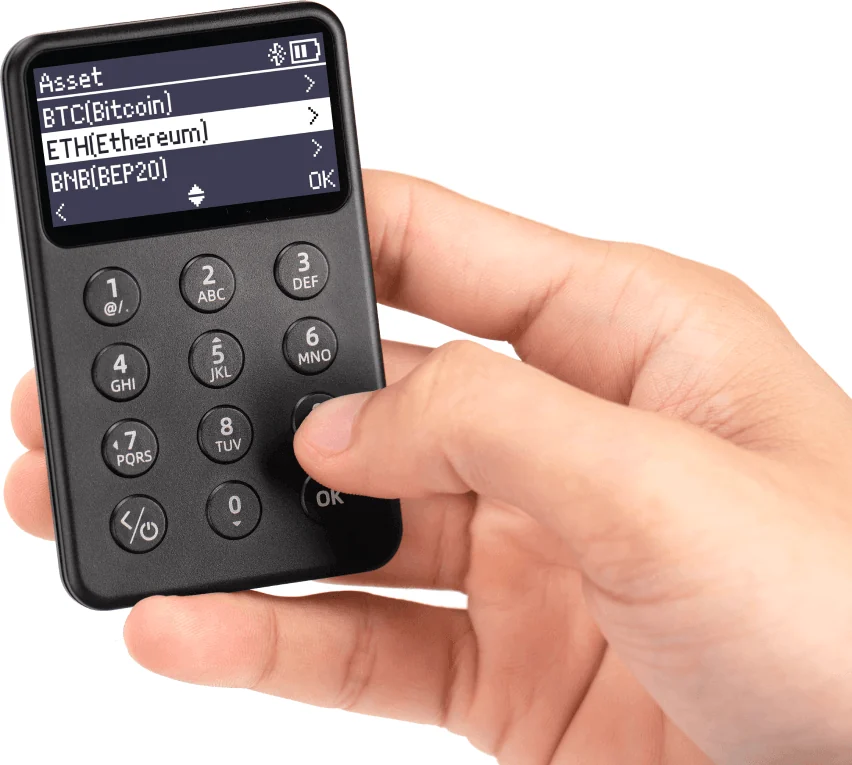
Un clavier physique et un écran monochrome

X1 possède un clavier de 12 boutons avec des commandes de direction et un bouton OK. Vous naviguez et saisissez le PIN sur X1, sans écran tactile. Son LCD monochrome mesure 1,8 pouce et affiche une résolution de 128 × 64 pixels.

Une main tient SafePal X1 : le clavier physique et une liste de Bitcoin, Ethereum et BNB sont visibles à l’écran.
La photographie de SafePal montre le clavier et une liste d’actifs avec Ethereum sélectionné.

Obtenir les coordonnées de réception dans l’application associée

Ouvrez le wallet X1 dans SafePal App, ajoutez ou sélectionnez l’actif, puis ouvrez Receive. Copiez ou partagez l’adresse de ce compte sur le réseau souhaité. Si le service destinataire exige un memo ou un tag de destination, incluez également cette information.

L’ajout d’un actif peut demander une étape distincte sur l’appareil. Pour des monnaies comme SOL, LTC et XRP, le guide SafePal prévoit une confirmation par PIN sur X1. Il indique que l’ajout d’actifs sur des réseaux compatibles avec Ethereum ne nécessite pas cette synchronisation. Cette étape de configuration est différente de la signature d’un paiement sortant.

Un transfert entrant ordinaire ne nécessite pas votre signature. Lorsque les fonds arrivent à l’adresse choisie, vérifiez leur état dans l’application ou auprès du service de l’expéditeur. Pour un nouveau parcours, un petit transfert d’essai peut vous aider à vérifier que les fonds arrivent au bon endroit ; son montant doit respecter le dépôt minimal du destinataire.

Préparer sur le téléphone, autoriser sur X1

Dans le compte X1 associé, choisissez l’actif, ouvrez Send et saisissez l’adresse du destinataire et le montant. Vérifiez le réseau, le destinataire, le montant et les frais avant d’envoyer la demande. Si les détails ne correspondent pas au paiement voulu ou si vous ne comprenez pas la demande, arrêtez-vous avant de l’autoriser.

La procédure X1 vérifiée montre la demande de confirmation sur le téléphone et l’écran de saisie du PIN sur l’appareil. Elle n’établit pas l’affichage complet des adresses, des réseaux et des frais sur X1. Ne considérez pas la saisie du PIN comme une deuxième vérification complète des données du paiement.

Quand l’application affiche Awaiting confirmation, allumez X1 et saisissez son PIN pour autoriser la signature.

Après la signature sur X1, la transaction est diffusée sur le réseau. Cela ne confirme pas encore que le destinataire a reçu les fonds. Vérifiez l’état de la transaction dans l’application et, si un lien est proposé, dans l’explorateur de blockchain du bon réseau.


Bluetooth pour les paiements, USB pour la charge et les mises à jour

X1 possède une batterie rechargeable de 200 mAh et un port de charge USB-C. SafePal annonce deux heures d’utilisation continue après une charge complète. Son manuel demande un chargeur pour téléphone de 5 V en courant continu et précise qu’il ne faut pas utiliser un chargeur d’ordinateur portable.

Avant la mise à jour, assurez-vous que vos mots de récupération sont sauvegardés et conservés en lieu sûr, comme le demande SafePal. Si les mots manquent ou si vous doutez de pouvoir récupérer votre wallet avec cette sauvegarde, gardez X1 configuré tel quel et ne lancez pas la mise à jour. Suivez le guide ci-dessous si X1 peut encore approuver des paiements.

La mise à jour du firmware nécessite un ordinateur ; la procédure SafePal pour X1 exclut les mises à jour sur téléphone. Le fichier est téléchargé à partir du numéro de série. Activez Upgrade Mode sur X1, puis branchez l’appareil en USB : un disque virtuel apparaît sur l’ordinateur. Copiez-y le bon fichier upgrade.bin et lancez la mise à jour en suivant les instructions. Cette connexion de maintenance est distincte de la signature habituelle des paiements en Bluetooth.

Remplacer l’appareil exige la phrase de récupération conservée

Conservez les mots de récupération après la configuration. Si vous remplacez X1, sa fonction Recover My Wallet accepte une phrase conservée de 12, 18 ou 24 mots, saisie sur l’appareil lui-même. SafePal documente la récupération BIP39/44, notamment l’import d’un wallet S1 dans X1 avec sa phrase.

Si vos mots de récupération manquent ou si vous doutez de pouvoir récupérer votre wallet avec cette sauvegarde, gardez X1 configuré tel quel ; ne le réinitialisez pas et ne changez pas son firmware. Si X1 peut encore approuver des paiements, suivez le guide ci-dessous pour transférer les fonds vers un wallet distinct, avec sa propre nouvelle sauvegarde. Un solde affiché dans l’application ne suffit pas à confirmer que vous pouvez autoriser un transfert.

Associer un téléphone à un X1 existant suit la procédure de connexion du wallet physique ; remplacer l’appareil passe par la récupération. Le PIN de l’appareil et le mot de passe de sécurité de l’application ne remplacent pas les mots conservés.

Pour un remplacement, suivez la procédure de récupération propre à X1 et vérifiez les comptes et réseaux que vous utilisiez. La prise en charge d’un format de mots de récupération ne garantit pas à elle seule que tous les actifs ou comptes d’un autre wallet apparaîtront automatiquement.

Pour restaurer un wallet (BIP39)
Nombre de mots : 12, 18 ou 24

Caractéristiques de l’appareil

DétailValeur
ÉcranType d’écranLCD
Diagonale de l’écran1,8″
Résolution128 × 64 px
Affichage des couleursMonochrome
Alimentation et rechargeBatterie ou pilesRechargeable
Autonomie de la batterie2 h d’utilisation
Capacité de la batterie200 mAh
Modes de rechargeUSB-C
Connexions de l’appareilPort USBUSB-C
Version Bluetooth5.0
Conditions d’utilisationTempérature de fonctionnementLes sources se contredisentLa boutique SafePal donne de −20 à 50 °C pour le fonctionnement ; le manuel indique de 0 à 45 °C. La plage de −20 à 60 °C du manuel concerne le stockage.

Accès au wallet

Saisie du code PIN
Sur le wallet physique
Sources

Vous hésitez encore ? Les 50 wallets en vente